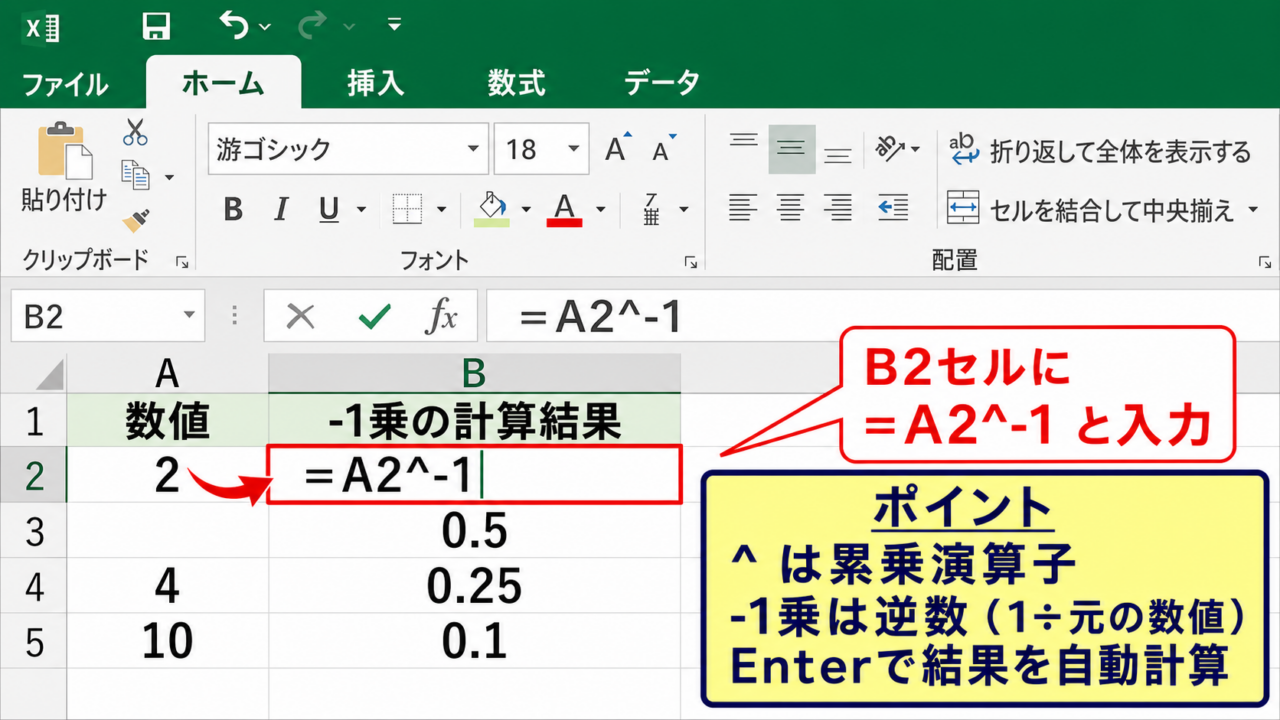
Excelで数値の-1乗を求めたいときは、累乗演算子の「^」を使って「=A2^-1」と入力するか、逆数を表す「=1/A2」を使う方法が基本です。
-1乗は逆数と同じ意味であり、2の-1乗は0.5、10の-1乗は0.1になります。
ただし、マイナス記号の位置や括弧の付け方を誤ると、意図しない計算結果になることがあります。
この記事では、Excelで-1乗を計算する数式、セル参照での入力手順、複数データへのコピー方法、エラーを防ぐ注意点までを順に解説します。
Excelで-1乗を求める基本式は「=数値^-1」または「=1/数値」です。
セルA2の値を対象にするなら「=A2^-1」と入力します。
0は逆数を持たないため、-1乗を計算するとエラーになる点に注意が必要です。
エクセルで-1乗を計算する数式入力
| 数値 | -1乗の数式 | 計算結果 |
|---|---|---|
| 2 | =A2^-1 | 0.5 |
| 4 | =A3^-1 | 0.25 |
| 10 | =A4^-1 | 0.1 |
それではまず、-1乗を直接指定する数式について解説していきます。
基本の入力式
=A2^-1
累乗演算子の基本
Excelでは、累乗を計算するときにキャレット記号「^」を使用します。
たとえば2の3乗を求める式は「=2^3」で、結果は8です。
同じ考え方で、2の-1乗を求めるには「=2^-1」と入力します。
セルに数値が入っている場合は、数値を直接書く代わりにセル番地を指定します。
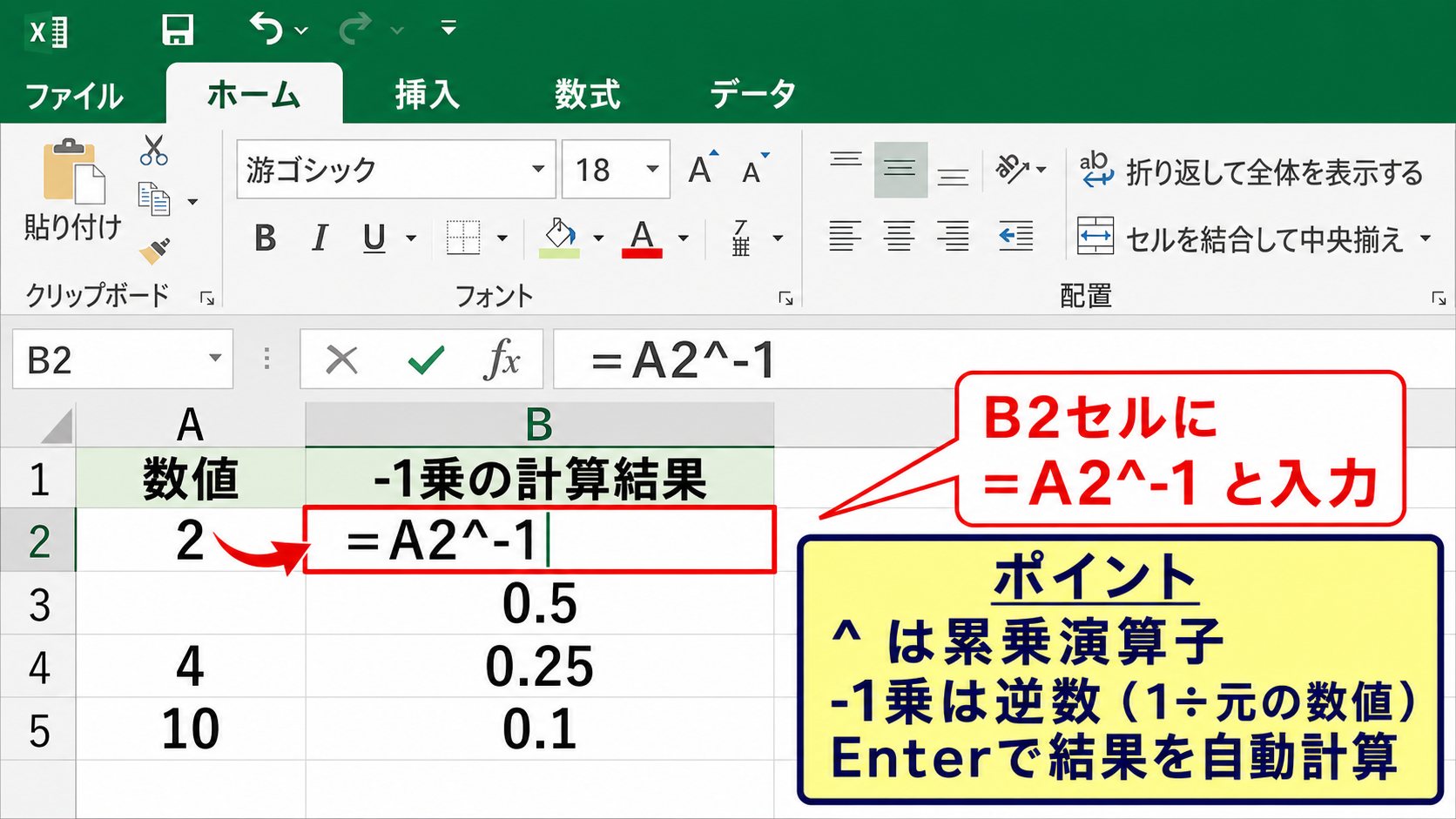
たとえばA2セルに2が入っているなら、結果を表示したいB2セルに「=A2^-1」と入力しましょう。
数式は必ず半角のイコール記号から入力することがExcel計算の基本です。
Enterキーを押すと、B2セルには0.5と表示されます。
この式は、入力値が変わると結果も自動で再計算されるため、逆数の一覧を作成するときにも役立ちます。
負の指数と逆数の関係
-1乗は、元の数値を1で割った値、つまり逆数を意味します。
数式として表すと、aの-1乗は1をaで割る計算です。
a^-1 = 1/a
2^-1 = 1/2 = 0.5
5^-1 = 1/5 = 0.2
この規則は、整数だけでなく小数や分数にも適用できます。
たとえば0.25の-1乗は4であり、Excelでは「=0.25^-1」または「=1/0.25」で求められます。
-1乗は数値にマイナスを付ける処理ではなく、割り算による逆数の計算です。
この違いを理解しておくと、負の数や小数を扱う場面でも数式の意味を判断しやすくなります。
セル参照での入力手順
実務では、数値を数式へ直接書き込むよりも、セル参照を使う方法が便利です。
A列に計算対象のデータ、B列に-1乗の結果を表示する表を作る場合、B2セルを選択します。
数式バーまたはセル内に「=A2^-1」と入力して、Enterキーを押してください。
1行目を見出し行にしている場合、A2からデータが始まる構成にすると数式の管理がしやすくなります。
数式を確定した後、B2セルをクリックすると、数式バーに入力内容が表示されます。
表示される0.5だけではなく、数式バーで「=A2^-1」と確認する習慣を付けると入力ミスを発見しやすいでしょう。
【操作のポイント】セル参照を使えば、A2の数値を変更した瞬間にB2の逆数も更新されます。
逆数を求める割り算数式
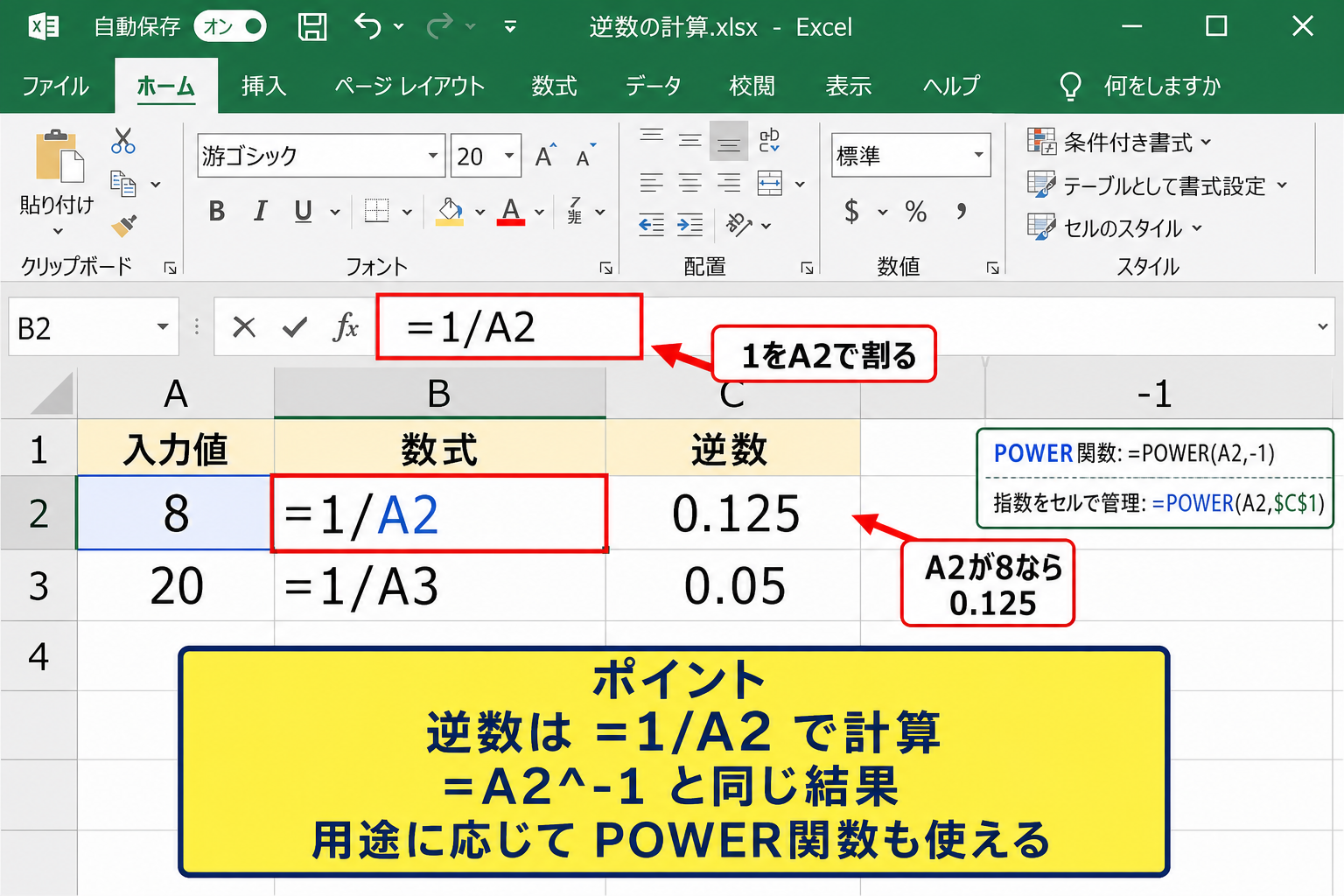
| A列の入力値 | B列の数式 | 逆数 |
|---|---|---|
| 8 | =1/A2 | 0.125 |
| 20 | =1/A3 | 0.05 |
続いては、割り算を使って逆数を計算する方法を確認していきます。
逆数を直接求める式
=1/A2
1をセルの値で割る方法
負の指数を使わずに逆数を求めるなら、「=1/A2」という数式を入力します。
これは1をA2セルの数値で割るため、計算結果は「=A2^-1」と完全に同じです。
たとえばA2セルが8なら、1を8で割るので0.125が返されます。
逆数であることを数式から直感的に読み取りたい場合は、「=1/A2」が分かりやすい書き方です。
学校の数学で指数法則に慣れていない人とファイルを共有する場合にも、割り算の数式は意味が伝わりやすいでしょう。
一方で、-1乗という条件を明確に記録したい計算表では「=A2^-1」を選ぶ考え方もあります。
POWER関数による計算
Excelには、累乗を計算するPOWER関数も用意されています。
A2セルの-1乗をPOWER関数で計算する数式は「=POWER(A2,-1)」です。
POWER関数の書式
=POWER(数値,指数)
=POWER(A2,-1)
POWER関数では、最初の引数に基となる数値、2番目の引数に指数を指定します。
関数名を使うため式はやや長くなりますが、指数をセルで管理したい場合には便利です。
たとえばC1セルに-1を入力し、「=POWER(A2,$C$1)」とすると、C1の指数を変えるだけで2乗や-2乗へ切り替えられます。
指数を変更する可能性がある表では、POWER関数と指数用セルの組み合わせが有効です。
用途ごとの数式選択
「=A2^-1」「=1/A2」「=POWER(A2,-1)」はいずれも同じ数値結果を返します。
最も短く入力したいなら「=A2^-1」、逆数の計算だと分かりやすくしたいなら「=1/A2」が適しています。
また、指数の値を別セルに置く計算モデルではPOWER関数が便利です。
関数を選ぶ際は、計算の正しさだけでなく、後から表を見る人が内容を理解できるかも考えてみましょう。
複数人で扱う集計表では、近くの見出しセルに「逆数」や「-1乗」と記載しておく方法も有効です。
【操作のポイント】単純な逆数なら「=1/A2」、指数計算として示すなら「=A2^-1」を使い分けます。
複数セルへ数式をコピーするオートフィル
| 行 | A列 数値 | B列 -1乗 |
|---|---|---|
| 2 | 2 | =A2^-1 |
| 3 | 4 | =A3^-1 |
| 4 | 10 | =A4^-1 |
続いては、入力した-1乗の数式を複数行へ広げるオートフィルを確認していきます。
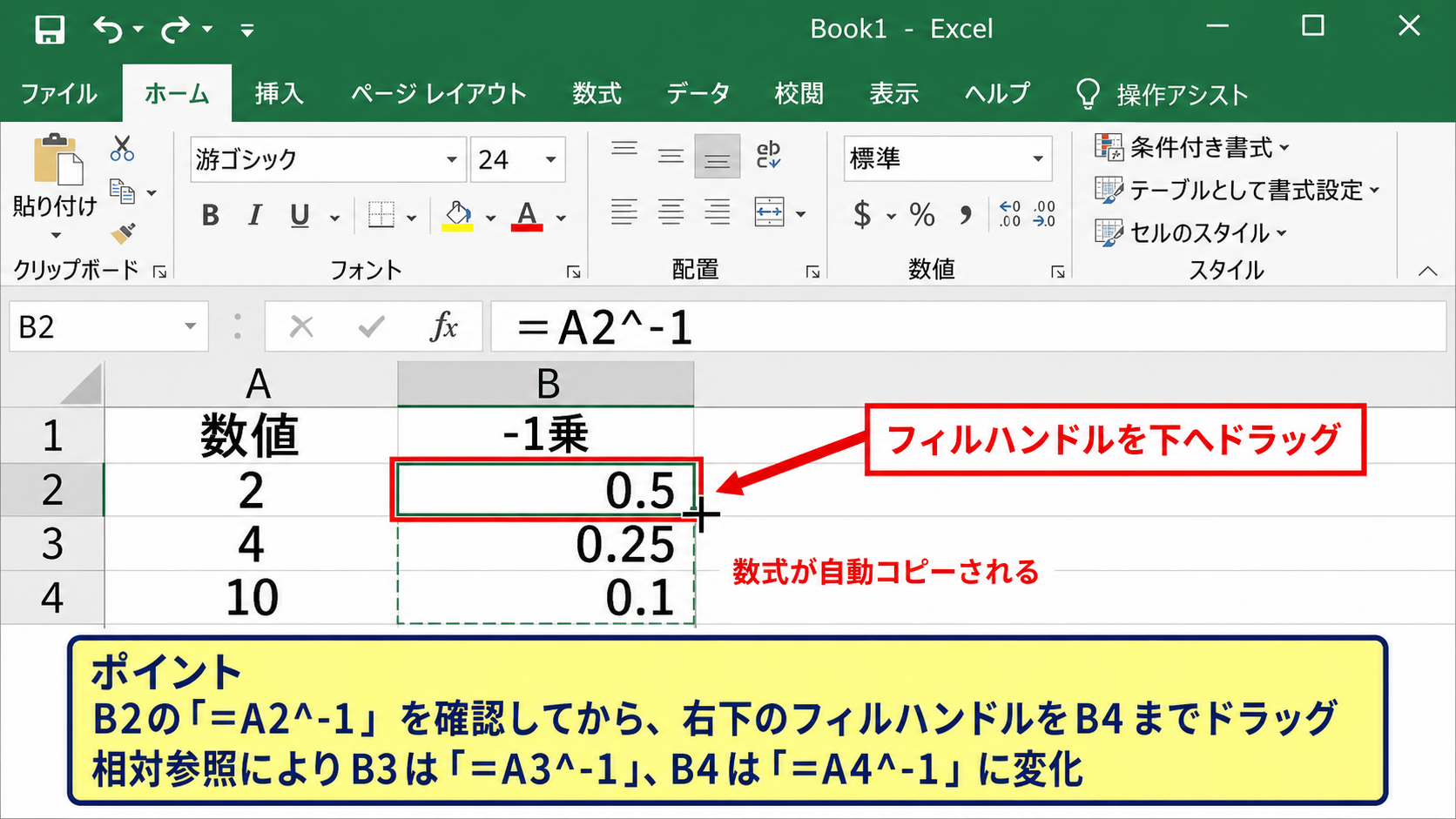
先頭の計算セルだけに「=A2^-1」を入力し、フィルハンドルを下方向へドラッグします。
先頭セルに数式を作成する手順
まず、1行目に「数値」「-1乗」などのヘッダーを用意し、A2セルから数値を入力します。
B2セルを選択して「=A2^-1」と入力し、Enterキーで数式を確定してください。
B2セルにはA2セルの逆数が表示されます。
ここでB2セルを再度選択すると、セル右下に小さな四角形が表示されます。
この四角形はフィルハンドルと呼ばれ、連続したデータに数式をコピーするための操作部分です。
オートフィル前には、先頭セルの数式と計算結果が正しいことを必ず確認しましょう。
最初の式に誤りがあると、そのまま下の行にも同じ誤りがコピーされるためです。
フィルハンドルによるコピー
B2セルの右下にあるフィルハンドルへマウスポインターを合わせます。
ポインターが黒い十字の形に変わったら、下方向へドラッグします。
A列のデータが4行目まであるなら、B4セルまでドラッグすれば完了です。
コピー後のB3セルは「=A3^-1」、B4セルは「=A4^-1」へ自動的に変化します。
これは相対参照による動作であり、コピー先の行に合わせてセル番地が調整されます。
データ量が多い場合は、フィルハンドルをダブルクリックする方法も便利です。
隣接するA列のデータが連続している範囲まで、Excelが数式を自動でコピーします。
相対参照と絶対参照の違い
「=A2^-1」のA2は相対参照なので、下へコピーするとA3、A4のように変わります。
各行の数値を個別に-1乗する一覧では、この相対参照が適切です。
一方、共通の係数や固定した指数を使う場合には、絶対参照を使います。
たとえばC1セルに指数の-1を入力し、B2セルに「=POWER(A2,$C$1)」と設定すると、コピー先でもC1だけを参照できます。
$記号を付けたセル参照は、コピーしても参照位置が固定されます。
F4キーを押すと、数式入力中の参照を相対参照と絶対参照で切り替えられます。
【操作のポイント】行ごとに異なる数値を計算する逆数表では、A2のような相対参照をそのまま使います。
ゼロとエラーを防ぐIFERROR関数
| A列 数値 | 通常の式 | エラー回避式 |
|---|---|---|
| 5 | =A2^-1 | =IFERROR(A2^-1,””) |
| 0 | #DIV/0! | 空白 |
続いては、0を含むデータで-1乗を計算するときのエラー対策を確認していきます。
エラーを空白にする数式
=IFERROR(A2^-1,””)
ゼロの-1乗で起こるエラー
0の-1乗は数学的に定義できません。
逆数として考えると1を0で割ることになるため、Excelでは「#DIV/0!」エラーが表示されます。
0を含む可能性がある列へ単純に「=A2^-1」をコピーすると、エラー表示が混在します。
エラー自体は計算が異常であることを知らせる重要な表示です。
そのため、元データに0が入る理由を確認せず、単に非表示にするだけでは不十分な場合もあります。
たとえば分母に相当する測定値が0になっているなら、入力漏れなのか、本当に0なのかを判断しましょう。
IFERROR関数で表示を整える方法
一覧表でエラーを空白にしたい場合は、IFERROR関数を組み合わせます。
B2セルには「=IFERROR(A2^-1,””)」と入力してください。
A2が0以外なら逆数が表示され、0などでエラーになったときは空白文字が返されます。
エラー時に「対象外」と表示したい場合は、「=IFERROR(A2^-1,”対象外”)」のように指定します。
IFERROR関数は、計算結果がエラーになった場合だけ別の値を表示する関数です。
ただし、参照先の誤りや文字列入力もまとめて隠れるため、作成直後の数式確認では注意が必要です。
IF関数でゼロだけを判定する方法
0だけを条件として明示的に判定したいときは、IF関数を使います。
=IF(A2=0,””,A2^-1)
この式では、A2が0なら空白を表示し、それ以外ならA2の-1乗を計算します。
IFERROR関数よりも、どの条件を避けているかが数式から分かりやすい点が特徴です。
入力データに空白が含まれる場合には、空白を0として扱うかどうかも事前に確認しましょう。
空白を除外する必要がある表では、「=IF(OR(A2=””,A2=0),””,A2^-1)」のような式も利用できます。
【操作のポイント】0だけを除外したい場合はIF関数、さまざまなエラーを一括で整えたい場合はIFERROR関数が向いています。
Excel画面での数式入力とオートフィル操作
| 数値 | 逆数 |
|---|---|
| 2 | 0.5 |
| 4 | 0.25 |
続いては、Excelの画面上で数式を入力し、オートフィルする流れを確認していきます。
B
罫線
中央揃え
| A | B | C | |
|---|---|---|---|
| 1 | 数値 | -1乗 | |
| 2 | 2 | 0.5 | |
| 3 | 4 | 0.25 | |
| 4 | 10 | 0.1 |
数式バーでの確認
結果セルを選択した状態では、数式バーに「=A2^-1」のような計算式が表示されます。
セル内には計算結果の0.5が見えていても、数式バーを見るとどのセルを参照しているか確認できます。
計算結果だけでなく数式バーを確認すると、逆数の対象セルを間違えていないか判断できます。
数式を修正したい場合は、セルをダブルクリックするか、数式バー内をクリックして編集します。
編集後はEnterキーで確定し、Escキーで編集を取り消せます。
オートフィル後の結果確認
数式をコピーした後は、先頭行と末尾行を中心に結果を確認しましょう。
A3セルが4ならB3セルは0.25、A4セルが10ならB4セルは0.1になるはずです。
途中で空白行があると、ダブルクリックによるオートフィルが意図した範囲まで届かないことがあります。
その場合は、フィルハンドルを手動でドラッグするか、コピーと貼り付けを使って範囲を指定します。
連続データでない表では、コピー範囲と参照先を目視で確認することが重要です。
表示形式による小数の調整
逆数の計算結果には、0.333333333のように小数点以下が長く続く値があります。
表示を見やすくしたいときは、ホームタブの小数点以下の表示桁数を減らすボタンを使います。
これは計算値そのものを丸めるのではなく、画面に表示する桁数を調整する操作です。
計算で使用する精度を残したい場合、表示形式だけを変更する方法が適しています。
【操作のポイント】表示桁数を減らしても、数式バーでは元の計算値を確認できます。
まとめ エクセルで-1乗を計算する方法
| 目的 | 使用する数式 |
|---|---|
| -1乗を直接計算 | =A2^-1 |
| 逆数を求める | =1/A2 |
| 0のエラーを空白にする | =IFERROR(A2^-1,””) |
Excelで-1乗を計算する場合は、「=A2^-1」と入力する方法が基本です。
この計算は逆数を求めることと同じなので、「=1/A2」でも同じ結果になります。
-1乗の意味を明確に示したいときは累乗式、逆数として分かりやすく示したいときは割り算式を選びましょう。
複数行のデータでは、先頭セルに数式を入力してからフィルハンドルでコピーすると効率的です。
0が含まれる可能性がある表では、IF関数やIFERROR関数を使い、#DIV/0!エラーへの対応も検討してください。
数式バー、相対参照、表示桁数の考え方も合わせて押さえることで、-1乗を使う集計表や計算シートを正確に作成できるようになります。