Excelで数値を比較し、大きい方や小さい方のセルだけに色を付けると、売上、予算、実績、在庫数などの差を素早く把握できます。
条件付き書式を使えば、元の値を変更せずに自動判定でき、数式をコピーして比較対象を増やすことも可能です。
同じ行の2セルを比較する場合は、条件付き書式と数式を組み合わせる方法が最も実用的です。
大きい方は比較式をTRUEにしたセル、小さい方は反対の比較式をTRUEにしたセルへ色を設定します。
この記事では、1行目を見出し行とした表を例に、セル比較で色付けする基本操作から応用まで解説します。
数値だけでなく、空白セルや同じ値の場合の扱いも確認して、見やすい比較表を作りましょう。
エクセルで大きい方と小さい方を色付けする方法
それではまず、同じ行にある数値を比較して大きい方と小さい方へ色を付ける方法について解説していきます。
| 商品 | 今月売上 | 先月売上 |
|---|---|---|
| A商品 | 120 | 100 |
| B商品 | 80 | 95 |
比較する範囲の選択
まず、色付けしたい数値の範囲を選択します。
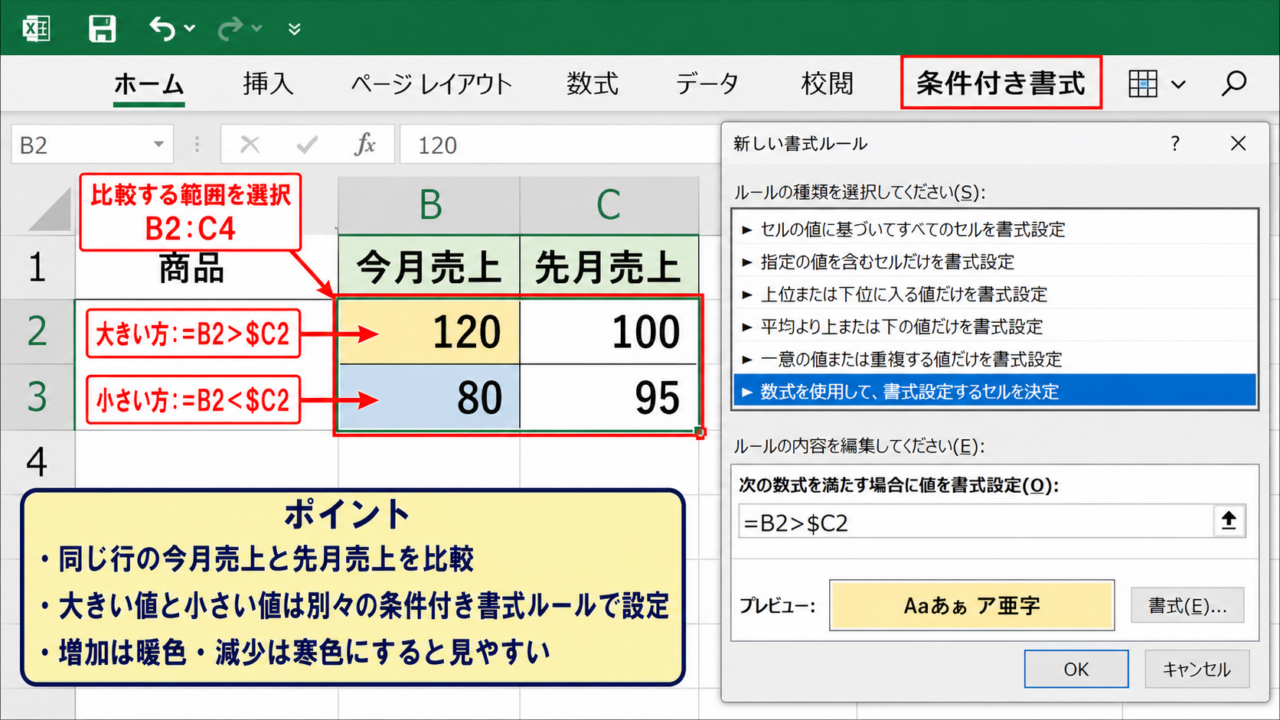
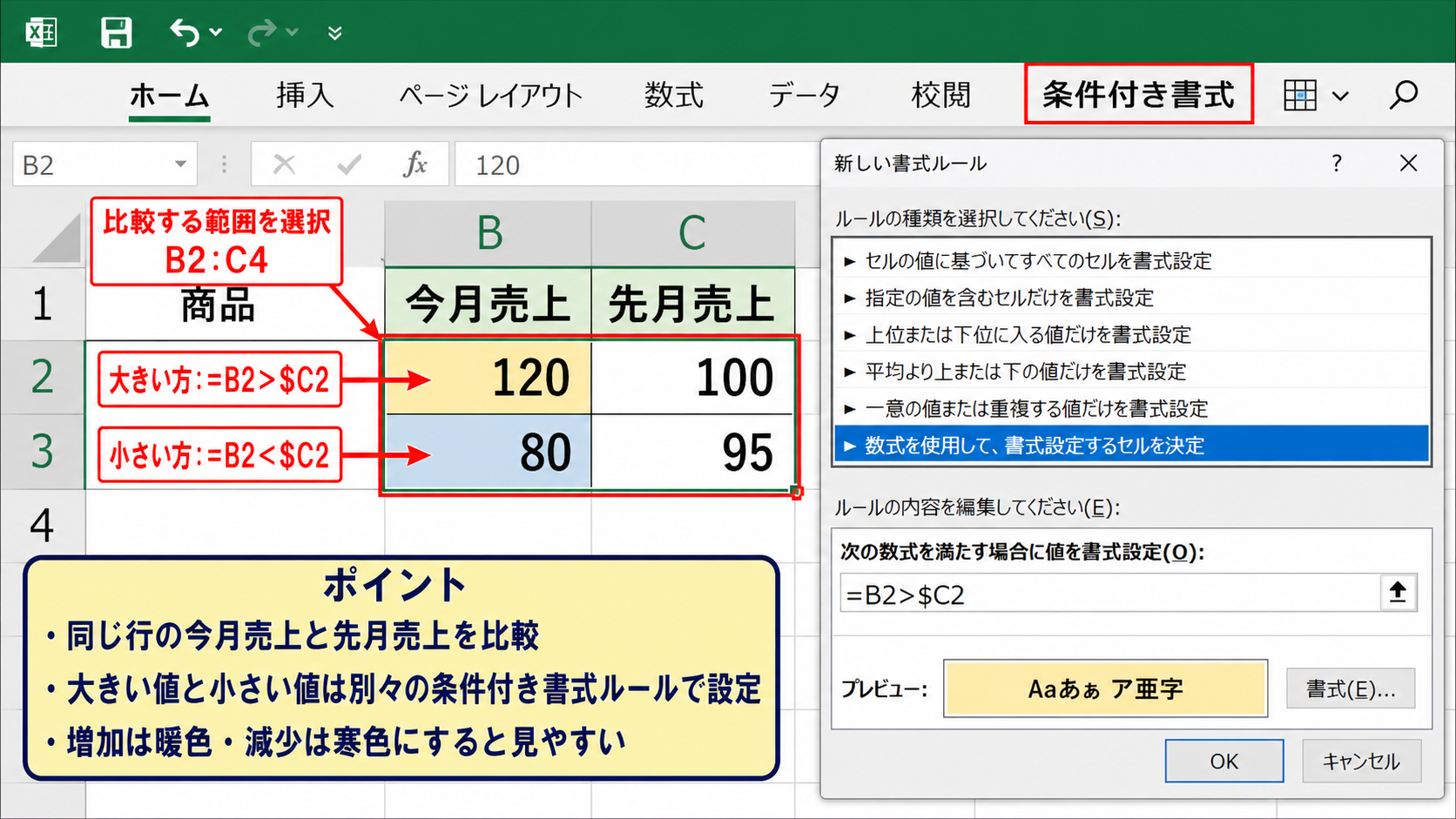
上の例では、今月売上と先月売上を比較するため、B2からC4のように比較対象となる2列をまとめて選択します。
商品名のA列まで選択しても判定式は作れますが、数値だけを対象にすると設定内容を確認しやすくなります。
選択範囲の左上セルがB2なら、数式もB2を基準に入力することが重要です。
途中に合計行や文字列がある場合は、必要なデータ行だけを範囲に含めると誤判定を防げます。
大きい数値に色を付ける数式
続いて、今月売上が先月売上より大きい場合に、今月売上のセルを色付けする式を確認していきます。
=B2>$C2
この数式は、B列の数値が同じ行のC列より大きいときにTRUEとなります。
$C2の列記号だけを固定することで、条件付き書式がC列側へ適用されても、比較先は常にC列として扱えます。
条件付き書式の新しいルールで数式を使用し、書式から薄い黄色や赤系の塗りつぶしを選びましょう。
数式がTRUEの行だけ、B列のセルに設定した色が表示されます。
小さい数値に色を付ける数式
続いては、今月売上が先月売上より小さい場合の色付けを確認していきます。
=B2<$C2
この条件では、B列の値がC列より小さいときにTRUEになります。
例えばB2が80、C2が95なら、B2に設定した青や緑の塗りつぶしが表示されます。
大きい方と小さい方は、別々の条件付き書式ルールとして登録するのが基本です。
比較結果の意味に合わせて、増加は暖色、減少は寒色というように色の役割を決めると表を読み取りやすくなります。
【操作のポイント】大きい方と小さい方で、色だけでなく文字色や太字も変えると比較結果をさらに見つけやすくなります。
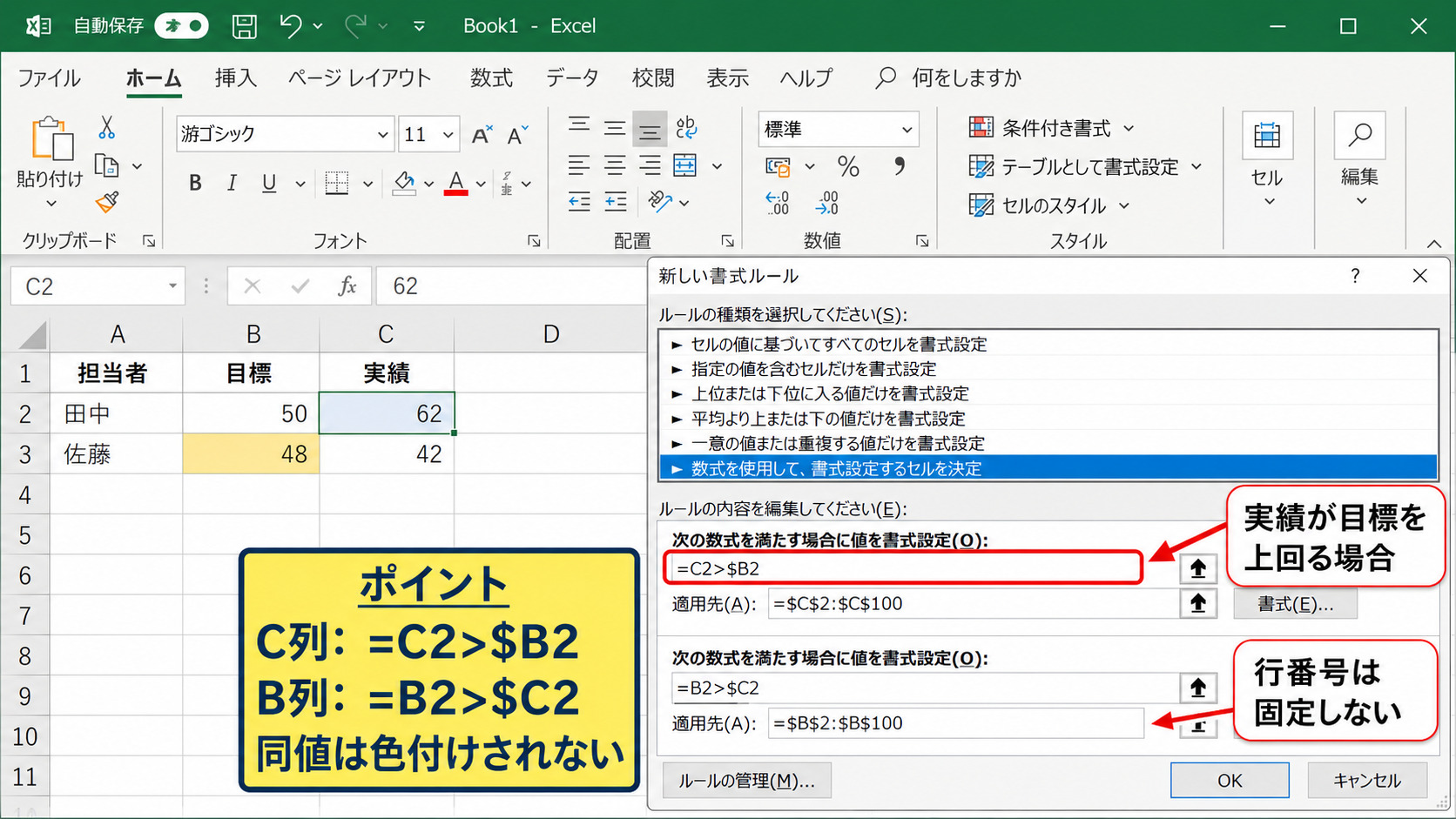
条件付き書式で両方のセルを判定する設定
続いては、比較した2セルのうち、実際に大きい方と小さい方の両方へ自動で色を付ける設定を確認していきます。
| 担当者 | 目標 | 実績 |
|---|---|---|
| 田中 | 50 | 62 |
| 佐藤 | 48 | 42 |
実績が目標を上回る場合の判定
実績列Cが目標列Bを上回ったときに、C列へ色を付ける場合は次の式を使います。
=C2>$B2
適用先をC2からC100のように実績列だけへ設定すると、達成した実績だけが強調されます。
比較式では、行番号は固定せずに各行ごとで判定させることが大切です。
行番号まで$B$2のように固定すると、すべての行がB2だけを比較基準にしてしまいます。
目標が実績を上回る場合の判定
目標値の方が実績より大きいとき、未達の状況を目標列へ表示したい場合もあります。
=B2>$C2
この条件をB列に適用すれば、目標の方が大きい行だけが色付きます。
未達を分かりやすくしたい場合は、赤系の塗りつぶしよりも、淡い色と濃い文字色の組み合わせにすると数値を読みにくくしません。
条件付き書式はデータ更新後も再計算されるため、月次報告などの定型表にも向いています。
同じ値を色付けしない条件
比較対象が同じ値なら、通常は大きい方にも小さい方にも分類しません。
>と<を使った数式では、同値の場合にFALSEとなるため、追加設定をしなくても色は付きません。
一方で、以上や以下を表す>=、<=を使うと、同じ値にも色が付く点に注意しましょう。
同値を達成扱いにするか、比較不要として扱うかを、表の目的に合わせて事前に決めることが必要です。
【操作のポイント】同値の行を別色にしたい場合は、=B2=$C2という3本目のルールを追加できます。
数式を使った複数行のセル比較
続いては、多数の行でセル比較を行い、数式を自動適用する考え方を確認していきます。
| 月 | 計画 | 実績 |
|---|---|---|
| 4月 | 300 | 315 |
| 5月 | 320 | 290 |
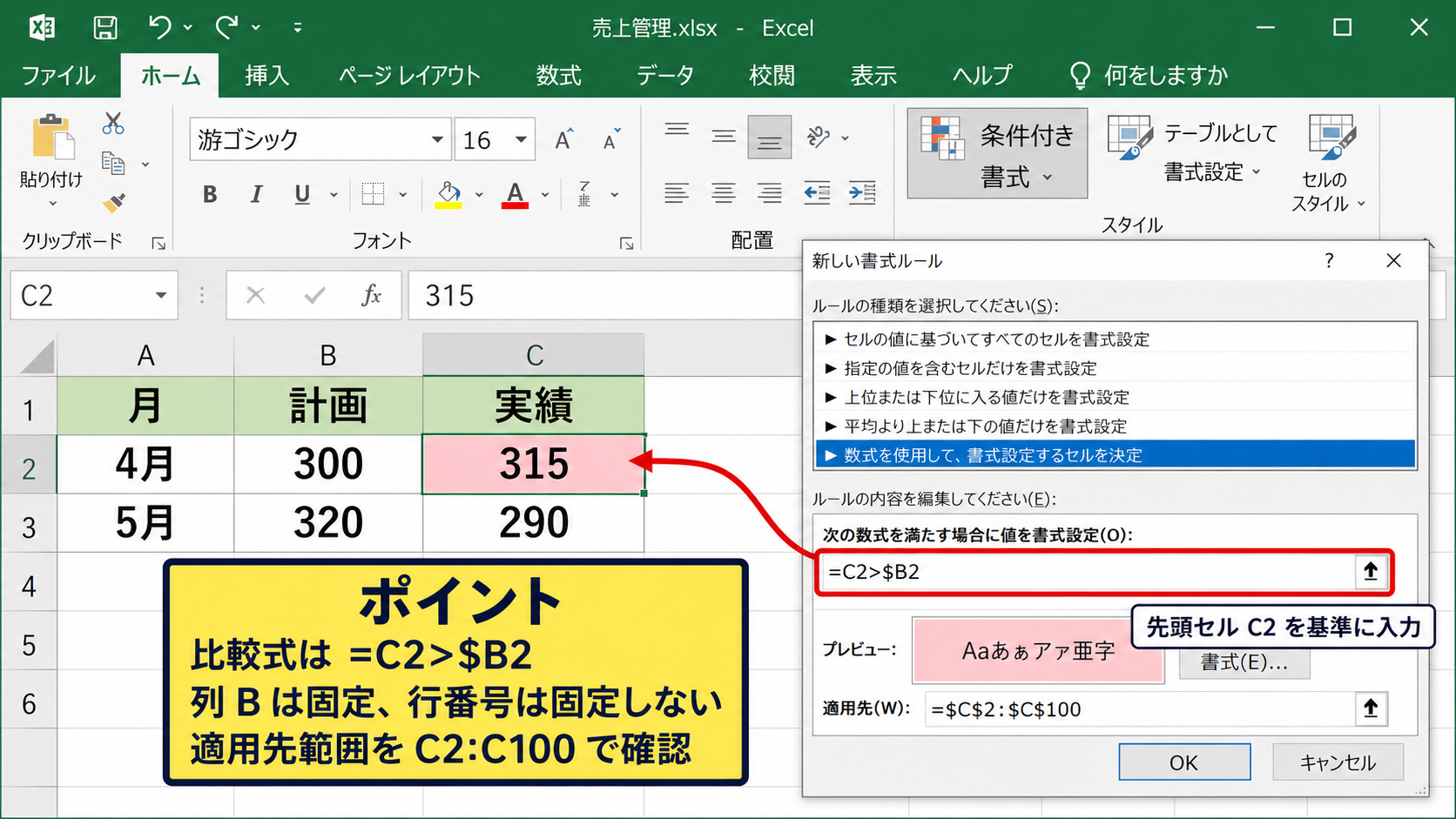
先頭行を基準にした数式入力
データが2行目から始まる場合、条件付き書式の数式も先頭セルを基準に作成します。
計画がB列、実績がC列なら、実績が大きいことを判定する式は=C2>$B2です。
この式をC2からC100に適用すると、Excelは各行へ相対的に数式をずらします。
C3では=C3>$B3、C4では=C4>$B4として判定されるため、手入力で行ごとに式を作る必要はありません。
列固定と行固定の使い分け
ドル記号は、条件付き書式の数式でも参照位置を固定するために使います。
列を固定する参照は $B2
行を固定する参照は B$2
列と行を固定する参照は $B$2
同じ行の別列を比較する場合は、通常は列だけを固定した$B2や$C2が適しています。
行ごとに比較対象を変えるため、行番号にはドル記号を付けないという考え方です。
オートフィルと条件付き書式の違い
通常の計算式では、先頭セルに数式を入力してフィルハンドルを下へドラッグし、オートフィルでコピーします。
条件付き書式の場合は、ルールの適用先範囲を広く指定すれば、色付け判定そのものが自動で各行に広がります。
数式列を別途作る必要がないため、元データをすっきり見せたまま比較結果だけを表示できる点がメリットです。
データ行を追加する可能性が高い表では、Excelテーブル化しておくと適用範囲の管理も楽になります。
【操作のポイント】比較数式を変更した後は、条件付き書式ルールの管理画面で適用先範囲も確認しましょう。
条件付き書式ルールの管理画面
続いては、複数の条件付き書式を確認し、優先順位や適用範囲を整える方法を確認していきます。
| 商品 | 前年 | 今年 |
|---|---|---|
| A商品 | 450 | 520 |
| B商品 | 610 | 570 |
ルールの管理画面を開く手順
ホームタブの条件付き書式から、ルールの管理を選択します。
表示対象をこのワークシートに変更すると、シート内にあるルールをまとめて確認できます。
ここでは数式、書式、適用先の範囲、ルールの順序を編集できます。
色が想定外のセルに付く場合は、最初に適用先のアドレスを確認すると原因を見つけやすくなります。
| A | B | C | |
|---|---|---|---|
| 1 | 商品 | 前年 | 今年 |
| 2 | A商品 | 450 | 520 |
適用先範囲の修正
例えば実績列だけを色付けしたいのに、B2からC100が適用先になっていると、比較した両方の列に色が付く場合があります。
実績だけを対象にするなら、適用先を=$C$2:$C$100のように変更します。
逆に両方の数値を判定したい場合は、各列に対応するルールを分けて設定します。
ルールの数式と適用先はセットで確認することが、比較表を正確に仕上げるコツです。
ルールの優先順位と停止設定
同じセルに複数のルールが当てはまる場合、ルール一覧で上にあるものが優先されます。
例えば未入力セルを灰色にするルールと、大小比較のルールが重なる場合があります。
優先させたいルールを上矢印で移動し、必要に応じて条件を満たす場合は停止する設定を使います。
ただし、停止設定を多用すると後のルールが動かなくなるため、比較用のルールはできるだけ単純に保つのがおすすめです。
【操作のポイント】色が消えない場合は、古い条件付き書式ルールが残っていないかも確認します。
空白セルと文字列を含む比較条件
続いては、空白や文字列が混じる実務用データで、不要な色付けを避ける条件を確認していきます。
| 案件 | 見積額 | 受注額 |
|---|---|---|
| 案件A | 100000 | 120000 |
| 案件B | 確認中 |
空白を除外する数式
比較セルが空白の場合に色を付けたくないなら、AND関数で空白ではない条件を追加します。
=AND(B2<>””,C2<>””,B2>C2)
この式はB2とC2の両方に値があり、かつB2がC2より大きい場合だけTRUEです。
空白セルを明示的に除外すると、未入力行への誤った色付けを防げます。
見積作成中、入力待ち、集計前のデータが混在するシートでは特に役立つ条件です。
文字列が混じる場合の注意点
数値列に確認中、未定、対象外などの文字列が入力されると、単純な比較式では意図しない判定になることがあります。
数値だけを比較したい場合は、ISNUMBER関数を組み合わせます。
=AND(ISNUMBER(B2),ISNUMBER(C2),B2>C2)
これにより、両方が数値のときだけ大小比較が実行されます。
入力規則で数値以外を禁止できる表なら、ルールを単純に保てるため管理もしやすくなります。
エラー値を含む場合の対処
比較対象に#N/Aや#DIV/0!などのエラーがあると、条件付き書式の判定結果も分かりにくくなります。
エラーを比較対象から外すには、IFERRORやISERRORを使った補助列を作る方法もあります。
ただし、比較ルールへ複雑な式を詰め込みすぎると保守しにくくなります。
データの整形と比較条件の作成を分けると、後から担当者が変わっても修正しやすい構成になります。
【操作のポイント】空白、文字列、エラー値のどれを比較対象外にするかを、表の作成前に決めておきましょう。
まとめ エクセルで大きい方と小さい方をセル比較して色付けする方法
Excelでセルを比較して色付けするには、条件付き書式で数式を使用する方法が便利です。
同じ行のB列とC列を比較する場合、大きい方を判定する式は=B2>$C2、小さい方を判定する式は=B2<$C2のように作成します。
列は固定し、行番号は固定しない参照方法を使うと、複数行へ正しく判定を広げられます。
比較する列ごとにルールを分け、ルールの管理画面で数式と適用先範囲を確認すれば、色付けのずれを防げます。
空白セルや文字列が含まれるデータでは、AND関数やISNUMBER関数を加えて、必要な数値だけを比較しましょう。
売上比較、目標管理、予算と実績の確認などに条件付き書式を活用し、変化がひと目で分かるExcel表を作ってみてください。