Excelでは、cmをmmに変換したり、インチをcmに換算したり、セルに入力された数値を希望の単位へまとめて変更したりできます。
表のサイズ変更には、列幅や行の高さの調整、印刷時の拡大縮小、画像や図形の大きさの変更など、目的に応じた操作の使い分けが必要です。
この記事では、Excelで単位を変換する数式と、表や印刷物のサイズを整える手順をわかりやすく解説します。
単位変換の基本は、元の数値に換算係数を掛けるか、割ることです。
cmからmmへ変換する場合は、cmの値に10を掛けます。
mmからcmへ変換する場合は、mmの値を10で割ります。
数式を使えば、1行目を見出しにした一覧表でも、2行目以降のデータをまとめて変換できます。
それでは、Excelに変換する方法と単位やサイズを変更する手順を確認していきましょう。
Excelで単位を変換する数式
それではまず、セルに入力した数値を別の単位へ変換する方法について解説していきます。
| 商品名 | 長さ cm | 長さ mm |
|---|---|---|
| 部品A | 12.5 | =B2*10 |
| 部品B | 8 | =B3*10 |
| 部品C | 21.3 | =B4*10 |
単位変換では、変換元の列を残し、隣の列に変換後の値を表示すると確認しやすくなります。
cmをmmへ変換する計算式
cmをmmへ変換するときは、変換元の数値に10を掛けます。
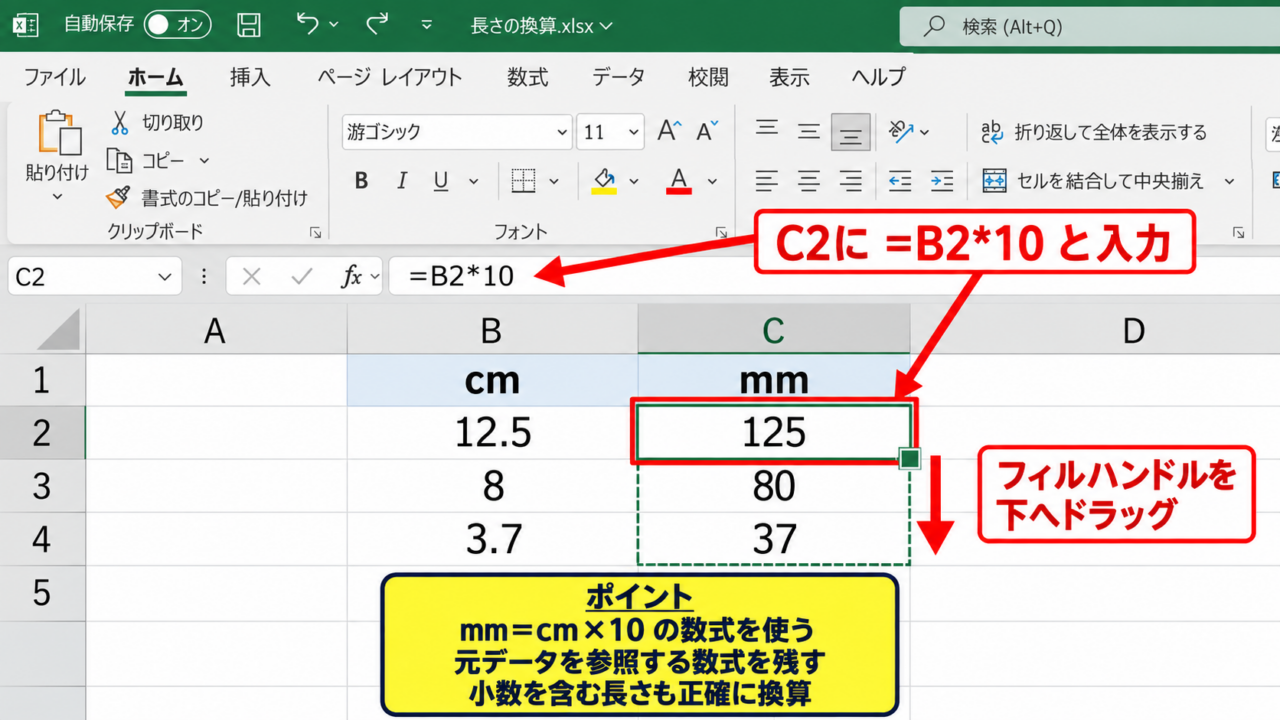
cmからmmへの変換式は、mm=cm×10です。
B2セルに12.5が入っている場合、C2セルへ=B2*10と入力すると125が表示されます。
1cmは10mmのため、小数を含む長さもそのまま正確に換算できるのが数式を使う利点です。
C2セルに数式を入力した後は、セル右下のフィルハンドルを下方向へドラッグします。
オートフィルを使うと、C3セルは=B3*10、C4セルは=B4*10というように、行番号だけが自動で変わります。
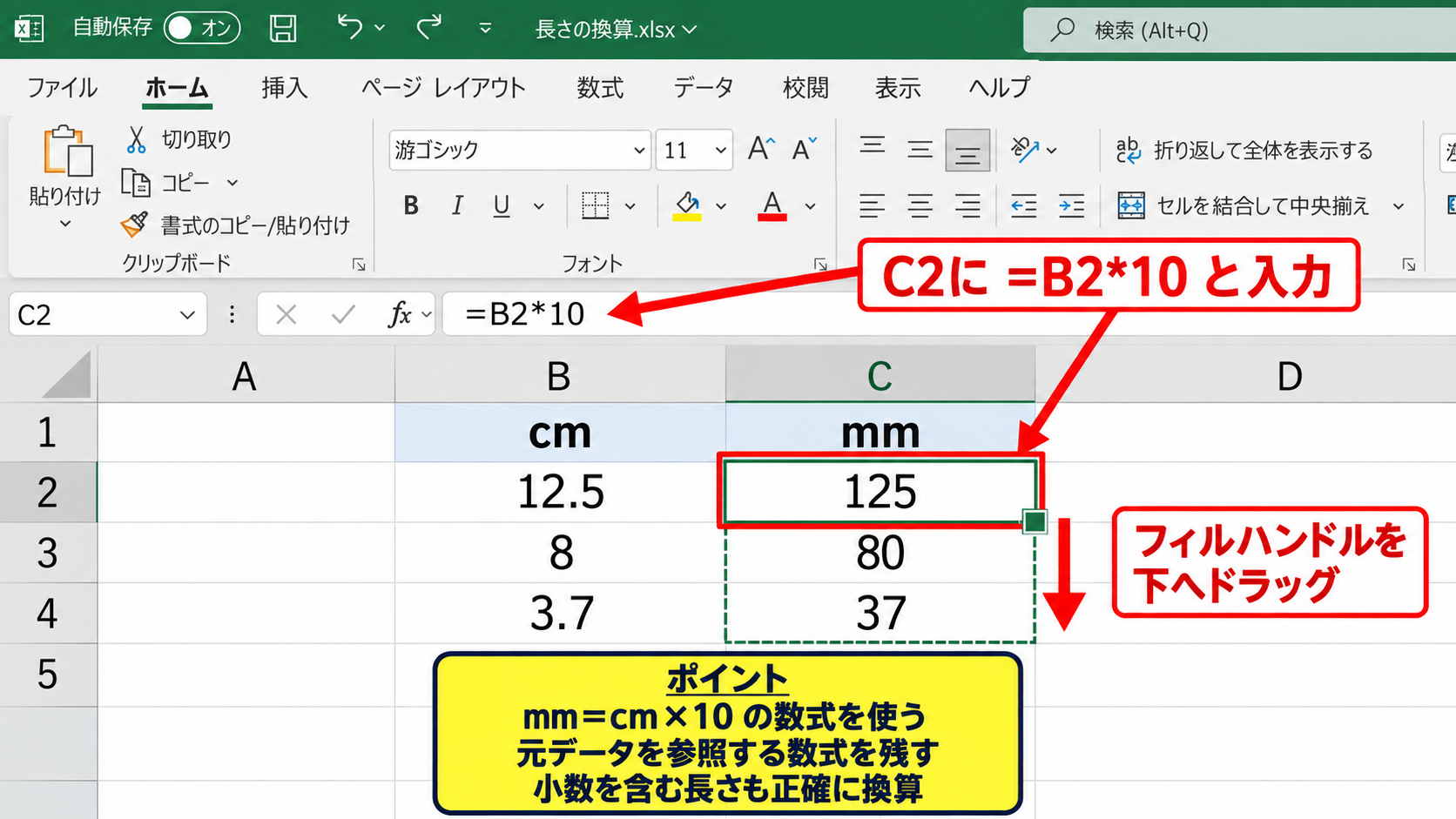
【操作のポイント】変換結果を後から修正する可能性がある場合は、数値を直接入力せず、元データを参照する数式を残しておきましょう。
mmをcmへ変換する計算式
mmをcmへ変換するときは、変換元の数値を10で割ります。
mmからcmへの変換式は、cm=mm÷10です。
B2セルが125mmなら、C2セルに=B2/10と入力すると12.5cmになります。
加工図面や部品表ではmmが使われやすく、資料の表記を統一する際にはcmへの換算が役立ちます。
変換前の列に単位を含めて入力しないことも重要です。
たとえばB2セルへ125mmと文字付きで入力すると、通常の掛け算や割り算では計算できません。
数値は125のように入力し、単位は見出しの長さ mmや、後述する表示形式で示す方法が扱いやすいでしょう。
【操作のポイント】数値が右寄せで表示されているか確認すると、Excelが数値として認識しているかを判断しやすくなります。
CONVERT関数による単位変換
Excelには、単位変換を行うCONVERT関数があります。
CONVERT関数の書式は、=CONVERT(数値,変換前の単位,変換後の単位)です。
たとえばB2セルのcmをmmへ変える場合は、=CONVERT(B2,”cm”,”mm”)と入力します。
単純なcmとmmの変換なら掛け算や割り算でも十分ですが、インチ、フィート、ポンド、華氏など複数の単位を扱う場合はCONVERT関数が便利です。
インチをcmへ変換する例では、=CONVERT(B2,”in”,”cm”)を使います。
関数内の単位記号は半角の英字で指定し、ダブルクォーテーションで囲みます。
単位記号を誤るとエラーになるため、数式バーでスペルを確認しましょう。
【操作のポイント】変換式をコピーする前に、先頭行の結果が電卓で計算した値と一致するか確認すると入力ミスを防げます。
セルの表示単位を変更する設定
続いては、計算値を変えずに、セル上で見える単位だけを変更する設定を確認していきます。
| 入力値 | 表示形式 | 画面上の表示 |
|---|---|---|
| 125 | 0″ mm” | 125 mm |
| 12.5 | 0.0″ cm” | 12.5 cm |
| 0.25 | 0.0% | 25.0% |
表示形式は数値そのものを変更しないため、計算用のデータを保ちながら単位を見やすくできます。
ユーザー定義による単位の表示
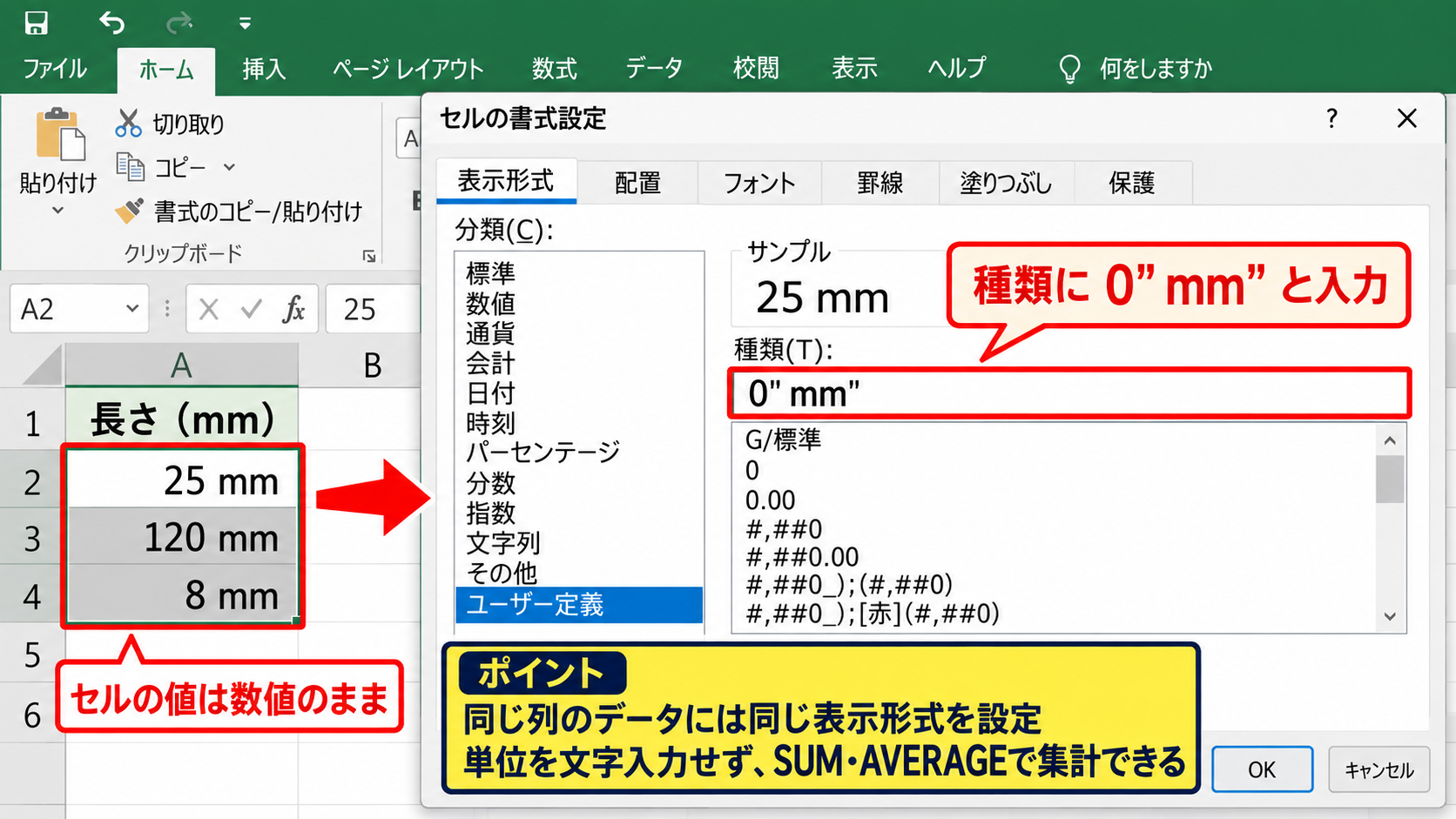
セル内の数値の後ろにmmやcmを表示したいときは、表示形式のユーザー定義を使います。
対象セルを選択して右クリックし、セルの書式設定を開きます。
表示形式タブからユーザー定義を選び、種類の欄へ0″ mm”と入力しましょう。
整数の後にmmを付ける書式は、0″ mm”です。
小数第1位まで表示するcmの書式は、0.0″ cm”です。
セルの中身は数値のままなので、SUM関数やAVERAGE関数でも計算できます。
単位を文字として入力する方法と違い、集計時に数値だけを取り出す手間がかかりません。
【操作のポイント】同じ列のデータには同じ表示形式を設定し、単位が混在しないように整えましょう。
小数点と桁区切りの整え方
単位を変換した後は、小数点以下の桁数をそろえると表が読みやすくなります。
ホームタブの数値グループにある小数点以下の表示桁数を増やすボタン、または減らすボタンを使うと簡単です。
金額や長さなど、扱うデータの意味に応じて桁数を決めることが大切です。
表示する桁数を減らしても、元の数値そのものが丸められるとは限りません。
表示だけでなく計算結果も丸めたい場合は、ROUND関数を使います。
小数第2位で四捨五入する式は、=ROUND(B2,2)です。
小数第1位までの値にしたい場合は、=ROUND(B2,1)を使用します。
【操作のポイント】見た目だけの調整か、計算結果そのものを丸める処理かを区別して設定しましょう。
単位付きデータを数値へ戻す方法
すでに125 mmや12.5cmのような文字列を入力している場合は、単位部分を取り除いて数値化します。
置換機能で空白やmm、cmを削除する方法がありますが、元データの複製を作ってから操作すると安心です。
別の列で数式を使うなら、=VALUE(SUBSTITUTE(B2,”mm”,””))のように入力できます。
この式はB2セル内のmmを空文字へ置き換え、残った値を数値に変換します。
文字列として保存された数値は、数式で計算できない原因になりやすいため、早めに整えておきましょう。
【操作のポイント】置換を実行する場合は、対象範囲を限定し、別の単語まで消えていないか確認しましょう。
列幅と行の高さを変更する操作
続いては、表全体を見やすいサイズに整えるための列幅と行の高さの変更を確認していきます。
| 項目 | 現在の幅 | 調整後の幅 |
|---|---|---|
| 商品名 | 8.38 | 18.00 |
| 単価 | 8.38 | 12.00 |
| 備考 | 8.38 | 25.00 |
列幅や行の高さは、データの読みやすさと印刷時の見栄えを左右する基本設定です。
列見出しをドラッグする方法
列幅を手早く変更するには、列見出しの境界線をドラッグします。
A列とB列の間にマウスポインターを置くと、左右へ広がる矢印の形に変わります。
その状態で右へドラッグするとA列が広がり、左へドラッグすると狭くなります。
文字が途中で切れている列は、内容に合わせて幅を広げると表の確認がスムーズです。
複数列をまとめて変更したい場合は、対象の列見出しをドラッグして選択してから境界線を動かします。
選択した列に同じ幅が設定されるため、一覧表の整列に便利です。
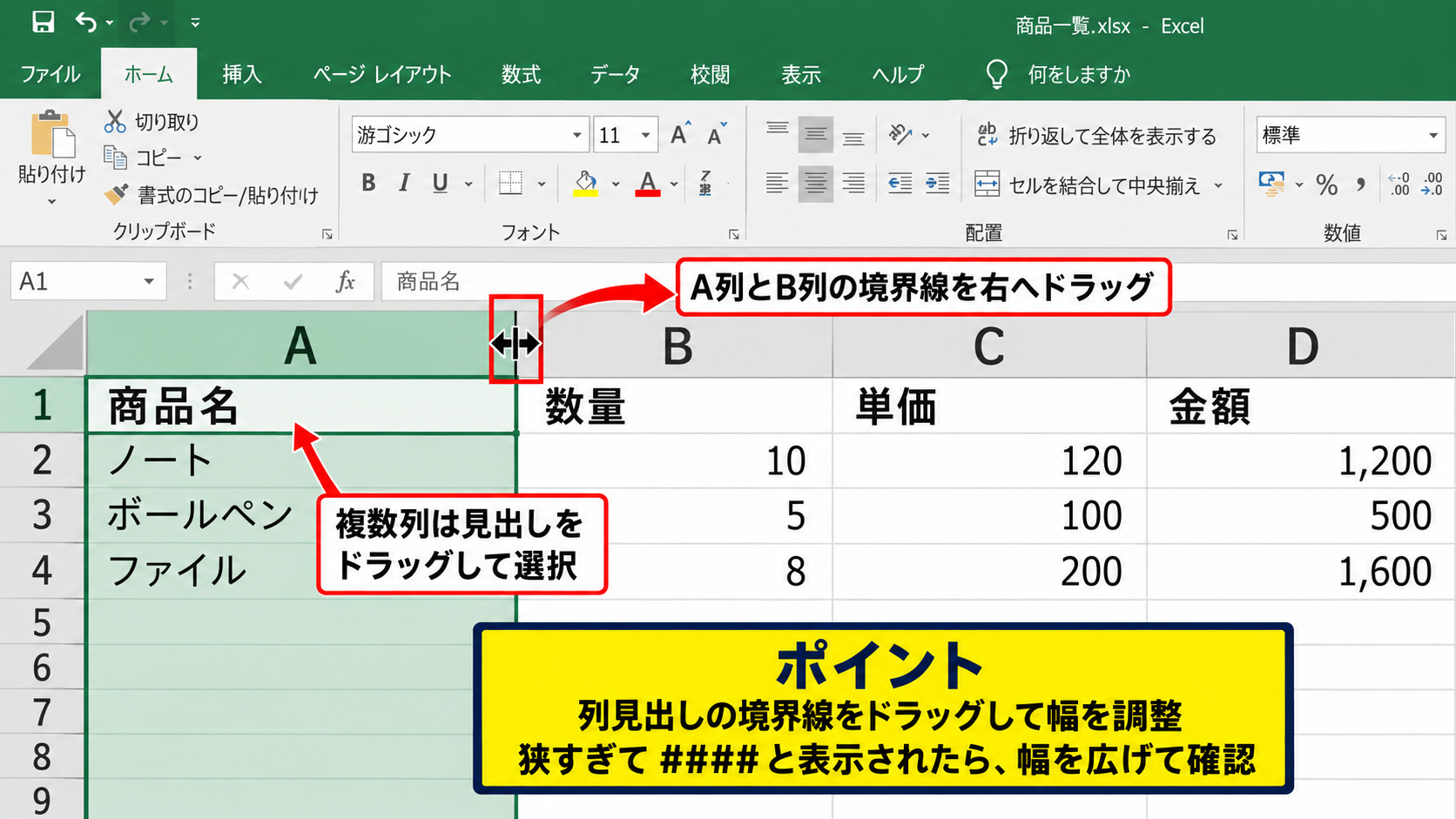
【操作のポイント】列幅を極端に狭くすると、####と表示される場合があります。数値が消えたわけではないため、幅を広げて確認しましょう。
列幅を数値で指定する方法
正確な列幅にしたいときは、ホームタブの書式から列の幅を選択します。
入力欄に数値を指定すると、選択中の列へ同じ幅を設定できます。
表の見出しが長い列は18から25程度を目安にすると、文字が見やすくなります。
金額や数量だけを入れる列は、10から12程度でも収まりやすいでしょう。
Excelの列幅はcmではなく、標準フォントで表示できる文字数を基準とした値です。
そのため、画面上の実寸を厳密に合わせたい場合は、印刷プレビューでも確認する必要があります。
列幅をそろえると、複数の表を並べた資料も整った印象になります。
【操作のポイント】複数の列を選択してから幅を指定すると、すべての対象列へ一度に反映できます。
行の高さと折り返し表示の設定
セル内の文章が長い場合は、列幅を広げるだけでなく、折り返して全体を表示する設定も有効です。
ホームタブから折り返して全体を表示するボタンを選択すると、文字がセル内で改行されます。
行の高さは、行番号の境界線をドラッグするか、書式メニューの行の高さから数値で指定します。
備考欄や住所欄は折り返し表示を使うと、横に長すぎる表を防げます。
結合セルを多用すると並べ替えやフィルターで困ることがあるため、通常の表では列幅と折り返し表示を優先するのがおすすめです。
【操作のポイント】行の高さを自動調整したい場合は、行番号の下側の境界線をダブルクリックしましょう。
印刷時のサイズを変更する設定
続いては、Excelの表をA4用紙などへ収めるための印刷サイズの設定を確認していきます。
| 設定項目 | 主な選択内容 | 用途 |
|---|---|---|
| 用紙サイズ | A4 | 一般的な書類 |
| 印刷の向き | 横 | 列数が多い表 |
| 拡大縮小 | 横1ページ | 横方向のはみ出し防止 |
印刷設定は画面上の見た目と結果が異なることがあるため、プレビューで最終確認することが重要です。
ページレイアウトによる用紙サイズの指定
ページレイアウトタブでは、用紙サイズ、印刷の向き、余白をまとめて設定できます。
用紙サイズからA4やA3を選び、縦方向に長い一覧表なら縦、横に項目が多い表なら横を選択します。
余白を狭くすると表を大きく印刷できますが、プリンターの印刷可能領域によっては端が切れる可能性があります。
表の用途に合わせて用紙サイズを先に決めると、その後の列幅調整がしやすくなります。
印刷する帳票では、画面で見やすい列幅と、紙に収まりやすい列幅が一致しないことがあります。
調整後はファイルタブの印刷画面で、ページ数と文字の大きさを確認しましょう。
【操作のポイント】横向きにしても列が収まらない場合は、不要な列を非表示にする方法も検討しましょう。
拡大縮小印刷の設定
表を1ページの横幅に収めたいときは、拡大縮小印刷を設定します。
ページレイアウトタブの拡大縮小印刷で、横を1ページ、縦を自動に設定すると、横方向の分割を抑えられます。
一方で横も縦も1ページにすると、データ量が多い表では文字が小さくなりすぎるかもしれません。
横は1ページ、縦は自動という設定は、一覧表を読みやすく印刷する定番の方法です。
印刷画面にある拡大縮小なし、シートを1ページに印刷、すべての列を1ページに印刷という選択肢から指定することもできます。
【操作のポイント】縮小率が低くなりすぎた場合は、フォントサイズや余白、不要な列を見直して文字の可読性を優先しましょう。
印刷範囲と改ページの確認
印刷したい範囲だけを出力するには、対象セルを選択してからページレイアウトタブの印刷範囲を設定します。
集計表の一部だけを共有したいときや、作業用の空白セルを印刷したくないときに便利です。
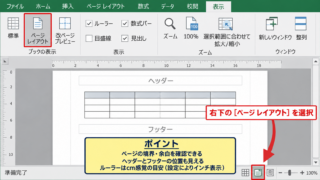
表示タブの改ページプレビューでは、ページがどこで分割されるかを青い線で確認できます。
改ページ位置を確認しておくと、見出しだけが前ページに残る失敗を防げます。
印刷プレビューでは、赤い点線や余白の位置も確認し、表題や見出しが切れていないかを確認しましょう。
【操作のポイント】印刷範囲を設定した後に行や列を追加した場合は、範囲が含まれているか再確認しましょう。
画像と図形のサイズを変更する操作
続いては、Excelシートに挿入した画像、ロゴ、図形の大きさを変更する操作を確認していきます。
| 対象 | 調整方法 | 注意点 |
|---|---|---|
| 写真 | 角のハンドルをドラッグ | 縦横比を維持 |
| 図形 | 図形の書式でサイズ指定 | 文字が収まるか確認 |
| ロゴ | 高さと幅を数値入力 | 比率を崩さない |
画像や図形は、セルの上に重なるオブジェクトとして扱われるため、セル幅とは別に調整します。
画像の縦横比を保つ変更方法
画像を選択すると、周囲に丸いハンドルが表示されます。
四隅のハンドルをドラッグすると、縦横比を保ちながら画像を拡大または縮小できます。
上下や左右の中央にあるハンドルだけを動かすと、画像が横長または縦長に変形します。
商品写真や会社のロゴでは、元の比率を保つ操作が適しています。
画像の形式タブから高さと幅を数値で指定することもでき、複数画像の大きさをそろえたいときに便利です。
【操作のポイント】画像を小さくした後にぼやける場合は、元画像の解像度不足が考えられます。必要以上に拡大しないようにしましょう。
図形と文字サイズの調整
テキストボックスや矢印などの図形は、図形の書式タブで高さと幅を設定できます。
図形内の文字が収まらない場合は、図形を広げるだけでなく、フォントサイズや内側の余白も見直します。
図形のサイズ変更では、図形そのものの大きさと、図形内の文字サイズは別々に管理されます。
文字だけが小さくならないよう、印刷プレビューで読みやすさを確認しましょう。
説明用の図形は、セルの罫線や文字列を隠さない位置に配置することが大切です。
複数の図形を同じ位置関係で動かしたいときは、Ctrlキーを押しながら選択してグループ化します。
【操作のポイント】図形を選択できない場合は、ホームタブの検索と選択からオブジェクトの選択を利用しましょう。
セルに合わせた画像配置
画像を表内で扱う場合は、セルの境界に合わせて配置するとレイアウトが安定します。
Altキーを押しながら画像をドラッグすると、セルの枠線に合わせて位置やサイズを調整しやすくなります。
画像の右クリックメニューからサイズとプロパティを開くと、セルに合わせて移動やサイズ変更をする設定を選べます。
並べ替えや行の挿入を行う表では、画像のプロパティ設定も確認しておくとよいでしょう。
商品一覧のように画像を複数並べる表では、行の高さと列幅を先に統一してから画像を配置すると作業が早くなります。
【操作のポイント】画像をコピーして増やす前に、最初の1枚のサイズと配置を完成させると、全体のずれを防げます。
変換結果を値として固定する手順
続いては、数式で変換した結果を数値として固定し、元データが変わっても結果を保持する方法を確認していきます。
| 変換前 | 数式による結果 | 値として貼り付け後 |
|---|---|---|
| 12.5 | =A2*10 | 125 |
| 8 | =A3*10 | 80 |
| 21.3 | =A4*10 | 213 |
数式の結果を固定すると、別のブックへ渡すデータや、提出用の一覧表を作る際に役立ちます。
形式を選択して貼り付ける方法
変換結果が入ったセル範囲を選択してコピーします。
貼り付け先、または同じ範囲を右クリックし、形式を選択して貼り付けから値を選択します。
これにより、数式ではなく計算済みの数値だけがセルに残ります。
値として貼り付けた後は、元のセルを変更しても変換結果は連動しません。
数式を残す必要がないか、固定する前に確認しておきましょう。
【操作のポイント】元の数式を残したい場合は、別の列や別シートへ値として貼り付ける方法が安全です。
計算用シートと提出用シートの使い分け
複雑な変換や集計を行うファイルでは、計算用シートと提出用シートを分けると管理しやすくなります。
計算用シートには元データ、換算係数、数式を残します。
提出用シートには、必要な値だけを貼り付けて、表示形式や印刷レイアウトを整えます。
計算用シートは計算根拠を残す場所です。
提出用シートは読み手に見せるための完成版です。
数式の修正と印刷レイアウトの編集を分けると、誤操作を減らせます。
【操作のポイント】提出前には、数式エラー、単位表記、印刷ページ数の3点を確認しましょう。
変換時に起こりやすいエラー
単位変換でエラーが出る場合は、数値が文字列になっていないかを確認します。
セルの左上に緑の三角形が表示される場合は、数値が文字列として保存されている可能性があります。
CONVERT関数でエラーになる場合は、単位記号の入力間違い、対応していない単位の組み合わせを疑いましょう。
計算結果が想定の10倍または10分の1になる場合は、掛け算と割り算の方向を確認する必要があります。
変換後の値が不自然なときは、先頭データだけを手計算し、数式の結果と比較すると原因を見つけやすくなります。
【操作のポイント】大きな表へ数式をコピーする前に、2行目と3行目で参照先が正しいか確認しましょう。
まとめ Excelのサイズ変更と単位に変換する方法
Excelで単位やサイズを変更する方法は、数値の変換、表示形式の設定、セルの大きさの調整、印刷設定という目的別に考えるとわかりやすくなります。
cmをmmへ変換する場合は、=B2*10のような数式を使うと、2行目以降へオートフィルでまとめて反映できます。
mmをcmへ戻す場合は、=B2/10を使用します。
インチなどを含む多様な単位を扱う場合は、CONVERT関数を使うと換算式を整理しやすいでしょう。
数値の後ろへ単位を表示したいだけなら、ユーザー定義の表示形式を設定する方法が適しています。
表そのもののサイズを変えるときは、列幅、行の高さ、折り返し表示を組み合わせて、画面と印刷の両方で読みやすく整えましょう。
印刷時は用紙サイズ、向き、横方向を1ページに収める設定を確認すると、見切れや分割を防ぎやすくなります。
画像や図形はセルとは別にサイズ管理されるため、縦横比やセルに合わせた移動設定にも注意が必要です。
最後に数式の変換結果を値として貼り付ければ、提出用データとして固定できます。
単位、表示、セルサイズ、印刷サイズの違いを意識して、用途に合ったExcelの変換操作を使い分けていきましょう。