PowerPointのスライドへExcelの表を載せたいときは、コピーして貼り付けるだけでなく、Excelブックそのものを埋め込む方法があります。
埋め込みを使うと、スライド上の表をダブルクリックしてExcelのように編集できるため、売上表、進捗表、集計表、計算式を含む資料にも役立ちます。
一方で、貼り付け後に編集できない、元のExcelファイルを更新してもPowerPoint側が変わらない、表が見切れるといった悩みも起こりがちです。
PowerPointにExcelを埋め込む際のポイントは、コピー時に埋め込み形式を選ぶこと、必要に応じてExcelワークシートオブジェクトを挿入すること、編集時はダブルクリックでExcel編集モードへ切り替えることです。
この記事では、PowerPointにExcelを埋め込んで編集する手順、表を見やすく整える方法、編集できない場合の確認点まで順番に解説します。
PowerPointにExcel表を埋め込んで編集する方法【貼り付け形式の選択】
それではまず、コピーしたExcel表をPowerPointに埋め込み、その場で編集できる状態にする方法について解説していきます。
Excelのセル範囲をコピーした後、PowerPointでは貼り付け先のテーマを使用して埋め込む、または元の書式を保持して埋め込む形式を選ぶと、表をExcelオブジェクトとして扱えます。
Excelで貼り付けるセル範囲の準備
最初にExcelで、PowerPointへ表示したい表の範囲を選択します。
たとえば1行目を見出しとして、A列に商品名、B列に数量、C列に単価、D列に金額を入力した表を用意しましょう。
| 商品名 | 数量 | 単価 | 金額 |
|---|---|---|---|
| ノート | 12 | 180 | 2160 |
| ペン | 20 | 120 | 2400 |
| ファイル | 8 | 350 | 2800 |
金額列を計算する場合、D2セルには数量と単価を掛ける数式を入力します。
D2セルの数式は =B2*C2 です。
先頭セルのD2へ数式を入力したら、セル右下のフィルハンドルを下へドラッグしてオートフィルを実行すると、D3以降にも対応する計算式がコピーされます。
埋め込み前に不要な空白列やメモを除いておくと、スライド上での表示サイズを調整しやすくなります。
表の見出し、罫線、数値の桁区切りなども、Excel側である程度整えておくと効率的です。
PowerPointで埋め込み形式を選ぶ操作
Excelで対象範囲を選択したら、CtrlキーとCキーでコピーします。
次にPowerPointを開き、表を置きたいスライドを表示して、貼り付け位置をクリックします。
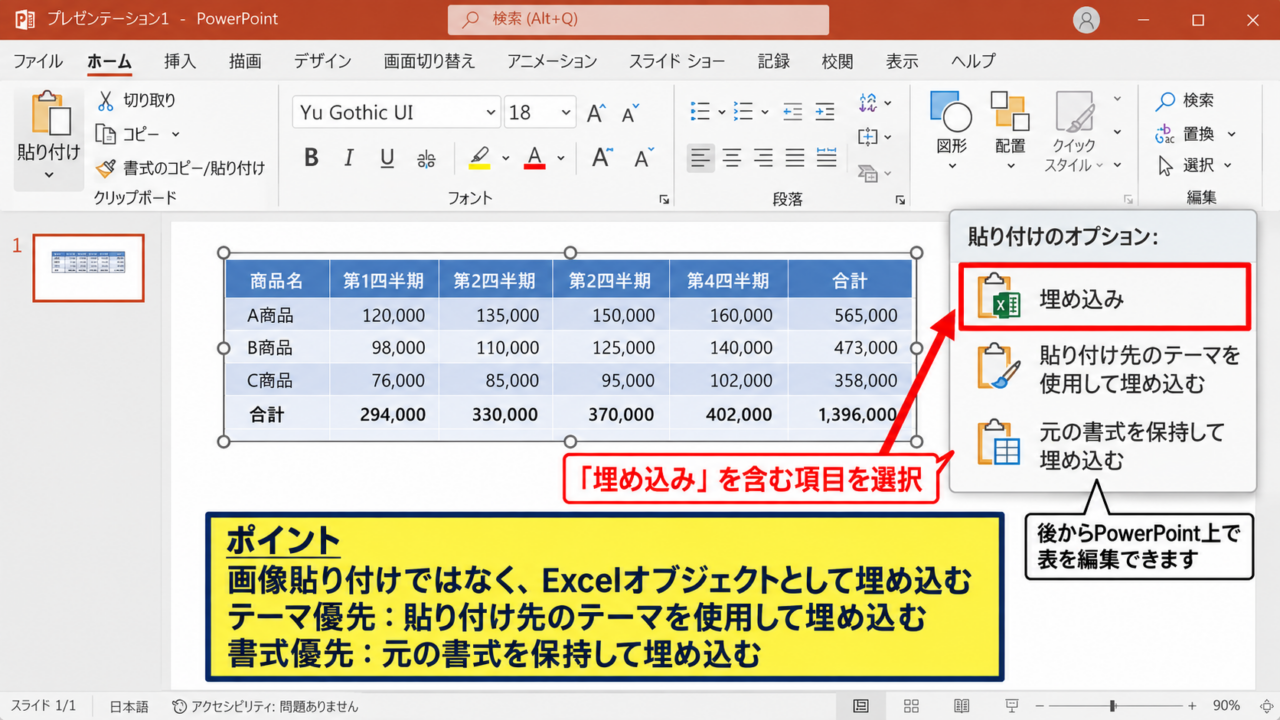
ホームタブの貼り付けボタンを押すか、CtrlキーとVキーで貼り付けを実行すると、貼り付けオプションが表示されます。
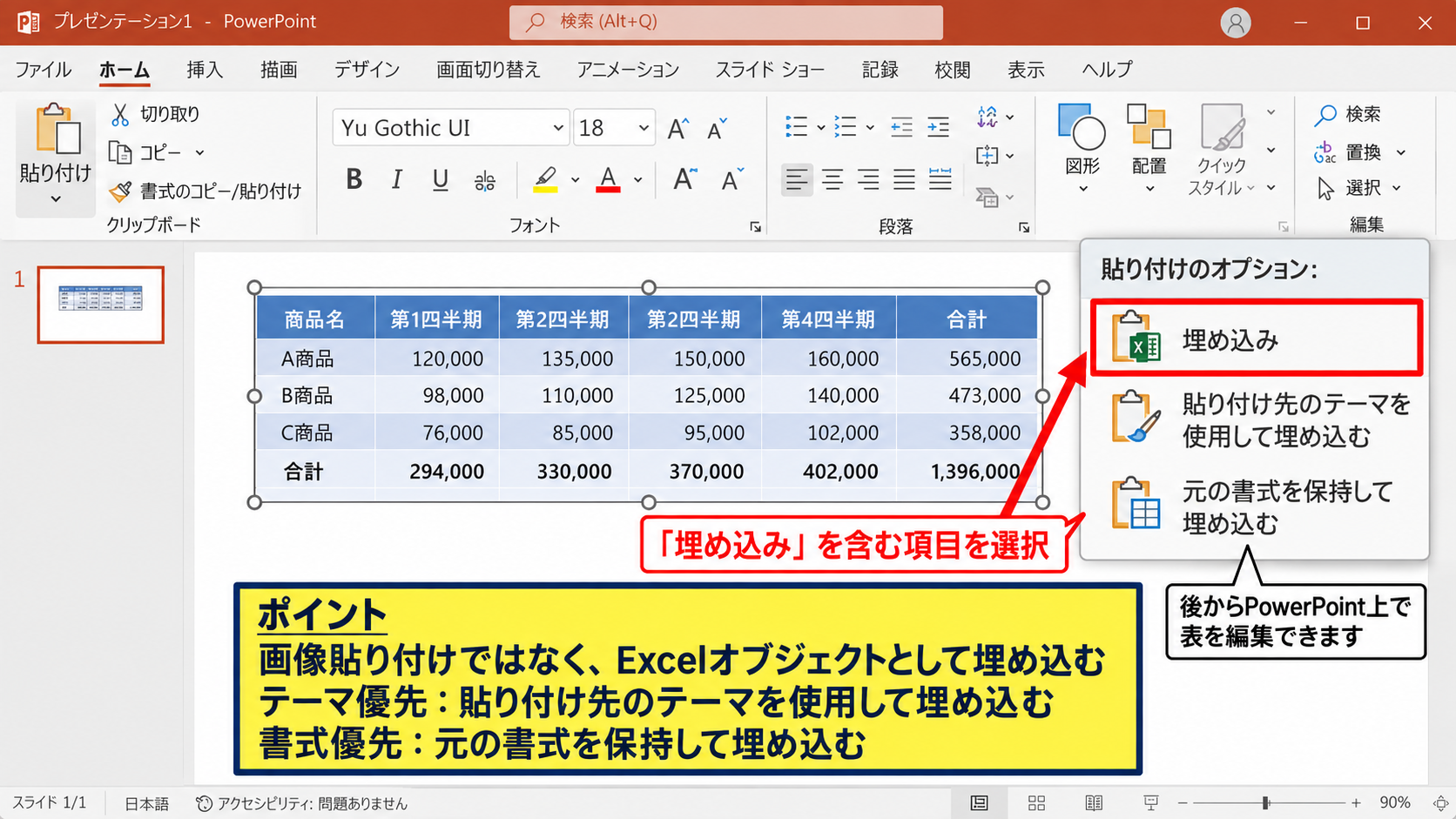
このとき、通常の画像貼り付けではなく、Excelオブジェクトとして埋め込む貼り付け形式を選びましょう。
貼り付けオプションにある「埋め込み」を含む項目を選ぶことが、PowerPoint上で表を編集できる状態にする重要な条件です。
PowerPointのテーマに合わせたい場合は、貼り付け先のテーマを使用して埋め込む形式が向いています。
Excelで設定したセルの塗りつぶしやフォント、罫線を優先したい場合は、元の書式を保持して埋め込む形式を選択します。
貼り付け時の見た目だけで判断せず、後から表を修正する可能性も考えて選ぶことが大切です。
埋め込み後にExcel編集モードへ入る手順
埋め込みが完了すると、スライド上にExcel表が配置されます。
表の外側をクリックしている状態では、PowerPointの図形や画像と同じように、移動や拡大縮小ができます。
セル内容を直したいときは、表をダブルクリックしてください。
するとPowerPoint内にExcelの編集領域が開き、セル選択、文字入力、数式入力、行や列の調整が可能になります。
編集モード中は、スライド上に置かれた表でもExcelのセルとして操作できます。
入力を終えたら表の外側をクリックすると、PowerPointの通常編集画面へ戻ります。
埋め込み表はPowerPointファイルの内部に保存されるため、元ファイルを別のフォルダへ移動しても、通常はスライド内の表を編集できます。
【操作のポイント】貼り付け直後に一度ダブルクリックし、セルへカーソルを置けることを確認しておくと、画像として貼り付けてしまう失敗を早く発見できます。
Excelワークシートオブジェクトの挿入手順【新規表の作成】
続いては、既存のExcel表をコピーせず、PowerPoint内で新しいExcel表を作成して埋め込む手順を確認していきます。
PowerPointの挿入タブからオブジェクトを選び、Microsoft Excelワークシートを指定すると、新規のExcel編集領域をスライドへ配置できます。
挿入タブからオブジェクトを開く操作
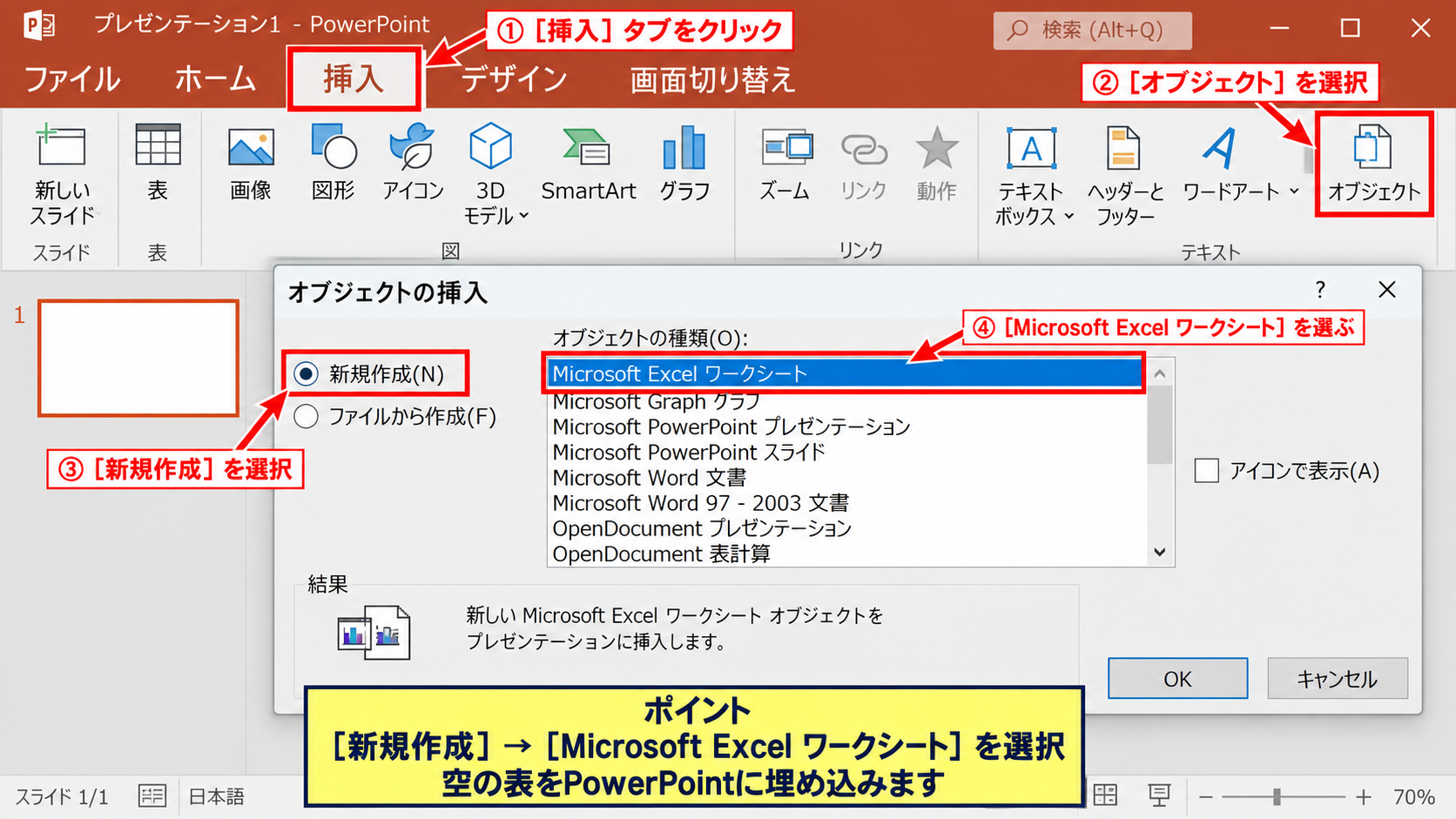
新規の表を作るスライドを表示したら、PowerPoint上部の挿入タブをクリックします。
テキストに関連するグループからオブジェクトを選択すると、オブジェクトの挿入画面が開きます。
ここではファイルから作成ではなく、新規作成を選択します。
オブジェクトの種類の一覧からMicrosoft Excelワークシートを選ぶと、空のワークシートを作成する準備が整います。
| 操作箇所 | 選択内容 | 目的 |
|---|---|---|
| 挿入タブ | オブジェクト | 埋め込み設定画面を開く |
| 新規作成 | Microsoft Excelワークシート | 空の表を作成する |
オブジェクトとして作成した表は、最初からPowerPointファイルに組み込まれたExcelデータになります。
新規ワークシートへのデータ入力
OKを押すと、スライド上に小さなExcelワークシートが表示されます。
表をダブルクリックするとExcel編集モードになり、A1セルからデータを入力できます。
1行目には見出しを入力し、2行目以降へデータを並べると、資料内で内容を把握しやすい表になります。
たとえばA1セルへ月、B1セルへ売上、C1セルへ目標達成率を入力する構成も実用的です。
C2セルに達成率を求める場合、売上がB2セル、目標がD2セルなら数式は =B2/D2 です。
表示形式をパーセンテージに設定すると、0.85という計算結果を85パーセントとして表示できます。
数式を複数行へ反映したい場合は、先頭セルへ式を入力してから、フィルハンドルを下へ引っ張ります。
数式をコピーする前に、分母となるセルを固定したいかどうかを確認しましょう。
たとえば全行で同じ目標額を参照するなら、=$D$2 のように絶対参照を使うと、オートフィル後も参照先がずれません。
表のサイズと表示範囲の調整
データを入力した後は、スライド上の表全体のサイズを調整します。
表の外側をクリックしてPowerPointの選択状態に戻り、四隅のハンドルをドラッグすると大きさを変更できます。
ただし、極端に小さくすると、発表時に数値や見出しが読めなくなるかもしれません。
スライドで見せる表は、細かな集計表をそのまま載せるより、読み取るべき列だけを残す設計が有効です。
説明用の表なら、行数を抑え、重要な数値を色や太字で示すと視線を誘導しやすくなります。
詳細データが多い場合は、PowerPointには要約表を載せ、元のExcelファイルを別途共有する方法も検討しましょう。
【操作のポイント】オブジェクトの挿入で作る表は、作成後もダブルクリックで編集できます。スライド内だけで完結する小規模な集計表に向いています。
既存ExcelファイルをPowerPointへ埋め込む手順【ファイルからの作成】
続いては、すでに保存してあるExcelブックをPowerPointへ取り込み、ファイル単位で埋め込む方法を確認していきます。
ファイルから作成を利用すると、Excelブック全体をPowerPointへ埋め込めます。スライド上にはアイコンまたはシートの内容が表示され、ダブルクリックでブックを開いて編集できます。
ファイルから作成でブックを指定する操作
PowerPointの挿入タブからオブジェクトを選択し、オブジェクトの挿入画面を表示します。
今回はファイルから作成を選び、参照ボタンから埋め込みたいExcelファイルを指定します。
対象ファイルは、内容を確認したうえで選択してください。
ブック全体を資料へ含めるため、不要なシートや個人情報が残っていないかも事前に見直すと安心です。
| 確認項目 | 確認内容 |
|---|---|
| ファイル名 | 最新版かどうかを確認する |
| ワークシート | 非表示シートを含めて不要情報を確認する |
| 数式と参照 | 外部参照やエラーがないか確認する |
ファイルを埋め込む場合は、スライドに見える範囲だけでなく、Excelブック内の情報も共有対象になる点に注意が必要です。
アイコン表示と内容表示の違い
ファイルを指定した後、アイコンで表示する項目を選ぶかどうかで、スライド上の見え方が変わります。
アイコン表示を選択すると、Excelのアイコンとファイル名がスライドへ配置されます。
発表中にファイルを開いて詳しい数値を見せたい場合や、スライドのデザインをすっきり保ちたい場合に便利です。
一方で、表の内容をスライドで常に見せたいときは、アイコン表示を使わずに内容を表示する方法が向いています。
スライド上で数値を読ませる目的なら内容表示、補足資料としてブックを添付する目的ならアイコン表示が適しています。
発表前にはスライドショーでもダブルクリックやクリックの動作を確認しておくと、当日の操作ミスを減らせます。
埋め込みとリンクの使い分け
PowerPointにExcelを取り込む方法には、埋め込みとリンクがあります。
埋め込みはExcelデータをPowerPointファイル内部へ保持する方法で、元のExcelファイルを移動しても表示や編集に影響しにくい特徴があります。
リンクは元のExcelファイルを参照する方法で、Excel側の更新をPowerPointへ反映しやすい点がメリットです。
ただしリンクでは、Excelファイルの保存場所やファイル名が変わると、参照が切れる可能性があります。
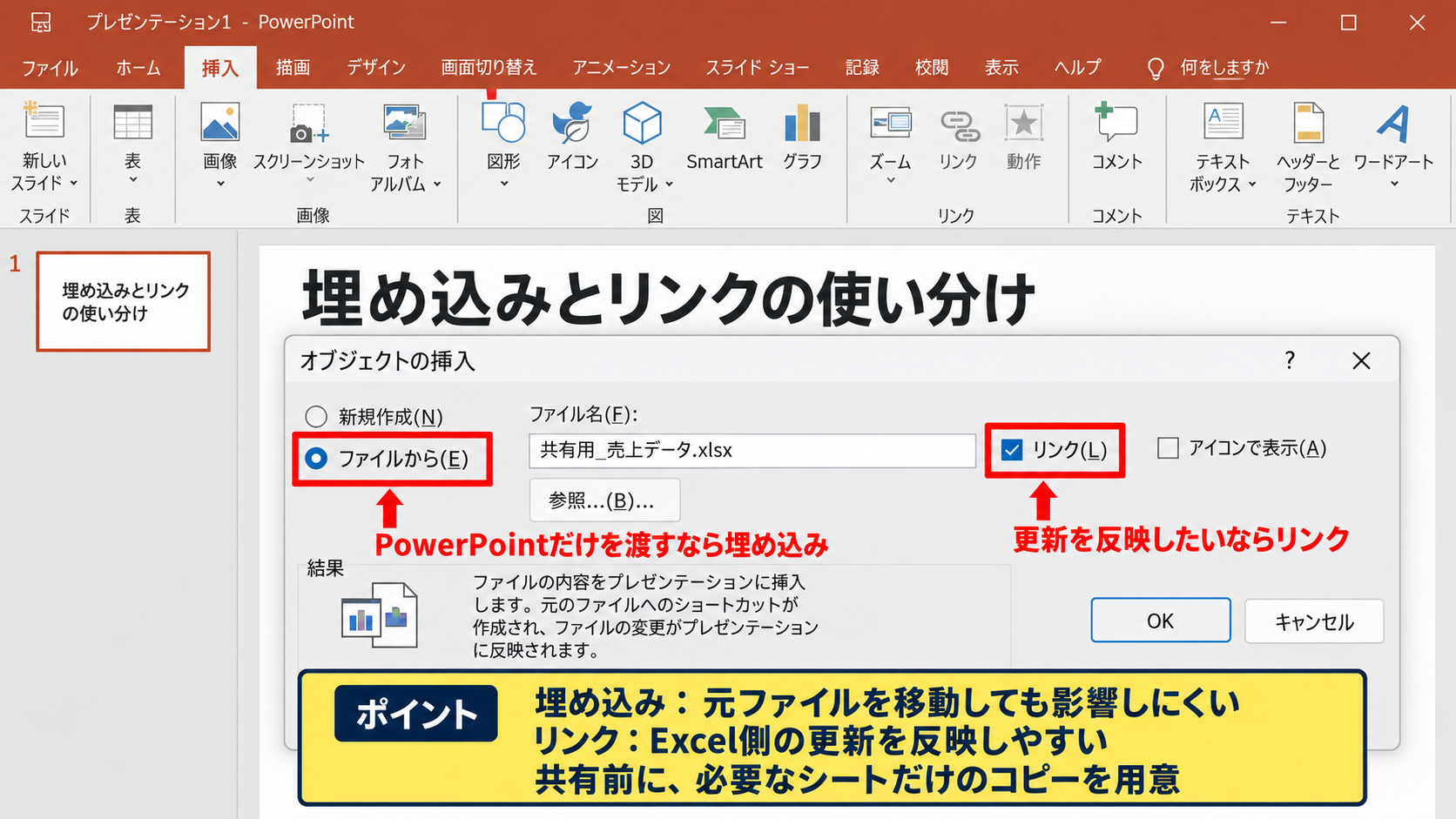
提出先へPowerPointだけを渡すなら埋め込み、日々更新される数値を同じ環境で管理するならリンクという考え方が基本になります。
共同作業やクラウド保存の環境では、リンク先を変更した人がいないか、更新日時が合っているかも確認しましょう。
【操作のポイント】ファイルから作成を使う前に、共有してよいシートだけを残したコピー用Excelブックを用意すると、情報漏えいとファイル肥大化を防ぎやすくなります。
埋め込みExcel表の編集と書式設定【セルとレイアウトの調整】
続いては、PowerPointへ埋め込んだExcel表を編集し、スライド上で読みやすく見せるための調整方法を確認していきます。
埋め込み表はダブルクリックでExcel編集モードに入り、セル内容、数式、罫線、表示形式、列幅を変更できます。編集後は表の外をクリックしてPowerPoint表示へ戻ります。
ダブルクリックによるセル内容の修正
埋め込み表をクリックして選択しただけでは、セル内の文字を直接変更できない場合があります。
この場合は表の中央付近をダブルクリックして、Excel編集モードへ切り替えます。
編集モードでは、セルをクリックして文字列や数値を入力でき、数式バーで内容を確認することも可能です。
数式を修正するときは、表示されている計算結果ではなく、数式バーの内容も確認することが大切です。
表の外側をクリックすると、変更内容がスライドの埋め込み表へ反映されます。
数式とオートフィルによる計算列の作成
埋め込み表でも、通常のExcelと同じように四則演算、SUM関数、IF関数などを利用できます。
たとえば複数の商品金額を合計する場合、D5セルへ =SUM(D2:D4) と入力すると、D2からD4までの合計を表示できます。
売上金額の計算例として、D2セルに =B2*C2 を入力します。
その後、D2セル右下のフィルハンドルをD4セルまでドラッグすると、D3には =B3*C3、D4には =B4*C4 が自動で入力されます。
相対参照を使ったオートフィルでは、行番号が自動的に変わるため、同じ形式の計算を短時間で作成できます。
一方で、税率をF1セルに置いてすべての行で参照するなら、式は =D2*$F$1 のように入力します。
ドル記号を付けた絶対参照は、オートフィルしても固定したセルを参照し続けるため、税率や目標値の計算で便利です。
PowerPoint資料では、計算式そのものを見せる必要があるか、計算結果だけで十分かを意識して列を整理しましょう。
列幅と文字サイズの見やすさ
表がスライド内に収まらないときは、最初に列幅を調整します。
Excel編集モードで列見出しの境界をドラッグすると、列の横幅を変更できます。
長い商品名や注記がある列だけを広げ、数値だけの列は必要最小限にすると、横幅を節約できます。
文字を極端に小さくするより、列数や行数を減らすほうが、プレゼンテーションでは読みやすい結果になりやすいです。
単位を見出しへまとめる、同じ意味の列を統合する、小数点以下の桁数をそろえるといった工夫も有効です。
スライドショー画面で確認し、離れた位置からでも重要な数値が読める大きさに整えましょう。
【操作のポイント】表を編集したら、編集モードを終了してからスライドショー表示で確認します。編集画面で見やすくても、投影時には文字が小さいことがあります。
PowerPointでExcel表を編集できない場合の確認項目【トラブル対処】
続いては、埋め込んだはずのExcel表を編集できない場合に確認したい原因と対処を確認していきます。
編集できない原因には、画像として貼り付けている、読み取り専用で開いている、保護表示が有効になっている、ファイル形式やOfficeの状態に問題があるなどが考えられます。
画像貼り付けになっていないかの確認
表をダブルクリックしてもExcelのセル編集画面にならず、画像の選択枠だけが表示される場合は、画像として貼り付けられている可能性があります。
画像貼り付けは見た目を固定したい場合には便利ですが、セルの文字、数値、数式を後から変更できません。
編集可能な表が必要なときは、いったん画像を削除し、Excelからコピーして埋め込み形式で貼り付け直す必要があります。
貼り付けオプションが消えた後でも、貼り付け直しによって形式を選び直せます。
変更頻度が高い表では、作業の初期段階で埋め込み表か画像かを明確に決めておくと手戻りを防げます。
読み取り専用と保護表示の確認
PowerPointファイル自体が読み取り専用で開かれていると、埋め込み表の編集内容を保存できない場合があります。
画面上部に編集を有効にするボタンや保護表示の通知が表示されていないか確認しましょう。
メール添付やインターネットから取得したファイルでは、WindowsやOfficeのセキュリティ機能によって編集が制限されることがあります。
信頼できる送信元のファイルであることを確認したうえで、編集を有効にする操作を行うことが基本です。
組織の端末では管理者ポリシーによって編集やマクロが制限されている場合もあります。
自分で設定を変更できない環境では、社内のIT管理担当者へファイルの扱いを相談しましょう。
リンク切れとOffice環境の確認
リンク貼り付けを利用している場合、元のExcelファイルが移動、改名、削除されると更新できなくなります。
リンク先のファイルが存在するか、共有ドライブやクラウドストレージへ接続できているかを確認してください。
PowerPointとExcelのバージョン差、Officeの更新不足、アドインの影響などで、オブジェクトの動作が不安定になるケースもあります。
問題が続く場合は、PowerPointとExcelを終了して再起動し、Officeの更新状況を確認してから貼り付け直すと改善することがあります。
大容量のExcelブックを埋め込んだ場合は、PowerPointファイルが重くなり、開くまでに時間がかかることもあります。
不要なシート、画像、過剰な書式を整理した軽量版のExcelブックを使う方法も有効です。
【操作のポイント】編集できないときは、まず表をクリックして画像か埋め込みオブジェクトかを確認し、次にPowerPointファイルの編集権限とリンク先の状態を確認しましょう。
まとめ PowerPointにExcelを埋め込んで編集する方法
PowerPointにExcelを埋め込んで編集するには、Excelの表をコピーした後、貼り付け時に埋め込み形式を選択する方法が基本です。
埋め込み後は表をダブルクリックするとExcel編集モードになり、文字、数値、数式、罫線、列幅を調整できます。
新しい表を作る場合は、挿入タブのオブジェクトからMicrosoft Excelワークシートを選択すると便利です。
既存のExcelブックを資料へ含めたい場合は、ファイルから作成を使えますが、不要なシートや機密情報が含まれないかを確認しましょう。
PowerPointだけで共有する資料には埋め込み、Excelの更新を反映し続けたい資料にはリンクを使うと、用途に合わせて管理しやすくなります。
表を編集できないときは、画像貼り付けになっていないか、読み取り専用や保護表示になっていないか、リンク先のファイルが見つかるかを順に確認してください。
見せるためのスライドでは、表を小さく詰め込むより、重要な列と数値に絞ることが大切です。
埋め込みExcelを活用し、更新しやすく読みやすいPowerPoint資料を作成していきましょう。