Excelを使っていると、「コピーしたのに貼り付けがうまくいかない」「コピー後に文字入力ができなくなった」「貼り付けた内容がおかしい」といったトラブルに直面することがあります。コピー&ペーストはExcelの中でも最も頻繁に使う操作だからこそ、不具合が起きると作業が一気に止まってしまうでしょう。
この記事では、Excelのコピーや貼り付けがおかしくなる原因と、文字入力・表示の問題も含めた具体的な対処法をわかりやすく解説していきます。症状ごとに整理していますので、当てはまる項目をチェックしてみてください。
Excelのコピーがおかしい原因と基本的な対処法
それではまず、Excelのコピーがおかしくなる基本的な原因と対処法について解説していきます。
コピー操作がうまくいかない場合、最も多い原因はクリップボードの問題やExcelの動作モードにあります。コピーした直後にEscキーを押してしまうと、コピーがキャンセルされるケースも非常によく見られます。
コピーがキャンセルされてしまう場合の対処法
コピーした後に別のセルを選択しようとしたり、Escキーを押したりするとコピーがキャンセルされます。コピー中はセルの周囲に点線(マーチングアンツ)が表示されていますが、これが消えたらコピー状態は解除されています。
②Ctrl+Cを押してコピーする(セルの周囲に点線が表示されることを確認)
③点線が表示されたままの状態で、貼り付け先のセルをクリックする
④Ctrl+Vを押して貼り付ける
⑤Escキーは貼り付け完了後に押す
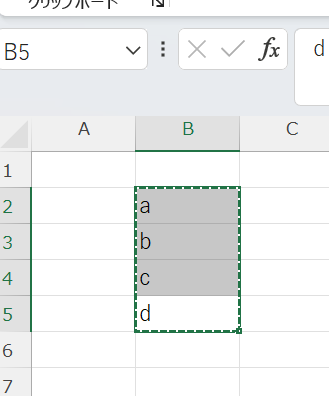
コピー後に別の操作を行うとコピー状態が解除されることがあります。コピーから貼り付けまでの操作をなるべく連続して行うことが、トラブルを防ぐ基本的なポイントです。
クリップボードの問題でコピーできない場合の対処法
Windowsのクリップボードが正常に機能していない場合、Excelのコピーにも影響が出ます。クリップボードの履歴をリセットすることで解決することがあるでしょう。
②「すべてクリア」ボタンをクリックしてクリップボードを空にする
③Windowsの設定から「システム」→「クリップボード」→「クリップボードのデータを消去」をクリックする
④Excelで再度コピー操作を試みる
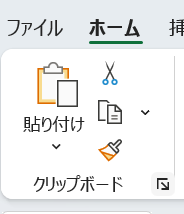
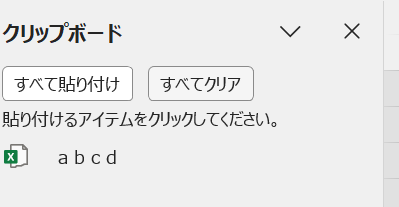
クリップボードに大量のデータが蓄積されている場合、コピー操作が遅くなったり失敗したりすることがあります。定期的にクリアする習慣をつけておくとよいでしょう。
他のアプリがクリップボードを占有している場合の対処法
スクリーンショットツールやリモートデスクトップ、クリップボード管理ソフトなど、他のアプリケーションがクリップボードを占有しているとExcelのコピーが正常に動作しないことがあります。
②「詳細」タブで「rdpclip.exe」または「clipbrd.exe」などのプロセスが動いていないか確認する
③クリップボード関連のソフトが起動している場合は一時的に終了する
④Excelを再起動してコピー操作を確認する
リモートデスクトップ接続中はクリップボードの共有設定が影響することがあります。リモート接続の設定でクリップボードの共有をオフにしてみることも有効な対処法のひとつです。
| 症状 | 原因 | 対処法 |
|---|---|---|
| コピーがすぐ解除される | Escキー押下やほかの操作によるキャンセル | コピーから貼り付けを連続して行う |
| 貼り付けができない | クリップボードの問題 | クリップボードをクリアして再試行 |
| コピーが機能しない | 他アプリがクリップボードを占有 | 関連プロセスを終了してExcelを再起動 |
Excelの貼り付けがおかしい原因と対処法
続いては、Excelの貼り付けがおかしくなる原因と対処法を確認していきます。
「貼り付けたら書式がおかしくなった」「数式ではなく値だけ貼り付けたい」「セルの幅が変わってしまった」といったトラブルは、貼り付けの種類(形式)を適切に選ぶことで解決できることがほとんどです。
書式や数式がおかしく貼り付けられる場合の対処法
コピー元の書式や数式がそのまま貼り付けられてしまい、意図しない結果になる場合は「形式を選択して貼り付け」を使いましょう。
②貼り付け先のセルを選択する
③Ctrl+Alt+Vを押して「形式を選択して貼り付け」ダイアログを開く
④貼り付けの種類を選択する
・値のみ貼り付け→「値」を選択
・書式のみ貼り付け→「書式」を選択
・数式のみ貼り付け→「数式」を選択
⑤「OK」をクリックして貼り付ける
「値のみ貼り付け」はExcelで最もよく使う操作のひとつです。Ctrl+Alt+V→V→Enterのショートカットを覚えておくと作業効率が大幅に上がるでしょう。
列幅が変わってしまう・表示が崩れる場合の対処法
貼り付け後に列幅が変わって表が崩れてしまう場合は、貼り付けオプションから「元の列幅を保持」を選択することで解決できます。
②貼り付け直後に表示される「貼り付けオプション」ボタン(ブラシアイコン)をクリックする
③「元の列幅を保持」を選択する
④列幅がコピー元と同じ状態で貼り付けられることを確認する
または「形式を選択して貼り付け」ダイアログで「列幅」を選択してから貼り付けを行うと、列幅だけを別途コピーすることも可能です。表をまるごとコピーしたいときに非常に役立つ方法でしょう。
異なるブック間での貼り付けがおかしい場合の対処法
別のExcelブックからコピーして貼り付けると、リンクが設定されてしまったり参照エラーが出たりすることがあります。
②コピー元でCtrl+Cを押してコピーする
③コピー先ブックに切り替えて貼り付け先セルを選択する
④「形式を選択して貼り付け」(Ctrl+Alt+V)→「値」を選択して貼り付ける
⑤リンクや外部参照が残っていないか「数式」タブ→「リンクの編集」で確認する
異なるブック間のコピーでは「値のみ貼り付け」を基本にすると、不要なリンクや参照エラーを防げます。特に共有ファイルや配布用ファイルを作成する際は徹底しておきましょう。
コピー後に文字入力・表示がおかしくなる場合の原因と対処法
続いては、コピー操作後に文字入力や表示がおかしくなる原因と対処法を確認していきます。
コピー後に「文字が入力できなくなった」「セルの表示が#####になった」「文字化けが起きた」といった症状は、コピー操作そのものではなく、その後の状態や書式設定が原因であることがほとんどです。
コピー後に文字入力ができなくなった場合の対処法
コピー中(点線が表示されている状態)はExcelが入力を制限することがあります。また、シートやセルが保護されている場合も入力できません。
②入力したいセルをクリックして文字入力を試みる
③それでも入力できない場合は「校閲」タブ→「シートの保護を解除」をクリックする
④パスワードが設定されている場合はパスワードを入力して保護を解除する
⑤セル単位で保護されている場合はセルの書式設定→「保護」タブで「ロック」のチェックを確認する
コピー後に入力できない場合の多くはEscキーで解決します。まず最初にEscキーを押すことを習慣にしておくと、余計なトラブルを避けられるでしょう。
貼り付け後にセルが「#####」と表示される場合の対処法
貼り付け後にセルが「#####」と表示される場合、列幅が狭くてセルの内容が表示しきれていない状態です。
②ポインタが左右の矢印に変わったらダブルクリックする(列幅が自動調整される)
③または列番号を右クリックし「列の幅の自動調整」を選択する
④複数列に「#####」が出ている場合は全列を選択(Ctrl+A)してから列幅を自動調整する
日付や時刻のデータを貼り付けた際に「#####」が出やすいでしょう。列幅の自動調整は覚えておくと非常に便利な操作です。
貼り付け後に文字化けが起きる場合の対処法
CSVファイルや他のアプリからコピーしたデータを貼り付けると、文字化けが起きることがあります。これは文字コードの違いが原因であることがほとんどです。
②CSVファイルの場合は直接Excelで開かず「データ」タブ→「テキストまたはCSVから」でインポートする
③インポート時に文字コード(UTF-8またはShift-JIS)を正しく選択する
④他のアプリからの貼り付けは「形式を選択して貼り付け」→「テキスト」として貼り付けを試みる
まとめ
この記事では、Excelのコピー・貼り付け・文字入力・表示がおかしくなる原因と具体的な対処法をまとめて解説しました。
コピーのトラブルはクリップボードの問題や操作モードの影響が多く、貼り付けのトラブルは「形式を選択して貼り付け」を活用することでほとんど解決できます。文字化けや「#####」表示は文字コードや列幅の問題であることがほとんどです。
それぞれの症状に合わせた対処法を覚えておけば、コピー関連のトラブルに慌てることなく対応できるでしょう。日頃から「形式を選択して貼り付け」のショートカット(Ctrl+Alt+V)を活用する習慣をつけておくと、作業効率もぐっと上がるはずです。