Excelを使っていると、「数字を入れるたびに自動で計算してくれたら便利なのに」と感じたことはありませんか?
実は、Excelには自動計算機能が標準で備わっており、関数や数式を正しく設定するだけで、入力した数値がリアルタイムで計算結果に反映される仕組みを作ることができます。
本記事のタイトルは「【Excel】エクセルでの自動計算・数字を入れたら自動計算するやり方(関数・数式の設定方法も)」です。
合計・平均・条件付き集計など、日常業務でよく使う計算を自動化することで、入力ミスの防止や作業効率の大幅アップが期待できます。
この記事では、Excelの自動計算の基本的な仕組みから、SUM・IF・VLOOKUPといった代表的な関数の使い方、さらには自動計算が動かないときのトラブル対処法まで、わかりやすく解説していきます。
初心者の方でも迷わず設定できるよう、手順を丁寧に説明していますので、ぜひ最後までご覧ください。
Excelの自動計算は「数式・関数をセルに入力する」だけで実現できる
それではまず、Excelの自動計算の基本的な仕組みについて解説していきます。
Excelで自動計算を実現する方法は、セルに数式や関数を入力しておくことです。
一度数式を設定すれば、参照しているセルの数値が変わるたびに、計算結果が自動で更新される仕組みになっています。
プログラミングの知識は一切不要で、Excelの基本操作さえ覚えれば誰でも設定できます。
Excelの自動計算の最大のメリットは、「一度設定すれば、数値を変えるたびに自動で結果が変わる」という点です。手入力での計算ミスをなくし、業務効率を大きく向上させることができます。
数式と関数の違いを理解しよう
Excelには「数式」と「関数」という2つの概念があります。
数式とは、「=A1+B1」のように自分で演算子を使って計算式を組み立てるものです。
一方、関数とは「=SUM(A1:A10)」のように、Excelがあらかじめ用意している計算処理のことを指します。
どちらもセルの先頭に「=(イコール)」を入力することで使用でき、この「=」がExcelに「これは計算式ですよ」と伝えるサインになっています。
自動計算の基本的な入力手順
自動計算を設定する基本的な手順は、以下のとおりです。
① 計算結果を表示したいセルをクリックする
② 「=」(イコール)を入力する
③ 計算したい数式や関数を入力する(例:=A1+B1 や =SUM(A1:A5))
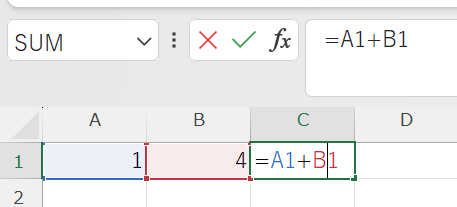
④ Enterキーを押して確定する
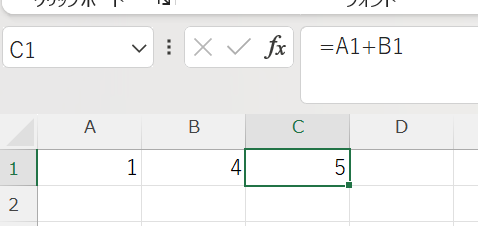
⑤ 参照元のセルの数値を変更すると、結果が自動で更新される
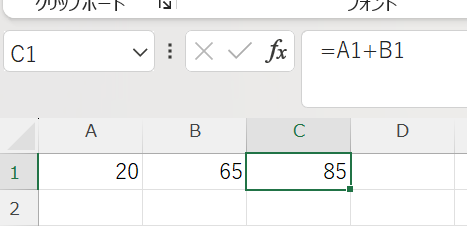
たったこれだけの操作で、Excelは参照しているセルの値が変わるたびに自動で再計算を行います。
一度覚えてしまえば、どんな計算表でも応用できる基本中の基本です。
自動計算モードになっているか確認する方法
Excelには「自動計算モード」と「手動計算モード」があり、設定が手動になっていると数値を変えても結果が自動更新されません。
自動計算モードになっているかどうかは、以下の手順で確認できます。
① 「数式」タブをクリックする
② 「計算方法の設定」をクリックする
③ 「自動」にチェックが入っていることを確認する
「手動」になっている場合は「自動」に変更するだけで、数値を入れたら即座に計算結果が反映される状態になります。
自動計算がうまくいかないときはまずここを確認してみましょう。
よく使うExcel関数と自動計算の設定方法
続いては、実際の業務でよく使われるExcel関数と、それを使った自動計算の設定方法を確認していきます。
関数を使いこなすことで、単純な足し算・引き算だけでなく、条件付き集計や文字列の検索・抽出なども自動化することができます。
代表的な関数をいくつかご紹介していきましょう。
SUM関数・AVERAGE関数で合計・平均を自動計算する
最もよく使われる関数がSUM関数です。
SUM関数は指定した範囲の数値をすべて合計してくれる関数で、数十・数百行にわたるデータでも一瞬で集計できます。
合計を求める場合 → =SUM(A1:A10)
平均を求める場合 → =AVERAGE(A1:A10)
最大値を求める場合 → =MAX(A1:A10)
最小値を求める場合 → =MIN(A1:A10)
例えば、A1からA10に売上金額が入力されている場合、「=SUM(A1:A10)」と入力するだけで合計金額が自動計算されます。
A列に新たな数値を追加したり変更したりしても、結果のセルには常に最新の合計値が自動反映される仕組みです。
IF関数で条件によって計算内容を自動で切り替える
IF関数は「もし〇〇なら△△、そうでなければ□□」という条件分岐を設定できる関数です。
売上目標の達成・未達成を自動判定したいときや、数値に応じて異なる計算を行いたいときに非常に便利です。
例:B1の値が100以上なら「達成」、そうでなければ「未達成」と表示する場合
→ =IF(B1>=100,”達成”,”未達成”)
例:C1の値が80以上なら10%割引、そうでなければ0%の場合
→ =IF(C1>=80,C1*0.9,C1)
IF関数を組み合わせることで、入力値に応じて自動で判断・計算してくれる動的な表を作ることができます。
VLOOKUP・XLOOKUP関数でデータを自動で引っ張ってくる
VLOOKUP関数は、別のリストや表から対応するデータを自動で検索・取得できる関数です。
例えば、商品コードを入力するだけで商品名や単価が自動表示されるような仕組みを作るときに活躍します。
=VLOOKUP(検索値, 範囲, 列番号, FALSE)
例:A1に入力した商品コードをもとに、商品マスタ(Sheet2のA列〜C列)から商品名(2列目)を取得する場合
→ =VLOOKUP(A1,Sheet2!A:C,2,FALSE)
新しいバージョンのExcelでは、より柔軟なXLOOKUP関数も使用できます。
商品コードを変えるたびに商品名・単価が自動で切り替わる入力フォームのような表を作れるため、受注管理や在庫管理などで特に重宝します。
Excelで自動計算できる表の実践的な作り方
続いては、実際に自動計算が動く表をどのように設計・作成するか、具体的な方法を確認していきます。
ここでは、売上管理表を例に、数字を入れたら自動で合計・消費税・粗利などが計算される表の作り方をご紹介します。
自動計算表の基本レイアウトを作る
まずは表の基本レイアウトを作成しましょう。
以下のような構成を例として考えてみます。
| 列 | 項目名 | 入力or自動計算 | 設定内容 |
|---|---|---|---|
| A列 | 商品名 | 手入力 | 商品名を直接入力 |
| B列 | 単価 | 手入力 | 1個あたりの価格を入力 |
| C列 | 数量 | 手入力 | 販売個数を入力 |
| D列 | 小計 | 自動計算 | =B2*C2(単価×数量) |
| E列 | 消費税額 | 自動計算 | =D2*0.1(小計×10%) |
| F列 | 税込合計 | 自動計算 | =D2+E2(小計+消費税) |
このように、手入力するセルと自動計算するセルを明確に分けて設計することが、使いやすい表を作るポイントです。
数式をコピーして複数行に一括反映させる方法
1行に数式を入力したあと、同じ数式を複数行に一括で適用する方法があります。
最も簡単な方法は、数式の入ったセルを選択し、セルの右下に表示される「フィルハンドル(小さな四角)」をドラッグして下方向に引き延ばすことです。
例:D2に「=B2*C2」を入力後、D2を選択してフィルハンドルをD10までドラッグする
→ D3〜D10に自動で「=B3*C3」〜「=B10*C10」が入力される
行番号が自動でズレて入力される(相対参照)ため、すべての行に正しい計算式がセットされます。
数十行の表でも一瞬で数式を設定できる、非常に効率的な方法です。
SUMIF・COUNTIFで条件付き自動集計を設定する
「特定の担当者の売上だけを合計したい」「特定の商品の販売数を数えたい」といったケースには、SUMIF関数やCOUNTIF関数が役立ちます。
条件付き合計 → =SUMIF(範囲,条件,合計範囲)
例:A列の担当者名が「田中」の場合のD列合計
→ =SUMIF(A:A,”田中”,D:D)
条件付きカウント → =COUNTIF(範囲,条件)
例:A列に「田中」が何件あるか
→ =COUNTIF(A:A,”田中”)
担当者名や商品名を変えるだけで、集計結果がリアルタイムで切り替わる分析表を簡単に作ることができます。
Excelの自動計算がうまくいかないときのトラブル対処法
続いては、Excelで自動計算が機能しないときに考えられる原因と、その対処法を確認していきます。
「数式を入れたのに計算されない」「数値を変えても結果が変わらない」といった問題は、いくつかのよくある原因があります。
計算方法が「手動」になっているケース
最も多い原因の一つが、計算方法が「手動」に設定されているケースです。
この場合は数値を変更しても計算結果が更新されないため、一見すると関数が壊れているように見えることがあります。
対処法:「数式」タブ → 「計算方法の設定」→「自動」を選択する。これだけで自動更新が復活します。手動モード中にすぐ再計算したい場合はF9キーを押すと強制的に再計算されます。
なお、大量のデータを扱うファイルで重くなるのを防ぐために、意図的に手動モードにしているケースもあります。
状況に応じて使い分けると良いでしょう。
セルが「文字列」として認識されているケース
数値を入力したはずなのに計算に反映されない場合、そのセルが「数値」ではなく「文字列」として認識されている可能性があります。
セルの左上に緑色の三角マークが表示されている場合は、文字列として格納されているサインです。
対処法①:該当セルを選択 → 「!」マークをクリック → 「数値に変換する」を選ぶ
対処法②:セルの書式設定を「標準」または「数値」に変更してから再入力する
対処法③:VALUE関数を使う → =VALUE(A1) で文字列を数値に変換する
特に、他のシステムやCSVからコピーしてきたデータに多い問題です。
自動計算がおかしいと感じたら、まずセルの書式を確認してみましょう。
循環参照エラーが発生しているケース
「循環参照」とは、数式が自分自身のセルを参照してしまう状態のことです。
例えば、A1に「=A1+1」と入力してしまうようなケースで、Excelはこれを計算できずエラーになります。
対処法:「数式」タブ → 「エラーチェック」→「循環参照」を選択すると、循環参照が発生しているセルが表示される
該当セルの数式を確認し、参照先が正しいセルになるよう修正する
画面下部のステータスバーに「循環参照:A1」などと表示された場合は、そのセルの数式を見直すことが必要です。
エラーを放置すると他の計算にも影響が出ることがあるため、気づいたら早めに対処することをおすすめします。
まとめ
今回は「【Excel】エクセルでの自動計算・数字を入れたら自動計算するやり方(関数・数式の設定方法も)」というテーマで解説してきました。
Excelの自動計算は、セルに「=」から始まる数式や関数を入力するだけで設定できるシンプルな機能です。
SUM・AVERAGE・IF・VLOOKUPといった基本的な関数を組み合わせるだけで、合計・平均・条件判定・データ参照など、さまざまな計算を自動化できます。
また、自動計算が動かない場合は、「計算方法が手動になっていないか」「セルが文字列になっていないか」「循環参照が発生していないか」の3点を確認すると、多くの問題が解決できます。
一度しっかりと設定しておけば、数値を入力するたびに自動で計算結果が更新されるため、作業効率の向上だけでなく計算ミスの防止にも大きく貢献します。
ぜひこの記事を参考に、Excelの自動計算機能をフル活用して、日々の業務をよりスムーズにしていきましょう。