ExcelのSUMIF関数は、条件に合ったセルの値だけを合計できる非常に便利な関数です。ビジネスの現場では、ExcelだけでなくGoogle スプレッドシート(スプシ)を使う場面も増えており、「ExcelのSUMIF関数はスプレッドシートでも使えるの?」「書き方や動作に違いはある?」と疑問を持つ方も多いでしょう。
結論から言えば、SUMIF関数はGoogle スプレッドシートでもほぼ同じ書き方で使用できます。ただし、細かな動作の違いや注意点も存在するため、両方のツールを使い分けている方はしっかりと把握しておくことが大切です。
この記事では、スプレッドシートでのSUMIF関数の書き方を基本から解説し、Excelとの違い・よくある注意点までを網羅的にご紹介していきます。Excel作業をスプレッドシートに移行した方や、両方を並行して使っている方にぜひ参考にしていただける内容です。
Google スプレッドシートでSUMIF関数を使う基本的な書き方
それではまず、Google スプレッドシート(スプシ)でのSUMIF関数の基本的な使い方について解説していきます。
スプレッドシートのSUMIF関数は、Excelとまったく同じ構文で記述できます。基本的な数式の形は以下のとおりです。
各引数の意味は次のとおりです。
| 引数 | 意味 | 例 |
|---|---|---|
| 範囲 | 条件を検索する対象のセル範囲 | A2:A10 |
| 検索条件 | 合計する条件(文字列・数値・セル参照など) | “東京” や C1 など |
| 合計範囲 | 条件に一致した場合に合計するセル範囲 | B2:B10 |
スプレッドシートでの基本的な入力手順
実際にスプレッドシートでSUMIF関数を入力する手順を確認してみましょう。たとえば、A列に地域名、B列に売上金額が入力されているデータで、「東京」の売上合計を求めるケースを想定します。
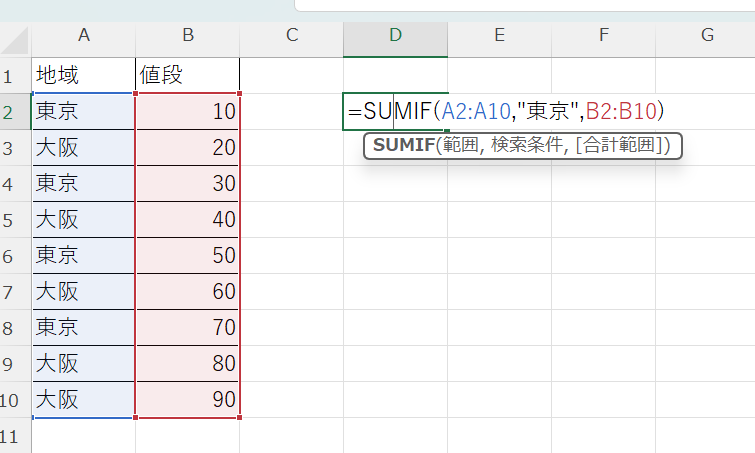
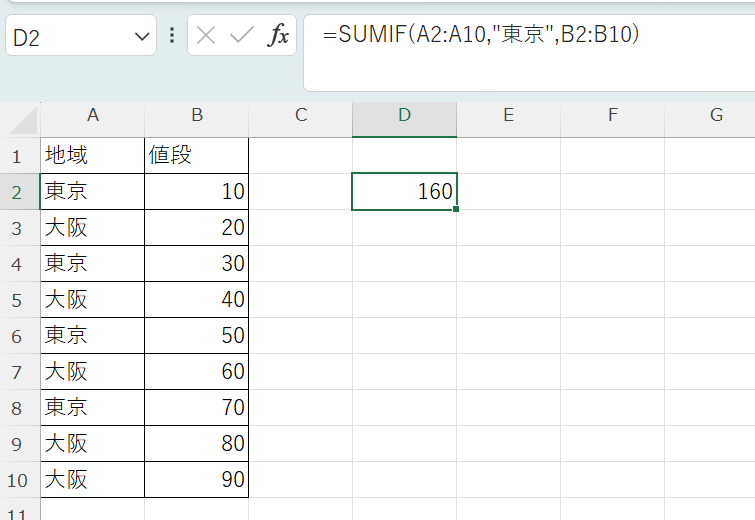
この数式をGoogle スプレッドシートの任意のセルに入力すると、A2からA10の中で「東京」と一致するセルに対応するB列の値を合計した結果が表示されます。Excelと同じ感覚で操作できるため、Excelに慣れているユーザーであれば違和感なく使えるでしょう。
条件にセル参照を使う書き方
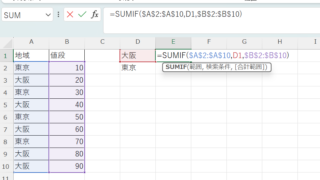
条件を直接数式に書き込むのではなく、セルを参照する形で書くと、条件を変えるだけで集計結果を切り替えられるため便利です。たとえばD1セルに「東京」と入力し、以下のように書きます。
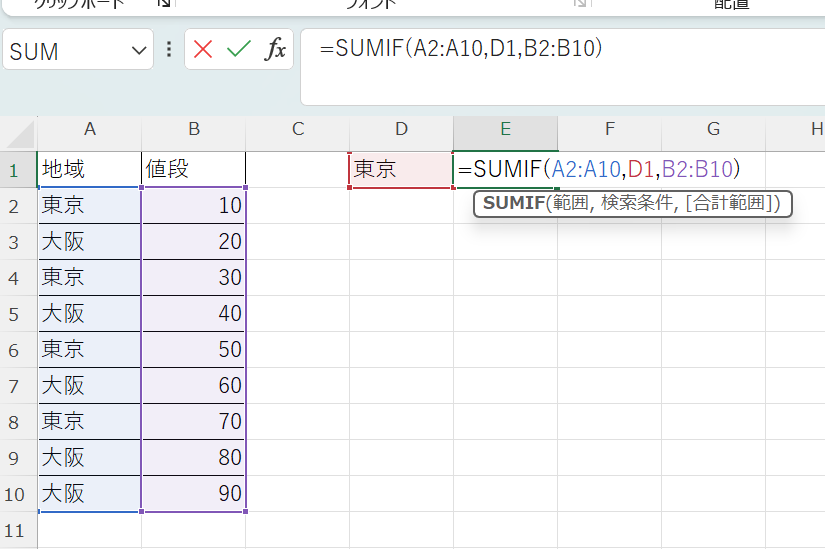
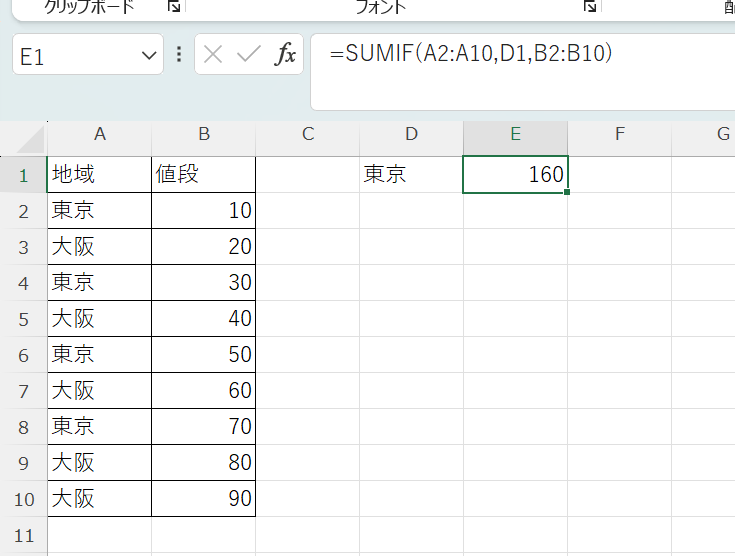
D1の内容を「大阪」に変えるだけで、大阪の合計が自動的に計算されます。スプレッドシートでもこの書き方はまったく同様に機能します。
ワイルドカードを使った部分一致の条件指定
SUMIF関数では、アスタリスク(*)を使った部分一致の条件指定も可能です。たとえば「東京」を含むすべての値を対象にしたい場合は次のように記述します。
スプレッドシートでもこのワイルドカードの記法はExcelと同じように動作するため、安心して使えます。
ExcelのSUMIF関数とGoogle スプレッドシートの違い
続いては、ExcelとGoogle スプレッドシートにおけるSUMIF関数の違いを確認していきます。
基本的な構文は共通していますが、いくつかの点で動作や仕様に差があります。両方のツールを使い分けているなら、これらの違いを把握しておくことでトラブルを防げるでしょう。
関数の補完機能とインターフェースの違い
Excelでは数式バーにSUMIFと入力すると、関数の候補がポップアップで表示され、引数のガイドも出てきます。Google スプレッドシートでも同様の補完機能が備わっていますが、表示形式やガイドのUIがExcelとは若干異なります。
スプレッドシートでは、関数名を入力すると青いツールチップが表示されて引数の説明が確認できます。操作の流れ自体はほぼ同じですが、見た目の違いに戸惑わないようにしておきましょう。
配列数式との組み合わせ方の違い
Excelでは、SUMIF関数を配列数式として使う場合にCtrl+Shift+Enterで確定する方法があります。一方、Google スプレッドシートではARRAYFORMULA関数を使って配列処理を行うのが一般的です。
このように、複数条件を一括処理したい場面ではスプレッドシート独自の書き方を活用するとよいでしょう。
関数名・構文はほぼ同じだが一部動作に差がある
以下の表でExcelとスプレッドシートの主な違いをまとめています。
| 項目 | Excel | Google スプレッドシート |
|---|---|---|
| 基本構文 | =SUMIF(範囲,条件,合計範囲) | =SUMIF(範囲,条件,合計範囲) |
| 配列数式 | Ctrl+Shift+Enterで確定 | ARRAYFORMULAを使用 |
| ワイルドカード | 使用可能(* ?) | 使用可能(* ?) |
| 日付の扱い | シリアル値で管理 | シリアル値で管理(基準日が異なる) |
| 関数のUI補完 | Excelスタイルのポップアップ | 青いツールチップ表示 |
スプレッドシートでSUMIF関数を使う際の注意点
続いては、Google スプレッドシートでSUMIF関数を使うときに特に気をつけたい注意点を確認していきます。
Excelから移行した際にありがちなミスや、スプレッドシート特有の挙動を事前に知っておくことで、意図しない集計ミスを防ぐことができます。
全角・半角の違いによる不一致に注意
スプレッドシートでSUMIF関数を使う際に特に多いトラブルが、全角と半角の文字の不一致による検索ヒットの失敗です。たとえば、データに「東京都」と入力されているセルに対して、条件に「東京都」(全角スペースが混在している場合など)を指定しても一致しないケースがあります。
データを入力する段階から文字の種類を統一しておくか、TRIM関数やSUBSTITUTE関数を組み合わせて余分なスペースを除去しておくとよいでしょう。
数式をExcelからコピーした際の動作確認
ExcelのブックをGoogle スプレッドシートにアップロードして使う場合、SUMIF関数の数式自体はほぼそのまま引き継がれます。ただし、名前付き範囲や構造化参照(テーブル参照)を使っている場合は変換されないことがあるため、数式の動作確認は必ず行うようにしてください。
また、シートをまたいだ参照の書き方もExcelとスプレッドシートでは若干異なる場合があります。別シートを参照するときはスプレッドシート側の書き方(シート名+’!’+’セル範囲’)に合わせて修正しましょう。
大量データでのパフォーマンスに注意
Google スプレッドシートはクラウドベースのツールであるため、大量のデータに対してSUMIF関数を多数使うと、計算速度が低下することがあります。特に、列全体(A:Aのような指定)を範囲にすると処理が重くなりやすいため、可能な限り実際のデータ範囲に絞って指定するのがポイントです。
スプレッドシートでSUMIFSを使った複数条件の集計方法
続いては、スプレッドシートでSUMIFS関数を使って複数条件で集計する方法を確認していきます。
条件が1つの場合はSUMIF、複数の条件を同時に指定したい場合はSUMIFS関数を使います。スプレッドシートでもSUMIFS関数はExcelと同じ構文で利用可能です。
SUMIFSの基本構文
SUMIFS関数の書き方は以下のとおりです。
SUMIFと引数の順番が異なり、SUMIFSでは最初に合計範囲を指定する点に注意が必要です。条件は最大127組まで指定できます。
スプレッドシートでSUMIFSを使う具体例
たとえば、A列に地域名、B列に商品名、C列に売上金額があるデータで「東京」かつ「りんご」の売上合計を求める場合は次のように書きます。
この数式はスプレッドシートでもExcelとまったく同じ形で動作します。複数の条件を組み合わせた集計が必要なビジネス現場では非常に活躍する関数です。
SUMIF・SUMIFSの使い分けポイント
| 関数 | 条件数 | 引数の順番 | 主な用途 |
|---|---|---|---|
| SUMIF | 1つ | 範囲 → 条件 → 合計範囲 | シンプルな条件集計 |
| SUMIFS | 複数(最大127組) | 合計範囲 → 条件範囲1 → 条件1… | 複数条件の詳細な集計 |
条件が増えてきたらSUMIFSに切り替えることで、より柔軟な集計が可能になるでしょう。
まとめ
この記事では、ExcelのSUMIF関数をGoogle スプレッドシートで使う方法について、基本的な書き方からExcelとの違い・注意点まで幅広く解説してきました。
SUMIF関数の基本構文はExcelとスプレッドシートでほぼ同じであるため、Excelに慣れているユーザーなら違和感なく移行できます。一方で、日付のシリアル値の基準日の違いや、配列数式の扱い、列全体参照によるパフォーマンス低下など、スプレッドシート特有の注意点も存在します。
また、複数条件の集計にはSUMIFS関数を活用すると、より高度な集計が可能になります。ExcelとGoogle スプレッドシートを使い分けている方は、この記事で紹介した違いと注意点を頭に入れておくと、日常業務がさらにスムーズになるでしょう。