【Excel】エクセルで棒グラフを1本だけ表示・積み上げにする方法(折れ線グラフ1本・エラーバーを1つだけ設定も)
エクセルでグラフを作成していると、「特定のデータだけを棒グラフ1本で表示したい」「棒グラフを積み上げ形式にしたい」「折れ線グラフを1本だけ表示したい」という場面は多く登場します。グラフの種類や系列の設定を理解することで、思い通りのグラフが作れるようになるでしょう。
今回は、エクセルで棒グラフを1本だけ表示・積み上げにする方法を中心に、折れ線グラフ1本の作り方、エラーバーを1つだけ設定する方法まで幅広く解説していきます。
「複数ある系列の中から1本だけ目立たせたい」「積み上げ棒グラフの作り方がわからない」といった場面にも対応した内容ですので、ぜひ参考にしてみてください。
エクセルで棒グラフを1本だけ表示する方法
それではまず、エクセルで棒グラフを1本だけ表示する方法について解説していきます。データが複数列あっても、グラフに使うデータ範囲を1列分だけ選択することで1本の棒グラフを作成できます。
1列のデータだけを選択して棒グラフを作成する手順
手順1:グラフにしたいデータの列(1列分)をドラッグして選択する
手順2:「挿入」タブ →「グラフ」グループ →「縦棒/横棒グラフの挿入」をクリック
手順3:「集合縦棒」を選択する
→ 選択した1列のデータだけを使った棒グラフが作成される
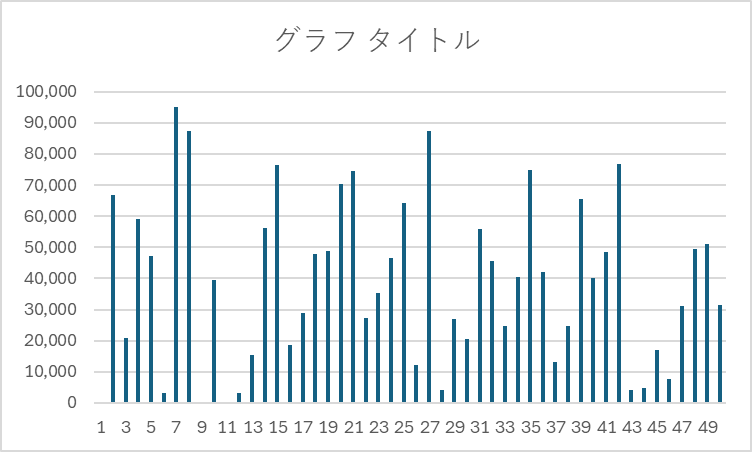
ラベルとなる列(商品名・月名など)も一緒に選択しておくと、横軸に自動的にラベルが表示されます。Ctrlキーを押しながら離れた列を複数選択することも可能です。
既存グラフから1本だけ残して他の系列を削除する方法
複数系列のグラフから特定の1本だけを残したい場合は、不要な系列を削除します。
手順1:グラフをクリックして選択する
手順2:削除したい系列の棒をクリックして選択する
手順3:Deleteキーを押して系列を削除する
→ 残したい系列だけが表示される
系列を1本ずつクリックして削除することで、目的の1本だけを残したグラフに整理できます。誤って削除した場合はCtrl+Zで元に戻せます。
特定の棒だけ色を変えて目立たせる方法
特定の棒だけ色を変える手順:
手順1:グラフの棒をクリックして系列全体を選択する
手順2:目立たせたい棒をもう一度クリックして1本だけ選択する
手順3:右クリック →「データ要素の書式設定」をクリックする
手順4:「塗りつぶし」で任意の色を設定する
→ 選択した1本の棒だけが別の色になる
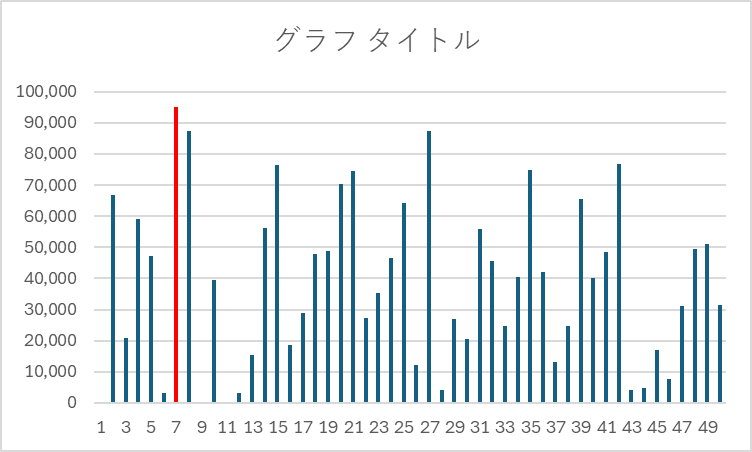
系列全体を一度選択してから目的の棒をもう一度クリックすることで1本だけを個別に選択できるのがポイントです。プレゼン資料で特定のデータを強調したい場面に非常に役立ちます。
エクセルで棒グラフを積み上げにする方法
続いては、エクセルで棒グラフを積み上げ形式にする方法を確認していきます。積み上げ棒グラフは複数のデータを1本の棒に積み重ねて表示するグラフで、構成比や内訳を視覚的に伝えるのに適しています。
積み上げ縦棒グラフを作成する手順
手順1:積み上げに使うデータ範囲(複数列)を選択する
手順2:「挿入」タブ →「縦棒/横棒グラフの挿入」をクリック
手順3:「積み上げ縦棒」を選択する
→ 複数のデータが1本の棒に積み上げられたグラフが作成される
積み上げグラフでは各系列が色分けされて棒の中に重なって表示されます。凡例を表示しておくとどの色がどのデータかが一目でわかるようになるでしょう。
100%積み上げ棒グラフで構成比を表示する方法
| グラフの種類 | 特徴 | 向いているデータ |
|---|---|---|
| 集合縦棒 | 各系列を並べて比較する | 複数項目の絶対値比較 |
| 積み上げ縦棒 | 合計値と内訳を同時に表示 | 合計と構成の両方を見せたい場合 |
| 100%積み上げ縦棒 | 全体を100%として構成比を表示 | 構成比・割合の比較 |
「挿入」→「縦棒/横棒グラフの挿入」から「100%積み上げ縦棒」を選ぶと、全体を100%として各要素の割合を視覚的に比較できるグラフが作成されます。
既存の集合棒グラフを積み上げに変更する方法
手順1:グラフをクリックして選択する
手順2:グラフエリアを右クリック →「グラフの種類の変更」をクリック
手順3:「縦棒」→「積み上げ縦棒」を選択してOKをクリック
→ 集合棒グラフが積み上げ棒グラフに変更される
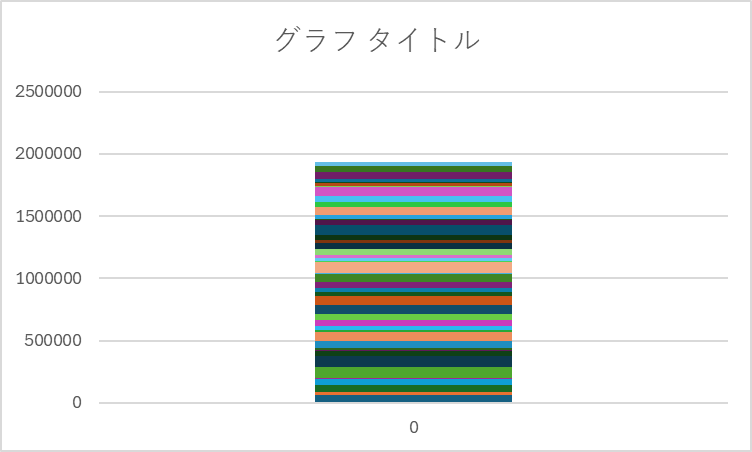
作成後でもグラフの種類は自由に変更できます。データを変えずにグラフの見せ方だけを切り替えられるため、資料の目的に合わせて柔軟に調整してみましょう。
エクセルで折れ線グラフを1本だけ表示する方法
続いては、折れ線グラフを1本だけ表示する方法を確認していきます。棒グラフと同様に、グラフに使うデータ範囲を1列に絞ることで1本の折れ線グラフを作成できます。
1本の折れ線グラフを作成する手順
手順1:折れ線グラフにしたいデータ列を選択する(ラベル列も一緒に選択)
手順2:「挿入」タブ →「折れ線/面グラフの挿入」をクリック
手順3:「折れ線」を選択する
→ 1本の折れ線グラフが作成される
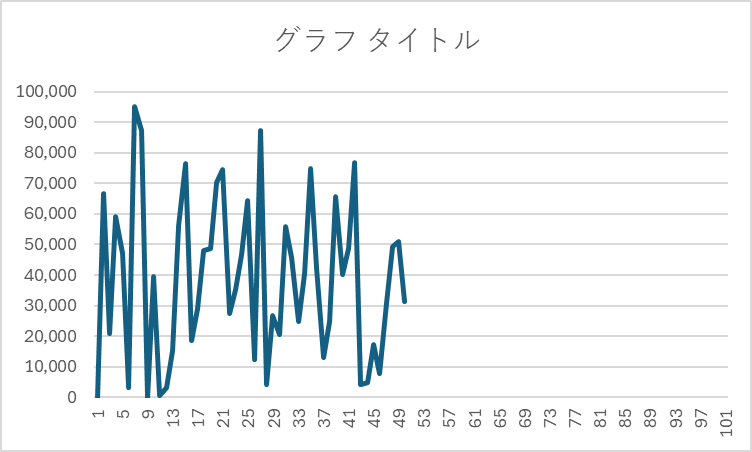
折れ線グラフはデータの時系列変化を視覚的に表現するのに最適です。横軸に時間・縦軸に数値を配置するのが基本的なレイアウトになります。
棒グラフと折れ線グラフを組み合わせる方法(複合グラフ)
複合グラフの作成手順:
手順1:グラフを右クリック →「グラフの種類の変更」をクリック
手順2:「組み合わせ」を選択する
手順3:各系列のグラフの種類を個別に設定する
(例:売上は棒グラフ、前年比は折れ線グラフ)
手順4:第2軸を使う系列に「第2軸」にチェックを入れる
→ 棒グラフと折れ線グラフが1つのグラフに表示される
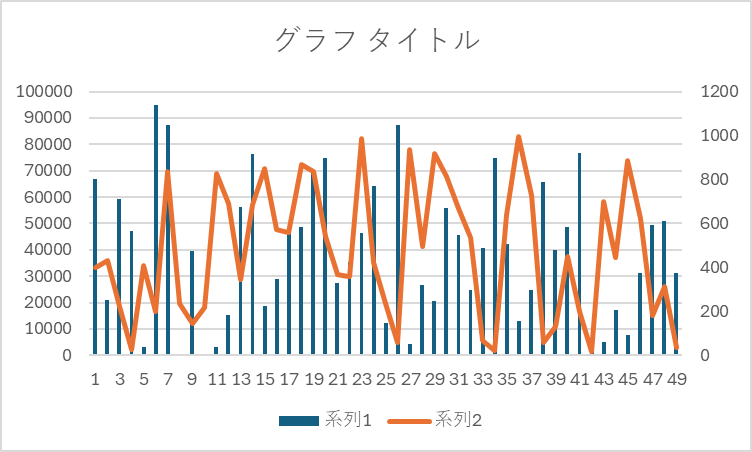
複合グラフは単位や桁数が異なる2種類のデータを1つのグラフで表現したい場合に非常に便利です。売上金額と成長率を同時に表示する場合などによく使われます。
折れ線グラフの1本だけを強調する書式設定
手順1:強調したい折れ線をクリックして選択する
手順2:右クリック →「データ系列の書式設定」をクリック
手順3:「線」の色・太さを変更して目立つ設定にする
手順4:他の系列は細い線・薄い色に変更して対比を作る
→ 強調したい1本の折れ線が視覚的に際立つ
エクセルでエラーバーを1つだけ設定する方法
続いては、グラフの特定のデータポイントにだけエラーバーを設定する方法を確認していきます。エラーバーはデータのばらつきや誤差範囲を視覚的に表現するための機能で、科学的なデータ分析のグラフによく使われます。
グラフ全体にエラーバーを追加する基本手順
手順1:エラーバーを追加したいグラフをクリックして選択する
手順2:グラフ右上の「+」ボタン(グラフ要素)をクリックする
手順3:「誤差範囲」にチェックを入れる
手順4:「その他のオプション」から誤差の種類・値を設定する
→ グラフの全データポイントにエラーバーが表示される
エラーバーの種類は「固定値」「パーセンテージ」「標準偏差」「標準誤差」「ユーザー設定」から選べます。ユーザー設定を選ぶと各データポイントに個別の値を指定できます。
特定のデータポイントだけにエラーバーを設定する方法
手順1:全データポイントにエラーバーを追加する
手順2:エラーバーを表示したくないデータポイントのエラーバーをクリックして選択する
手順3:「データ系列の書式設定」で誤差範囲の値を「0」に設定する
→ 該当のデータポイントのエラーバーが見えなくなる
エクセルでは特定の1点だけにエラーバーを表示する機能は標準では用意されていないため、不要なエラーバーの値を0にして見えなくする方法が実用的です。
エラーバーの表示方向と種類の設定
| エラーバーの設定 | 内容 |
|---|---|
| 両方向 | 上下(または左右)両方向にエラーバーを表示 |
| 正方向のみ | 上(または右)方向だけに表示 |
| 負方向のみ | 下(または左)方向だけに表示 |
| ユーザー設定 | 各データポイントに個別の値を指定できる |
ユーザー設定でエラーバーの値を指定する場合は、シート上にエラーバーの値を入力したセル範囲を用意してから参照することで、各データポイントに異なる誤差範囲を設定できます。
まとめ
今回は、エクセルで棒グラフを1本だけ表示・積み上げにする方法について、1本の棒グラフの作成と特定の棒の強調、積み上げ棒グラフの作成、折れ線グラフ1本の作り方、エラーバーの設定まで幅広く解説しました。
1本だけ表示するにはデータ範囲を1列に絞ること、積み上げにするにはグラフの種類で「積み上げ縦棒」を選ぶことが基本のポイントです。
グラフの種類や系列の設定を使いこなすことで、データをより伝わりやすく視覚化できるようになるでしょう。今回の内容をぜひ実際のグラフ作成に役立ててみてください。