エクセルにクレジットカード番号や商品コード、銀行口座番号などの長い数値を入力したとき、末尾が「0」に変わってしまったり、「1.23E+15」のような指数表示になってしまった経験はないでしょうか。
これはエクセルが扱える数値の精度に上限があるためで、16桁以上の数値を正確に表示するには、セルを「文字列」として設定する必要があります。設定さえ知っていれば簡単に対処できる問題です。
この記事では、エクセルで16桁以上の数値を正しく表示する方法を具体的な手順でわかりやすく解説していきます。あわせて、大きい数値を扱う際の注意点や、行の高さを409以上に設定する方法なども取り上げますので、ぜひ参考にしてみてください。
エクセルで16桁以上を表示する方法|文字列設定の手順
それではまず、エクセルで16桁以上の数値を正しく表示するための具体的な操作手順について解説していきます。
エクセルの数値は最大15桁までの精度しか保持できない仕様になっています。そのため、16桁以上の数値を入力すると16桁目以降が自動的に「0」に丸められてしまいます。これはバグではなくエクセルの仕様であり、「文字列」として入力・保存することで回避できます。
セルの表示形式を「文字列」に変更してから入力する
最も確実な方法は、数値を入力する前にセルの表示形式を「文字列」に変更しておくことです。手順は以下のとおりです。
2. 「Ctrl+1」でセルの書式設定を開く
3. 「表示形式」タブ → 分類から「文字列」を選択
4. 「OK」をクリックする
5. その後、16桁以上の数値を入力する
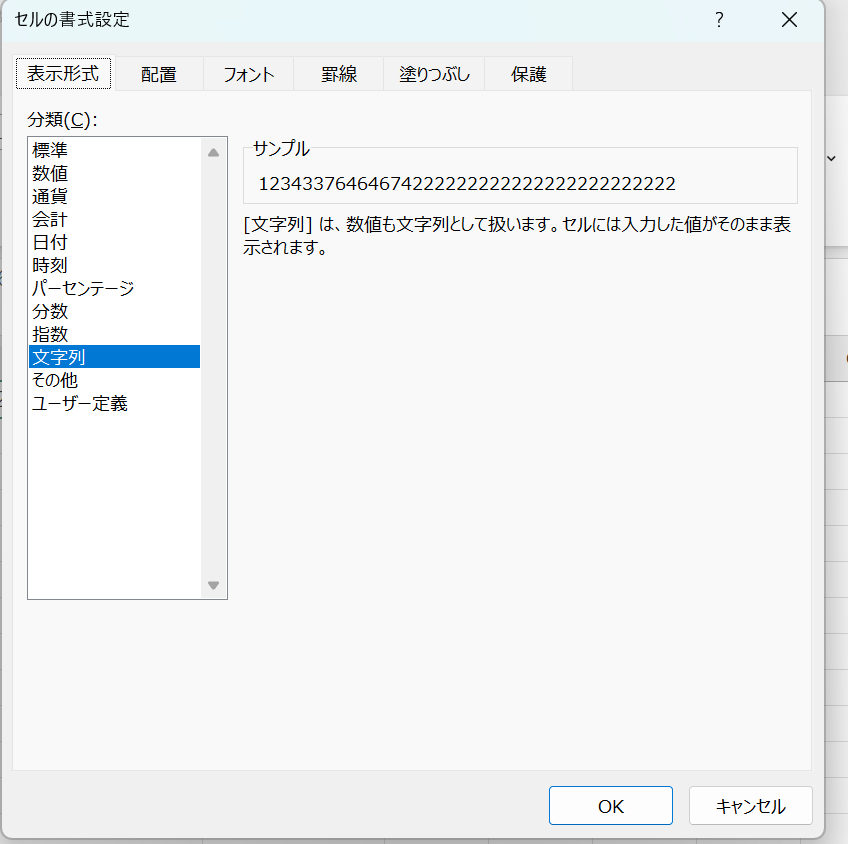
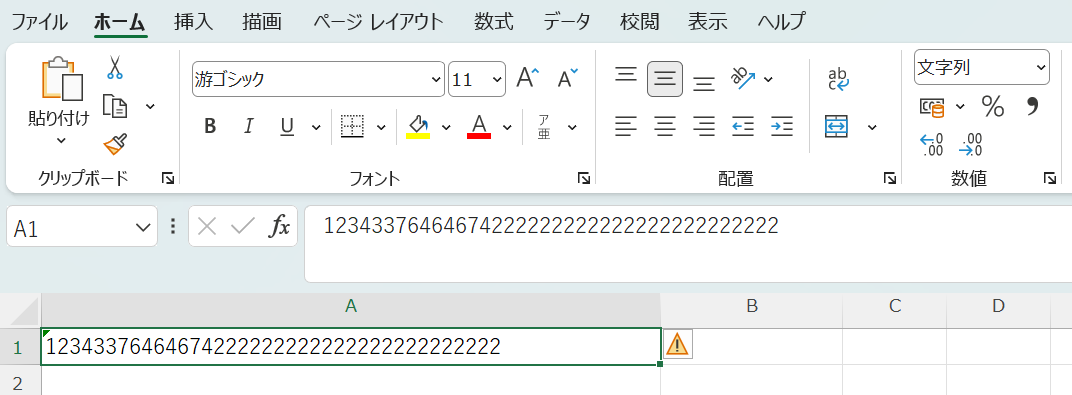
この手順で設定したセルに数値を入力すると、数値ではなく文字列として保存されるため、桁数が多くても末尾が「0」に丸められることなく、そのまま表示されます。
アポストロフィを使って文字列として入力する
セルの書式設定を変更せずに素早く文字列入力したい場合は、数値の先頭にアポストロフィ(’)を付けて入力する方法があります。
→ アポストロフィは表示されず、数値が文字列として保存される
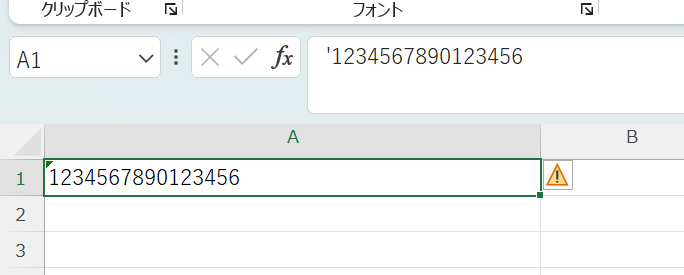
入力後、セルの左上に小さな緑の三角マーク(エラーインジケーター)が表示されますが、これは「数値が文字列として保存されています」という通知であり、エラーではありません。気になる場合は無視またはエラーの無視を選択してください。
TEXT関数で表示形式を整える方法
すでに数値として入力されてしまっている場合や、表示形式を関数で制御したい場合はTEXT関数が役立ちます。
ただし、TEXT関数でも元の数値が15桁を超えていると精度が失われた状態で変換されます。16桁以上の数値は最初から文字列として入力することが最も確実な対処法です。
大きい数値をエクセルで扱う際の注意点
続いては、16桁以上を含む大きい数値をエクセルで扱う際に知っておきたい注意点を確認していきます。
エクセルで大きい数値を扱う場面は、商品コードや管理番号、金融データなどさまざまです。仕様を理解していないと意図せずデータが書き換わってしまうこともあるため、しっかり把握しておきましょう。
指数表示(E+表示)を解除する方法
大きい数値を入力すると「1.23E+15」のような指数表示になることがあります。これはエクセルが自動的に数値を指数形式で表現しているためです。
1. 「Ctrl+1」でセルの書式設定を開く
1. 分類から「数値」または「文字列」を選択
1. 「OK」をクリックする
「数値」を選ぶと計算に使用できる数値として表示されますが、15桁を超える部分は丸め処理が行われます。正確な桁数をすべて表示したい場合は「文字列」を選択してください。
CSVやデータ取り込み時の16桁問題
CSVファイルをエクセルで開いたとき、16桁以上の番号が自動的に丸められてしまうことがあります。これはエクセルがCSVの数値データを自動的に「数値型」として認識するためです。
大量のデータを扱うシステム連携やデータ分析の場面では特に注意が必要なポイントです。
16桁以上の数値で計算が必要な場合の対処法
文字列に変換した数値は計算に使用できなくなります。そのため、16桁以上の数値で足し算や比較などが必要な場合は工夫が必要です。
以下の表に、目的別の対処法をまとめました。
| 目的 | 対処法 | 備考 |
|---|---|---|
| 表示のみ(計算不要) | 文字列として入力 | 最も確実な方法 |
| 比較・照合に使う | 文字列のまま EXACT関数で比較 | 大文字・小文字も区別可能 |
| 一部桁だけ計算したい | MID・LEFT・RIGHT関数で桁を抽出 | 文字列操作として処理 |
| 高精度の数値計算が必要 | Pythonや専用DBの使用を検討 | Excelの限界を超える場合 |
16桁以上の数値は「表示」と「計算」の目的をはっきり分けて考えることが、正確なデータ管理への第一歩です。
エクセルの行の高さを409以上に設定する方法
続いては、エクセルの行の高さを409以上に設定したい場合の対処法を確認していきます。
エクセルでは行の高さに上限が設けられており、通常の操作では「409ポイント」が最大値です。それ以上の高さを設定しようとしても、自動的に409に戻されてしまいます。
行の高さの上限と単位について理解する
エクセルの行の高さはポイント(pt)という単位で管理されています。1ポイントは約0.35mmに相当します。標準的な行の高さは「13.5ポイント」程度で、最大値は409ポイント(約14.4cm)に設定されています。
行の高さを変更する方法は2つあります。
いずれの方法でも409を超える値を入力すると、自動的に409に修正されます。
409以上の高さが必要な場合の代替手段
行の高さ409以上が必要な場面では、代替手段で対応することになります。たとえば、複数の行を結合して見た目上の高さを増やす方法があります。
・対象のコンテンツを画像・図として挿入し、図のサイズで調整する
・テキストボックスを使って任意の高さに設定する
画像やテキストボックスを活用すると、行の高さの制限に縛られずに自由なレイアウトが組めるので、印刷物の作成や見栄えにこだわりたい資料づくりの際に便利です。
列の幅の上限と行の高さの比較
行の高さと同様に、列の幅にも上限があります。エクセルでは列の幅の最大値は「255文字分」となっています。これはフォントサイズや種類によって実際のピクセル数は異なりますが、印刷用途では十分な幅といえるでしょう。
行の高さと列の幅の仕様を以下の表にまとめます。
| 項目 | 最大値 | 単位 |
|---|---|---|
| 行の高さ | 409 | ポイント(pt) |
| 列の幅 | 255 | 文字数 |
| 標準の行の高さ | 約13.5 | ポイント(pt) |
| 標準の列の幅 | 約8.38 | 文字数 |
これらの上限を知っておくと、大きな表やレイアウト設計をする際のトラブルを未然に防ぐことができます。
まとめ
この記事では、エクセルで16桁以上の数値を正しく表示する方法を中心に、大きい数値を扱う際の注意点や行の高さの制限についても解説してきました。
16桁以上の数値を正確に表示するには、セルの表示形式を「文字列」に設定してから入力することが最も確実な方法です。アポストロフィを先頭に付ける方法も手軽で便利です。
CSVファイルのインポート時には桁落ちが起きやすいため、テキストインポートウィザードを活用して列の型を文字列に指定することをおすすめします。また、行の高さには409ポイントという上限があり、それ以上の高さが必要な場合はセル結合や画像・テキストボックスの活用が現実的な代替手段となります。
エクセルの仕様を正しく理解することで、データの意図せぬ変換を防ぎ、正確な情報管理ができるようになるでしょう。今回の内容をぜひ日常のエクセル作業に役立ててみてください。