【Excel】エクセルで1行目を固定する方法(印刷時の固定・1列目の固定・再表示・表示されない原因も)
エクセルで大きな表をスクロールしていると、「1行目の見出しが隠れてどの列のデータか分からなくなった」「印刷したら2ページ目以降に見出し行が表示されない」という経験はないでしょうか。こうした問題はウィンドウ枠の固定機能や印刷タイトルの設定で解決できます。
今回は、エクセルで1行目を固定する方法を中心に、印刷時の見出し行固定、1列目の固定方法、固定が表示されない原因と対処法まで、幅広く解説していきます。
「ウィンドウ枠の固定がうまくできない」「固定を解除したい」といった場面にも対応した内容ですので、ぜひ参考にしてみてください。
エクセルで1行目を固定する方法(ウィンドウ枠の固定)
それではまず、エクセルで1行目をスクロール時に固定表示する方法について解説していきます。この操作にはウィンドウ枠の固定機能を使います。設定自体は非常にシンプルで、数クリックで完了します。
1行目を固定する基本手順
手順1:固定したいシートを開く
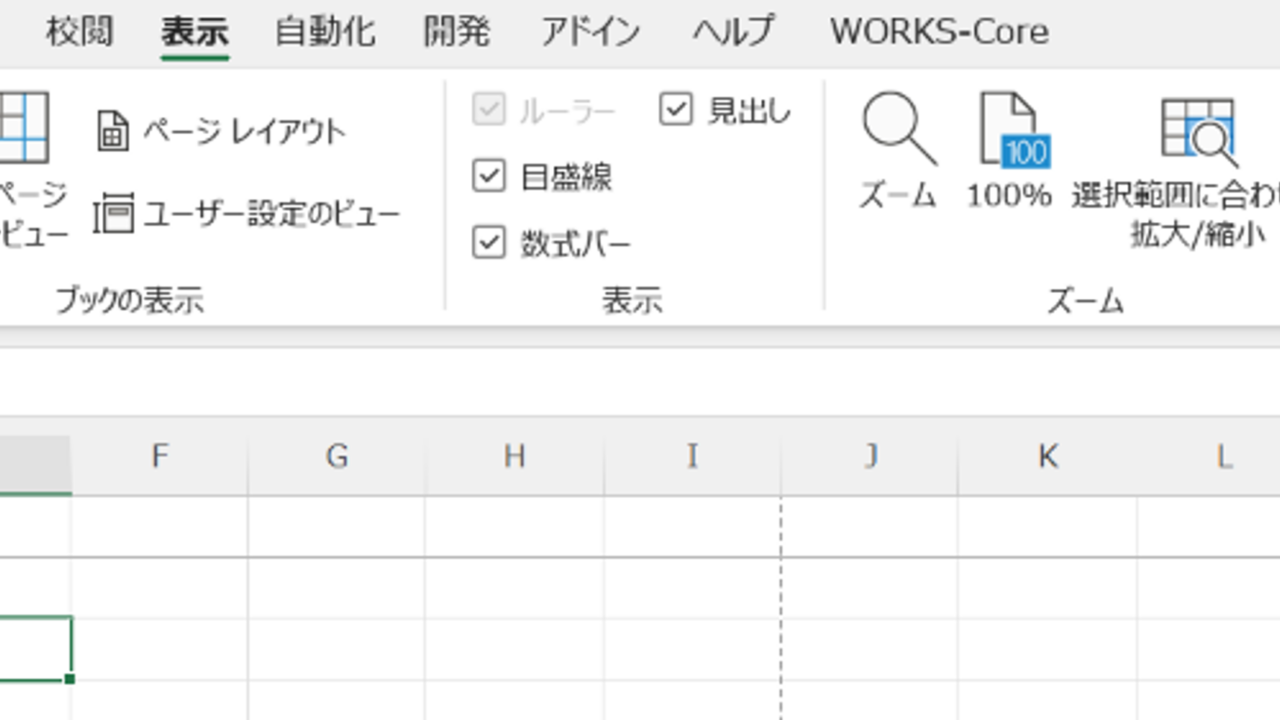
手順2:「表示」タブをクリックする
手順3:「ウィンドウ枠の固定」→「先頭行の固定」をクリックする
→ 1行目の下に固定線(細い横線)が表示されて固定完了
→ 下にスクロールしても1行目が常に表示されるようになる
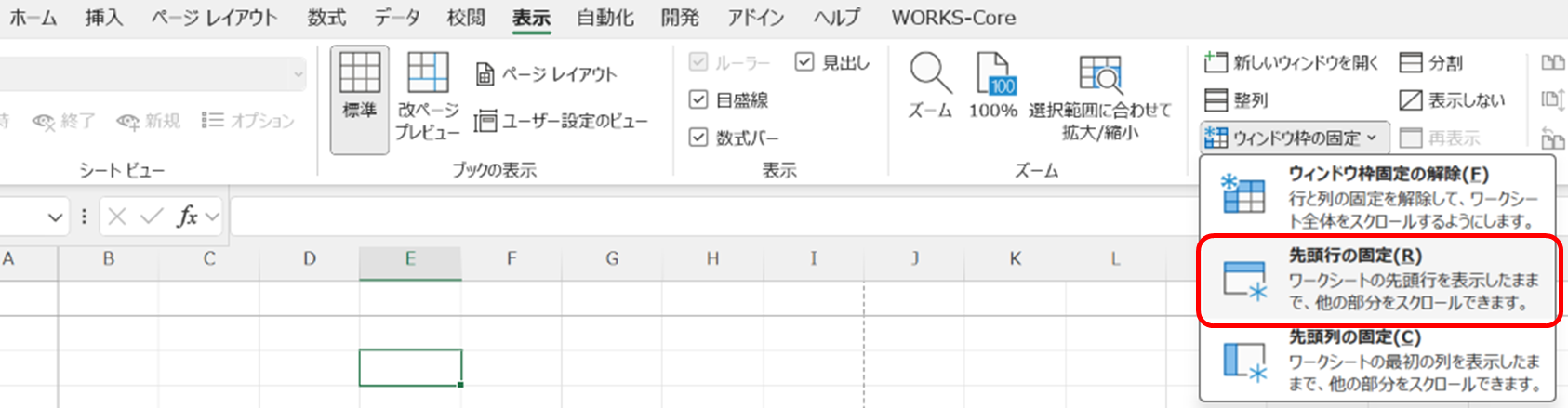
「先頭行の固定」を選択するだけで1行目が自動的に固定されます。どのセルを選択した状態でも1行目だけを固定できる手軽な方法です。固定されると1行目の下に細い線が表示されるので、設定が完了したことを確認できます。
複数行をまとめて固定する方法
見出しが2行・3行にわたる場合は、「先頭行の固定」ではなく「ウィンドウ枠の固定」を使います。
手順1:固定したい行の1つ下の行のA列セルをクリックする
(例:3行目まで固定したい場合はA4セルを選択)
手順2:「表示」タブ →「ウィンドウ枠の固定」→「ウィンドウ枠の固定」をクリックする
→ 選択したセルの上の行が全て固定される
固定したい最後の行の1行下・A列のセルを選択してから「ウィンドウ枠の固定」を実行するのがポイントです。行と列を同時に固定したい場合も同じ方法で対応できます。
ウィンドウ枠の固定を解除する方法
固定を解除する手順:
手順1:「表示」タブをクリックする
手順2:「ウィンドウ枠の固定」→「ウィンドウ枠固定の解除」をクリックする
→ 固定線が消えてスクロール時の固定が解除される
固定が設定されている状態では「先頭行の固定」ではなく「ウィンドウ枠固定の解除」が表示されます。
固定が設定されているときはメニューの表示が自動的に「ウィンドウ枠固定の解除」に切り替わります。同じ場所のメニューで設定と解除の両方が行えるため、迷わず操作できるでしょう。
エクセルで印刷時に1行目を固定・毎ページに見出しを印刷する方法
続いては、印刷時に全ページの先頭に1行目の見出しを表示する方法を確認していきます。画面上のウィンドウ枠の固定とは別に、印刷タイトルの設定が必要です。
印刷タイトルで毎ページに1行目を印刷する手順
手順1:「ページレイアウト」タブをクリックする
手順2:「印刷タイトル」をクリックする
手順3:「ページ設定」ダイアログの「シート」タブが開く
手順4:「タイトル行」の欄をクリックしてシートの1行目をクリックする
→「$1:$1」と入力される
手順5:OKをクリックして設定完了
→ 全ページの先頭に1行目が印刷されるようになる
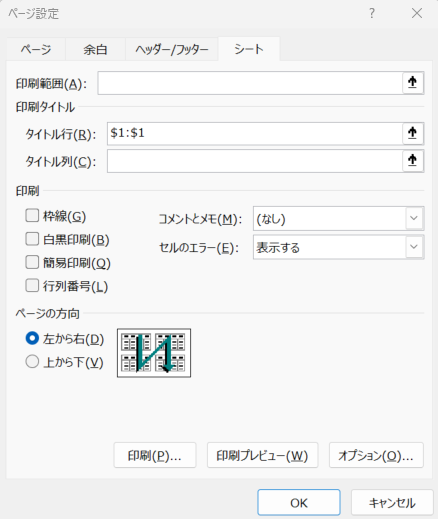
「タイトル行」の欄に「$1:$1」と入力されることで、何ページにわたる印刷でも必ず1行目が各ページの先頭に表示されます。データが多く複数ページになる帳票では必須の設定といえるでしょう。
印刷プレビューで見出し行の固定を確認する方法
手順1:Ctrl+Pで印刷プレビューを開く
手順2:2ページ目・3ページ目に移動して先頭行が表示されているか確認する
→ 各ページの先頭に見出し行が表示されていれば設定完了
印刷タイトルの設定は必ず印刷プレビューで確認することをおすすめします。意図した通りに設定されているかを事前に確認することで、印刷ミスを防げるでしょう。
印刷タイトルに複数行を設定する方法
| 固定したい行 | タイトル行の設定値 |
|---|---|
| 1行目だけ | $1:$1 |
| 1〜2行目 | $1:$2 |
| 1〜3行目 | $1:$3 |
見出しが複数行にわたる場合は、タイトル行の設定値を「$1:$3」のように固定したい行の範囲に変更するだけで対応できます。入力欄をクリックしてからシート上で行をドラッグ選択すると自動的に入力されるため手入力の必要もありません。
エクセルで1列目を固定する方法と行・列を同時に固定する方法
続いては、1列目をスクロール時に固定する方法と、行と列を同時に固定する方法を確認していきます。横に長い表では左端の列を固定しておくと見やすさが大幅に向上します。
1列目(A列)を固定する手順
手順1:「表示」タブをクリックする
手順2:「ウィンドウ枠の固定」→「先頭列の固定」をクリックする
→ A列の右側に固定線が表示されて1列目が固定される
→ 右にスクロールしてもA列が常に表示されるようになる
「先頭列の固定」を選択するだけでどのセルを選択していてもA列のみを固定できます。氏名・商品名など左端に識別情報がある横長の表に特に便利な設定です。
1行目と1列目を同時に固定する方法
行と列を同時に固定する手順:
手順1:固定したい行と列が交差する1つ右下のセルを選択する
(例:1行目と1列目を同時に固定する場合はB2セルを選択)
手順2:「表示」タブ →「ウィンドウ枠の固定」→「ウィンドウ枠の固定」をクリック
→ 1行目と1列目が同時に固定される
→ 縦横どちらにスクロールしても見出しが表示され続ける
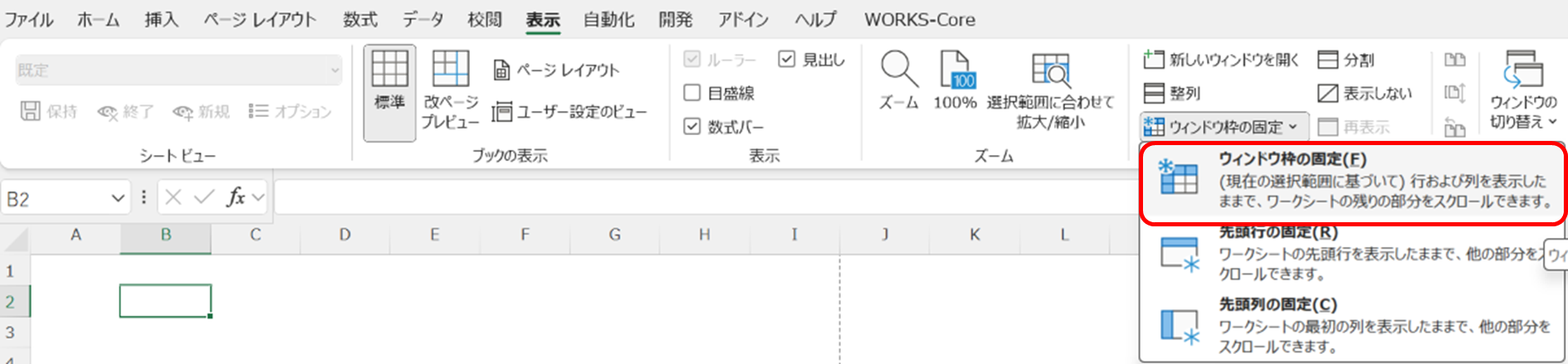
行と列を同時に固定する場合は「先頭行の固定」や「先頭列の固定」ではなく「ウィンドウ枠の固定」を使う点が重要です。選択するセルの位置によって固定される行・列が変わるため、必ず目的のセルを選択してから実行しましょう。
固定する行・列と選択セルの関係をまとめた表
| 固定したい内容 | 選択するセル | 使うメニュー |
|---|---|---|
| 1行目だけ固定 | どこでもよい | 先頭行の固定 |
| 1列目だけ固定 | どこでもよい | 先頭列の固定 |
| 2行目まで固定 | A3セル | ウィンドウ枠の固定 |
| 1行目と1列目を同時固定 | B2セル | ウィンドウ枠の固定 |
| 3行目と2列目を同時固定 | C4セル | ウィンドウ枠の固定 |
エクセルで1行目が固定できない・表示されない原因と対処法
続いては、ウィンドウ枠の固定がうまくいかない場合や固定が表示されない原因と対処法を確認していきます。意外な原因が隠れていることも多いため、ひとつずつ確認してみましょう。
固定できない・メニューがグレーアウトしている場合の対処法
原因1:シートが保護されている
対処法:「校閲」タブ →「シートの保護の解除」をクリックして保護を解除する
原因2:セルの編集中(F2キーを押した状態)になっている
対処法:Escキーで編集モードを解除してから操作する
原因3:ページレイアウトビューになっている
対処法:「表示」タブ →「標準」ビューに切り替えてから固定操作を行う
ウィンドウ枠の固定はページレイアウトビューでは使用できない仕様になっています。標準ビューに切り替えることで操作できるようになります。
固定したはずなのにスクロールで消えてしまう場合の確認ポイント
確認ポイント:
・固定線(細い横線)が1行目の下に表示されているか確認する
・「先頭行の固定」ではなく誤って「先頭列の固定」を選んでいないか確認する
・複数ウィンドウを使用している場合は固定設定が各ウィンドウに個別に必要
・固定後にシートを別のブックにコピーした場合は固定が引き継がれないことがある
固定線が見えにくい場合の確認方法と再設定手順
固定線は非常に細い線のため、画面の解像度や表示倍率によっては見えにくいことがあります。
固定の確認手順:
手順1:「表示」タブ →「ウィンドウ枠の固定」をクリックする
手順2:メニューに「ウィンドウ枠固定の解除」と表示されていれば固定が設定されている
手順3:「先頭行の固定」「先頭列の固定」が表示されていれば未設定の状態
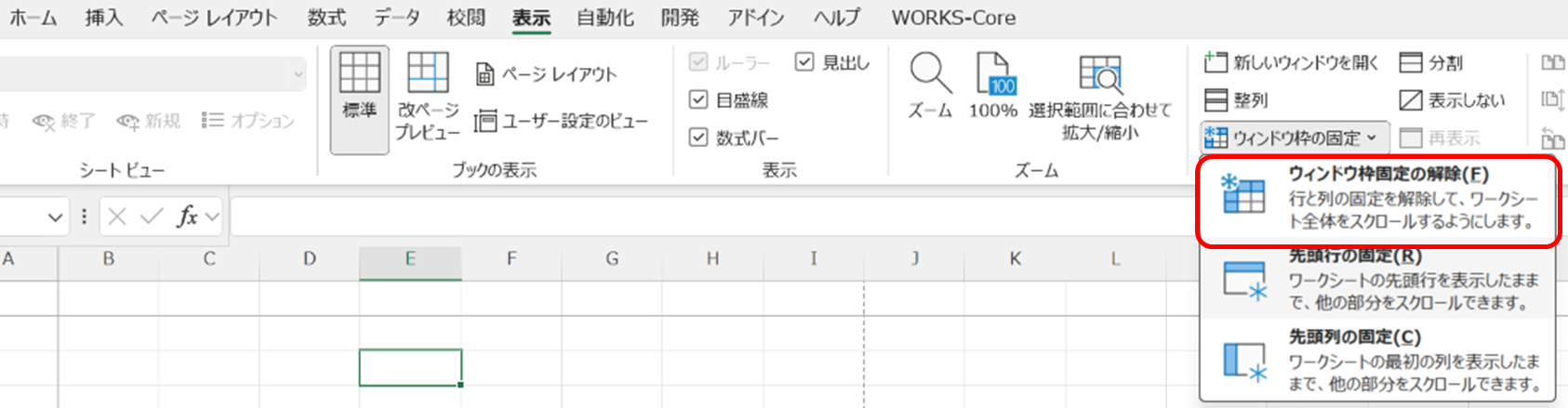
メニューの表示内容を確認することで固定が設定されているかどうかを確実に判断できます。固定されているかどうか迷ったときはこの方法で確認してみましょう。
まとめ
今回は、エクセルで1行目を固定する方法について、ウィンドウ枠の固定の基本操作、印刷時の見出し固定(印刷タイトル)、1列目の固定と行列の同時固定、固定できない場合の原因と対処法まで幅広く解説しました。
画面スクロール時の固定には「表示」タブのウィンドウ枠の固定を、印刷時の固定には「ページレイアウト」タブの印刷タイトルを使うという使い分けが最大のポイントです。
大きな表を扱う際にはこれらの設定を積極的に活用して、データの確認・入力・印刷をより効率的に進めてみてください。今回の内容がエクセル作業の効率化に役立てば幸いです。