エクセルで作業していると、列番号のA・B・Cや行番号の1・2・3が表示されない、または列番号がアルファベットではなく数字になってしまうトラブルが発生することがあります。
セルの位置を確認したいのに列番号・行番号が見えない、数式を入力する際にセル参照ができず困る、いつものようにA1やB2と入力したいのに列が全て数字になっていて混乱する、他の人のファイルを開いたら見出しが消えていて作業がしにくいといった状況は非常に不便です。
列番号・行番号が表示されないと、セルの位置関係が把握しにくく、数式の入力や範囲指定の効率が大幅に低下してしまいます。特に大きな表を扱う場合や、複雑な数式を作成する場合は、見出しがないと作業ミスも増えてしまいます。
エクセルで列番号・行番号が表示されない原因は、見出し表示設定がオフになっている、R1C1参照形式に切り替わっているなど、複数の要因があります。
本記事では、ABCや123が表示されない主な原因を特定し、それぞれの状況に応じた解決方法を詳しく解説します。さらに、列番号を数字からアルファベットに戻す方法や、印刷時の設定も紹介します。
列番号・行番号を正しく表示させて快適に作業したい方は、ぜひ最後までお読みください。
ポイントは
・表示タブの「見出し」チェックボックスで列番号・行番号の表示をオン・オフできる
・列番号が数字になっているのはR1C1参照形式が有効になっているため
・見出しは通常印刷されないが設定で印刷可能にできる
です。
それでは詳しく見ていきましょう。
列番号・行番号が表示されない原因
それではまず、エクセルで列番号(ABC)や行番号(123)が表示されない原因を確認していきます。
見出し表示設定がオフになっている
列番号・行番号が完全に表示されない最も一般的な原因は、見出しの表示設定がオフになっていることです。
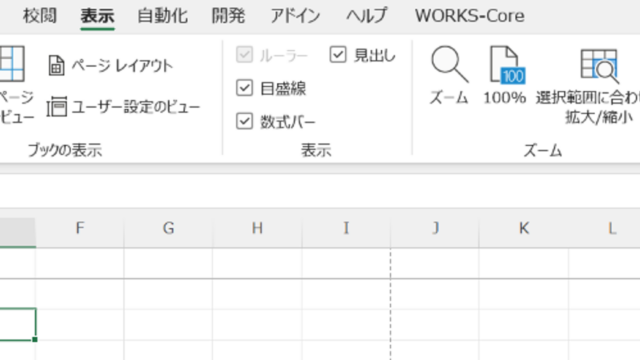
表示タブの表示メニューの見出しのチェックですね。

エクセルでは、シートの上部に表示される列番号(A、B、C…)と、左側に表示される行番号(1、2、3…)を総称して「見出し」または「行列番号」と呼びます。この見出しは、デフォルトでは表示されていますが、設定によってオフにすることができます。
例えば、プレゼンテーション資料を作成する際や、印刷イメージに近い画面で作業したい場合、見出しを非表示にすることがあります。しかし、一度オフにした設定を元に戻す方法が分からず、困ってしまうケースが多くあります。
見出しが表示されていない場合、シートは上部と左側に何も表示されず、セル範囲だけが見える状態になります。この状態では、今どのセルを選択しているのか、どの列・行を参照しているのかが分かりにくく、作業効率が大幅に低下します。
見出し表示設定は、ワークシートごとに個別に適用されます。つまり、Sheet1では見出しが表示されているのに、Sheet2では表示されないという状況もあり得ます。
| 状態 | 列番号 | 行番号 | 原因 |
|---|---|---|---|
| 通常表示 | A、B、C… | 1、2、3… | 見出し表示オン |
| 見出しなし | 表示されない | 表示されない | 見出し表示オフ |
| 列番号が数字 | 1、2、3… | 1、2、3… | R1C1参照形式 |
全画面表示モードになっている
エクセルが全画面表示モードになっていると、リボンや見出しが隠れて表示されません。
全画面表示モードは、ワークシートの作業領域を最大化するための機能で、リボン、数式バー、ステータスバー、そして列番号・行番号などがすべて非表示になります。このモードは、F11キーを誤って押してしまった場合や、「表示」メニューから意図せず選択してしまった場合に有効になることがあります。
全画面表示モードかどうかを確認するには、エクセルのウィンドウが画面いっぱいに広がっていて、上部にリボンが表示されていないかをチェックします。Escキーを押すと、通常の表示モードに戻ります。
ウィンドウが最小化されている
エクセルのウィンドウが極端に小さくなっていたり、画面外に移動していたりすると、見出しが見えないことがあります。
特に、複数のモニターを使用している環境で、別のモニターにウィンドウが移動してしまった場合や、ウィンドウサイズが極端に縮小されている場合は、見出しが表示領域外になっている可能性があります。
この場合は、エクセルのウィンドウを最大化するか、ウィンドウのサイズと位置を調整することで、見出しが表示されるようになります。
エクセルの列番号・行番号は、セルの位置を特定するための重要な要素です。特に、数式を入力する際には「A1」や「B2」のようにセル参照を行うため、列番号・行番号が見えないと作業が非常に困難になります。
また、他の人にファイルを渡す際や、共同作業を行う際にも、見出しが表示されていないと相手が混乱する原因になります。基本的には、見出しは常に表示しておくことをおすすめします。
列番号が数字になっている原因(R1C1参照形式)
続いては、列番号がアルファベット(ABC)ではなく数字(123)になっている原因を確認していきます。
R1C1参照形式が有効になっている
列番号が数字で表示されている場合、R1C1参照形式が有効になっています。
エクセルには、セルを参照する方法として2つの形式があります。1つは「A1参照形式」で、列をアルファベット(A、B、C…)、行を数字(1、2、3…)で表します。もう1つは「R1C1参照形式」で、列も行も数字で表します。
例えば、A1参照形式では「A1」と表記されるセルが、R1C1参照形式では「R1C1」と表記されます。Rは「Row(行)」、Cは「Column(列)」の略で、「R1C1」は「1行目の1列目」を意味します。同様に、A1形式の「B3」は、R1C1形式では「R3C2」となります。
R1C1参照形式が有効になっていると、シートの上部に表示される列番号がアルファベットではなく、数字になります。つまり、通常は「A、B、C、D…」と表示される部分が、「1、2、3、4…」と表示されます。
この形式は、VBA(Visual Basic for Applications)を使用したプログラミングや、相対参照を多用する複雑な数式を作成する際に便利ですが、通常の作業では混乱を招くことが多いため、一般的にはA1参照形式を使用します。
| 参照形式 | 列番号 | セルA1の表記 | セルB3の表記 |
|---|---|---|---|
| A1参照形式(標準) | A、B、C… | A1 | B3 |
| R1C1参照形式 | 1、2、3… | R1C1 | R3C2 |
R1C1参照形式に切り替わる原因は、エクセルのオプション設定で誤ってチェックを入れてしまった場合や、VBAマクロを含むファイルを開いた際に自動的に切り替わった場合などがあります。
数式の表記も変わる
R1C1参照形式が有効になると、既存の数式の表記も自動的に変換されます。
例えば、A1参照形式で「=A1+B1」と入力されていた数式は、R1C1参照形式に切り替えると「=RC[-1]+R C[-1]」のような表記に自動変換されます。この表記は、現在のセルから見た相対位置を示しており、慣れていないと非常に分かりにくく感じます。
ただし、数式の機能自体は変わりません。表記方法が変わるだけで、計算結果は同じです。A1参照形式に戻せば、数式も自動的に元の表記に戻ります。
列番号・行番号を表示させる解決方法
続いては、列番号・行番号を表示させる具体的な方法を確認していきます。
表示タブで見出しをオンにする
最も簡単な方法は、「表示」タブの「見出し」にチェックを入れることです。
「表示」タブをクリックし、「表示」グループにある「見出し」のチェックボックスを確認します。チェックが入っていなければ、クリックしてチェックを入れます。これで、列番号・行番号が表示されます。
手順は、リボンの「表示」タブをクリック、「表示」グループの「見出し」チェックボックスを確認、チェックが入っていなければクリックしてチェックを入れます。すると、シートの上部に列番号(A、B、C…)、左側に行番号(1、2、3…)が表示されます。
この設定は、現在選択しているワークシートにのみ適用されます。他のワークシートでも見出しを表示したい場合は、それぞれのシートで同じ操作を行う必要があります。
ページレイアウトタブで見出しをオンにする
別の方法として、「ページレイアウト」タブからも見出しを表示できます。
「ページレイアウト」タブをクリックし、「シートのオプション」グループを探します。この中に「見出し」というセクションがあり、「表示」のチェックボックスがあります。

このチェックボックスにチェックを入れると、列番号・行番号が表示されます。この方法は、「表示」タブの「見出し」と連動しており、どちらか一方で設定を変更すると、もう一方も自動的に変更されます。
| 設定箇所 | パス | チェック項目 |
|---|---|---|
| 表示タブ | 表示→表示グループ→見出し | 見出し |
| ページレイアウトタブ | ページレイアウト→シートのオプション→見出し→表示 | 表示 |
全画面表示を解除する
全画面表示モードになっている場合は、Escキーを押して通常表示に戻します。
Escキーを押すと、全画面表示モードが解除され、リボン、数式バー、ステータスバー、そして列番号・行番号が表示されます。
または、「表示」タブの「全画面表示」ボタンをクリックすることでも、モードを切り替えられます(このボタンは、全画面表示モード中でも、マウスを画面上部に移動すると一時的に表示されます)。
列番号を数字からアルファベットに戻す方法
続いては、列番号が数字になっている場合にアルファベットに戻す方法を確認していきます。
R1C1参照形式をオフにする
列番号をアルファベットに戻すには、R1C1参照形式をオフにします。
「ファイル」タブをクリックし、左側のメニューから「オプション」を選択します。「Excelのオプション」ダイアログが開いたら、左側のメニューから「数式」をクリックします。
「数式の処理」セクションに「R1C1参照形式を使用する」というチェックボックスがあります。このチェックボックスにチェックが入っている場合は、クリックしてチェックを外します。「OK」をクリックして設定を保存します。
手順をまとめると、ファイル→オプション→Excelのオプション→数式→「R1C1参照形式を使用する」のチェックを外す→OKをクリックします。すると、列番号がアルファベット(A、B、C…)に戻ります。
R1C1参照形式をオフにすると、既存の数式も自動的にA1参照形式に変換されます。例えば、「=RC[-1]+RC[-1]」という数式は、「=A1+B1」のような表記に戻ります。計算結果は変わりません。
| 設定 | 列番号 | 数式例 |
|---|---|---|
| R1C1参照形式オフ(標準) | A、B、C… | =A1+B1 |
| R1C1参照形式オン | 1、2、3… | =RC[-1]+RC[-1] |
R1C1参照形式の使用場面
R1C1参照形式は、特定の場面では便利ですが、通常の作業では不要です。
R1C1参照形式が便利なのは、VBAでマクロを作成する際や、行や列を頻繁に挿入・削除する複雑な表を扱う際です。相対参照が明確に表現されるため、数式の構造が理解しやすくなります。
しかし、一般的なエクセル作業では、A1参照形式の方が直感的で分かりやすいため、特別な理由がない限りA1参照形式を使用することをおすすめします。
列番号・行番号を印刷する方法
続いては、通常は印刷されない列番号・行番号を印刷する方法を確認していきます。
シートのオプションで印刷設定をオンにする
列番号・行番号を印刷するには、「ページレイアウト」タブの印刷設定をオンにします。
「ページレイアウト」タブをクリックし、「シートのオプション」グループを探します。この中に「見出し」というセクションがあり、「表示」と「印刷」の2つのチェックボックスがあります。
「印刷」のチェックボックスにチェックを入れると、印刷時に列番号・行番号も一緒に印刷されるようになります。印刷プレビュー(Ctrl+P)で確認すると、シートの上部と左側に見出しが表示されていることが分かります。
列番号・行番号を印刷すると、セルの位置が明確になるため、印刷物を見ながらエクセルで作業する際や、手書きで追記する際に便利です。ただし、通常の報告書やプレゼンテーション資料では、見出しがない方が美しく見えます。
ページ設定から印刷を設定する
別の方法として、ページ設定ダイアログから印刷設定もできます。
「ファイル」→「印刷」で印刷プレビューを開き、画面下部の「ページ設定」リンクをクリックします。「シート」タブを開き、「印刷」セクションにある「行列番号」のチェックボックスにチェックを入れます。
「OK」をクリックすると、印刷プレビューに列番号・行番号が表示されます。この設定は、「ページレイアウト」タブの「印刷」チェックボックスと連動しています。
列番号・行番号の表示・非表示は、作業内容や資料の用途に応じて使い分けることが重要です。データ入力や数式作成の段階では見出しがあった方が作業しやすく、完成後の印刷物では見出しがない方が美しく見えることが多くあります。
また、他の人にファイルを渡す際は、見出しが表示されている状態で渡すことをおすすめします。見出しがないと、受け取った人が混乱したり、設定を変更する手間が発生したりします。
まとめ エクセルで列番号や行番号が消えた!ABC・123が表示されない原因と解決方法
エクセルで列番号・行番号が表示されない問題の原因と解決方法をまとめると
・列番号・行番号が表示されない原因:表示タブの「見出し」がオフ(チェックを入れると表示)、ページレイアウトタブのシートオプション→見出し→表示がオフ、全画面表示モードになっている(Escキーで解除)
・列番号が数字になっている原因:R1C1参照形式が有効になっている(ファイル→オプション→数式→「R1C1参照形式を使用する」のチェックを外す)、数式の表記も自動的に変換される(A1形式に戻すと元に戻る)
・見出しを表示させる方法:表示タブ→見出しにチェック、ページレイアウトタブ→シートのオプション→見出し→表示にチェック、全画面表示の場合はEscキーで通常表示に戻す
・列番号・行番号を印刷する方法:ページレイアウトタブ→シートのオプション→見出し→印刷にチェック、ページ設定→シートタブ→行列番号にチェック、印刷プレビューで表示を確認
これらの方法を状況に応じて使い分けることで、列番号・行番号の表示トラブルは解決できます。
見出しが完全に消えている場合は表示設定、列番号だけが数字になっている場合はR1C1参照形式を確認することが効率的です。
ただし、設定を変更する際は注意が必要です。
特に他の人と共有するファイルでは、見出しの表示状態や参照形式が作業のしやすさに大きく影響するため、標準的な設定(見出し表示オン、A1参照形式)で保存することで、円滑なファイル共有が実現できます。
エクセルの列番号・行番号機能を正しく理解すれば、作業効率が大幅に向上します。本記事で紹介した方法を活用して、見やすく作業しやすいエクセル環境を実現していきましょう!