【Excel】エクセルで絶対参照を一括変換する方法(F4キー・$記号・数式・相対参照・置換)について知っておくと、数式のコピー、集計表の修正、参照セルの固定、相対参照から絶対参照への変更がかなり楽になります。
エクセルでは、A1のような相対参照、$A$1のような絶対参照、$A1やA$1のような複合参照を使い分けることで、計算式のズレを防げます。
しかし、すでに作成した大量の数式をあとから一括で修正したい場合、1つずつF4キーを押すのは手間がかかるでしょう。
この記事では、F4キー、$記号、検索と置換、数式のコピー、範囲選択、関数の見直しを使って、エクセルで絶対参照を効率よく一括変換する方法をわかりやすく解説します。
エクセルで絶対参照を一括変換するなら置換とF4キーの使い分けが結論
それではまずエクセルで絶対参照を一括変換する基本結論について解説していきます。
絶対参照を一括変換したい場合は、少量ならF4キー、多数の数式なら検索と置換、複雑な表なら作業列や数式確認を組み合わせるのが安全です。
単純に$記号を入れるだけでなく、行を固定したいのか、列を固定したいのか、セル全体を固定したいのかを先に決めることが重要です。
絶対参照の一括変換では、$A$1にするのか、$A1にするのか、A$1にするのかを間違えると、コピー後の計算結果が大きく変わります。
作業前には必ず数式の意味とコピー方向を確認すると安心です。
F4キーは個別修正に向いている
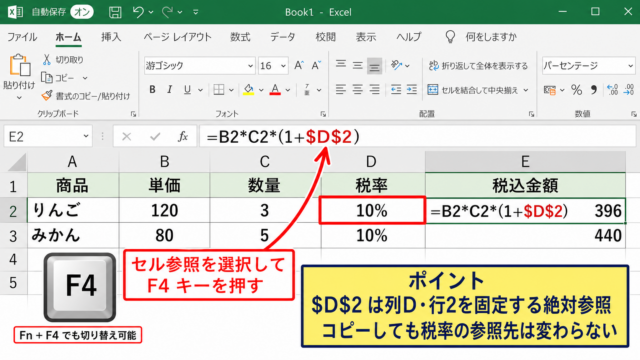
F4キーは、数式バーでセル参照を選んだ状態で押すと、相対参照、絶対参照、列固定、行固定を順番に切り替えられる便利なショートカットです。
例えば=A1を選択してF4キーを押すと=$A$1になり、さらに押すと=A$1、次に=$A1、最後に=A1へ戻ります。
数式が少ない表では、F4キーで確認しながら変換する方法がもっとも確実でしょう。
置換は大量の数式をまとめて変える時に便利
同じ参照セルが多数の数式に使われている場合は、検索と置換を使うと一括変換できます。
例えばA1を$A$1に変えたい場合、検索する文字列にA1、置換後の文字列に$A$1を入力します。
ただし、A10やBA1などの一部にA1が含まれる文字まで置換される可能性があるため、数式の範囲を限定してから実行するのが安全です。
一括変換前には必ずバックアップを取る
絶対参照の変換は、見た目の表は変わらなくても、裏側の数式が大きく変わる作業です。
そのため、置換を使う前にはシートをコピーするか、ファイルを別名保存しておくと安心です。
特に請求書、売上表、在庫表、勤怠表などの計算ミスが困るファイルでは、元データを残してから作業しましょう。
絶対参照と相対参照の違いを確認していきます
続いては絶対参照と相対参照の違いを確認していきます。
エクセルの参照形式は、数式をコピーした時にセル番地が動くかどうかを決める仕組みです。
この違いを理解しておくと、なぜ$記号が必要なのか、どこに入れるべきなのかがわかりやすくなります。
相対参照はコピー先に合わせて動く
相対参照は、A1やB2のように$記号が付いていない参照です。
例えばC1に=A1+B1と入力して下へコピーすると、C2では=A2+B2のように自動で参照先が変わります。
行ごとの計算をしたい場合には便利ですが、固定したい単価や税率まで動いてしまうと計算ミスにつながります。
絶対参照はコピーしても動かない
絶対参照は、$A$1のように列と行の両方に$記号を付けた参照です。
例えば税率がB1にある場合、=A2*$B$1と入力して下へコピーすれば、B1の税率を固定したまま計算できます。
同じ基準値、固定単価、固定倍率、固定日付を使う数式では絶対参照が役立ちます。
複合参照は列だけ行だけを固定する
$A1は列Aだけを固定し、A$1は行1だけを固定します。
掛け算表、単価表、割合表、行列形式の計算表では、複合参照を使うとコピー方向に合わせた柔軟な計算ができます。
一括変換では、すべて$A$1にすればよいとは限らない点に注意が必要です。
|
参照形式 |
例 |
特徴 |
向いている用途 |
|---|---|---|---|
|
相対参照 |
A1 |
コピー先に合わせて行列が変わります。 |
行ごとの計算に向いています。 |
|
絶対参照 |
$A$1 |
コピーしても参照先が固定されます。 |
税率や単価の固定に向いています。 |
|
列固定 |
$A1 |
列だけが固定されます。 |
横方向へコピーする表に便利です。 |
|
行固定 |
A$1 |
行だけが固定されます。 |
縦横に広がる計算表に便利です。 |
F4キーで絶対参照へ変換する手順を確認していきます
続いてはF4キーで絶対参照へ変換する手順を確認していきます。
F4キーは、エクセルで参照形式を切り替える代表的なショートカットです。
一括変換には向かない場面もありますが、数式を理解しながら安全に直したい場合には非常に便利です。
数式内のセル番地を選択してF4キーを押す
まず、絶対参照にしたい数式が入っているセルを選択します。
次に数式バーでA1などのセル番地を選択し、F4キーを押します。
これにより、A1、$A$1、A$1、$A1のように参照形式を切り替えられます。
ノートパソコンではFnキーが必要な場合がある
ノートパソコンでは、F4キーだけを押しても反応しないことがあります。
その場合は、Fnキーを押しながらF4キーを押すと、参照形式を切り替えられる場合があります。
キーボード設定によって動作が違うため、反応しない時はファンクションキーの設定も確認しましょう。
複数セルに同じ数式を入れる時は先に固定してからコピーする
一括変換の手間を減らすには、数式を大量コピーする前に絶対参照へ直しておくことが大切です。
例えば最初のセルで=A2*$B$1のように固定してから下へコピーすれば、後からまとめて修正する必要がありません。
表を作る段階で固定セルを意識すると、作業全体のミスを減らせます。
例として、A列に数量、B1に単価がある場合は、C2に=A2*$B$1と入力します。
この数式を下へコピーすると、数量はA3、A4と変わり、単価はB1のまま固定されます。
検索と置換で絶対参照を一括変換する方法を確認していきます
続いては検索と置換で絶対参照を一括変換する方法を確認していきます。
同じセル参照を大量に使っている表では、置換機能を使うことで作業時間を大きく短縮できます。
ただし、置換は便利な反面、意図しない文字列まで変えるリスクもあるため、対象範囲を絞ることが大切です。
置換前に数式セルだけを選択する
まず、置換したい数式が入っている範囲を選択します。
シート全体を対象にすると、関係ない数式や文字まで変わる可能性があります。
数式セルだけを選択してから置換すると、不要な変更を防ぎやすくなります。
検索する文字列と置換後の文字列を入力する
ホームタブの検索と選択から置換を開きます。
検索する文字列にA1、置換後の文字列に$A$1のように入力します。
すべて置換を押す前に、まずは次を検索で対象が正しいか確認すると安心でしょう。
置換後は数式の結果を確認する
置換が完了したら、代表的なセルの数式を確認します。
特に、コピー方向が縦なのか横なのか、固定したい行列が合っているかを見直しましょう。
エラー値や極端に大きい数値が出た場合は、参照の固定位置が間違っている可能性があります。
置換でA1を$A$1に変える場合、A10やSheet1!A1などにも影響することがあります。
安全に作業するには、対象範囲を限定し、置換前後の数式を必ず比較することが大切です。
絶対参照の一括変換で失敗しないコツを確認していきます
続いては絶対参照の一括変換で失敗しないコツを確認していきます。
絶対参照は便利ですが、間違った場所を固定すると、正しい計算式に見えても結果がズレます。
そのため、変換作業では参照の意味を確認しながら進めることが大切です。
縦コピーか横コピーかを先に確認する
数式を下方向へコピーするなら、行が変わることを前提に考えます。
数式を右方向へコピーするなら、列が変わることを前提に考えます。
どちらへコピーするかによって、$A$1、$A1、A$1の使い分けが変わるでしょう。
固定したい基準セルを明確にする
税率、割引率、基準日、換算係数、単価などは固定対象になりやすいセルです。
一方で、数量、売上、日付、名前などの行ごとに変わるデータは相対参照のままにすることが多いです。
固定するセルと動かすセルを分けて考えることが、絶対参照の基本です。
数式表示モードで全体を確認する
エクセルでは、数式の表示機能を使うと、セルの計算結果ではなく数式そのものを一覧で確認できます。
一括変換後に数式表示へ切り替えると、$記号の入り方をまとめて見直しやすくなります。
見た目だけで判断せず、数式の中身まで確認するとミスを防げます。
まとめ
エクセルで絶対参照を一括変換する方法は、F4キーで個別に切り替える方法と、検索と置換でまとめて変える方法が中心です。
少ない数式ならF4キー、大量の同じ参照なら置換を使うと効率よく作業できます。
ただし、絶対参照、相対参照、複合参照は役割が違うため、すべてを$A$1にすればよいわけではありません。
作業前にはバックアップを取り、対象範囲を絞り、置換後に数式と計算結果を確認することが大切です。
固定したいセルを明確にしてから変換すれば、エクセルの数式コピーや表作成がより安全で効率的になります。