エクセルで複数のシートが含まれたファイルを扱っていると、「全てのシートをまとめて印刷したい」「全シートを1つのPDFにまとめたい」「全シートに同じ設定を反映させたい」という場面はよく発生します。シートを1枚ずつ操作するのは非常に手間がかかるため、一括処理の方法を覚えておくと作業効率が大幅に上がるでしょう。
今回は、エクセルで全シートを印刷・PDF化する方法を中心に、全ページへの設定反映、全シート検索まで幅広く解説していきます。
「全シートのページ設定を一括変更したい」「全シートを対象に文字列を検索したい」といった場面にも対応した内容ですので、ぜひ参考にしてみてください。
エクセルで全シートをまとめて印刷する方法
それではまず、エクセルで全シートをまとめて印刷する方法について解説していきます。印刷設定で「ブック全体を印刷」を選択する方法と、全シートを選択してから印刷する方法の2つが主な手順です。
「ブック全体を印刷」で全シートを一括印刷する手順
手順1:Ctrl+Pで印刷画面を開く
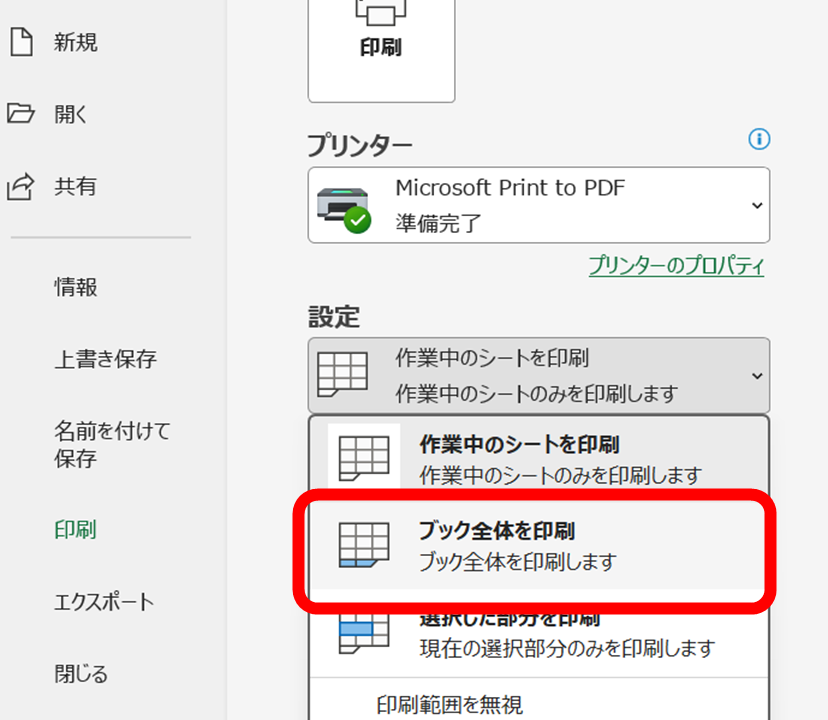
手順2:「設定」欄の印刷対象のプルダウンをクリックする
手順3:「ブック全体を印刷」を選択する
手順4:印刷プレビューで全シートの内容を確認する
手順5:「印刷」をクリックして全シートを一括印刷する
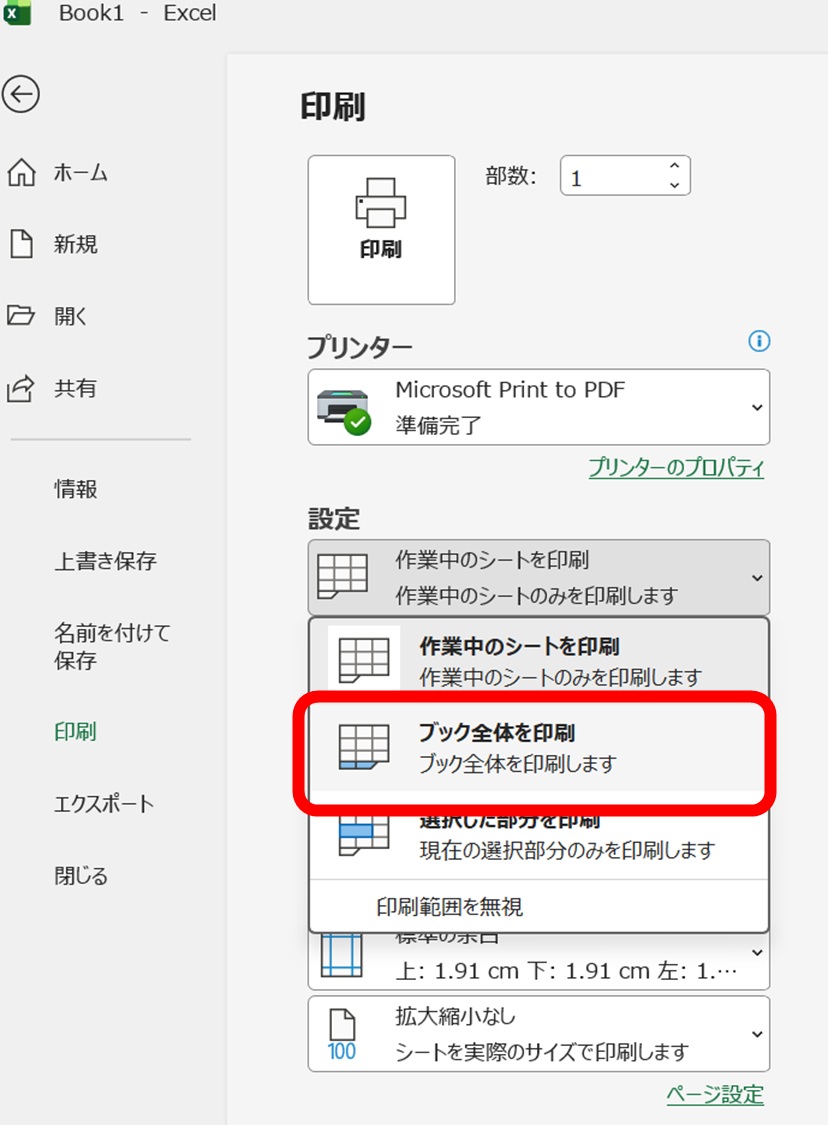
「ブック全体を印刷」を選択すると非表示シートを除く全シートが順番に印刷されます。印刷前にプレビューで全シートの内容とページ数を確認しておくと安心です。
全シートを選択してから印刷する方法
手順1:最初のシートタブをクリックする
手順2:Shiftキーを押しながら最後のシートタブをクリックする
→ 全シートが選択されてシートタブが白くなる
手順3:Ctrl+Pで印刷画面を開く
手順4:「作業中のシートを印刷」が選択されていることを確認して印刷する
手順5:印刷後にシートタブを右クリック →「シートのグループ解除」をクリックする
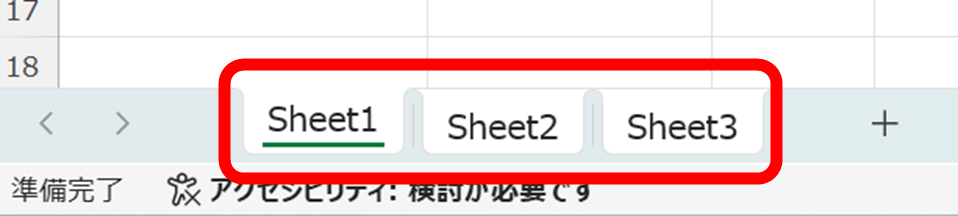
シートをグループ選択した状態で印刷すると選択した全シートが一括で印刷されます。特定のシートだけをまとめて印刷したい場合はCtrlキーを押しながら目的のシートタブだけを選択しましょう。
シートごとのページ設定が異なる場合の注意点
| 印刷方法 | 特徴 | 注意点 |
|---|---|---|
| ブック全体を印刷 | 全シートを一括印刷できる | 非表示シートは印刷されない |
| 全シート選択して印刷 | 選択したシートだけを印刷できる | グループ解除を忘れずに行う |
| 1シートずつ印刷 | 各シートの設定を個別に調整できる | 手間がかかる |
シートごとに用紙サイズや向きが異なる場合は「ブック全体を印刷」でも各シートの設定が引き継がれます。事前に各シートのページ設定を統一しておくと印刷結果がきれいにまとまるでしょう。
エクセルで全シートを1つのPDFにまとめる方法
続いては、エクセルの全シートを1つのPDFファイルにまとめて出力する方法を確認していきます。名前を付けて保存からPDF出力する方法が最も確実です。
「名前を付けて保存」で全シートを1つのPDFに出力する手順
手順1:「ファイル」→「名前を付けて保存」をクリックする
手順2:ファイルの種類を「PDF(*.pdf)」に変更する
手順3:「オプション」をクリックする
手順4:「発行対象」で「ブック全体」を選択する
手順5:OKをクリックして「保存」をクリックする
→ 全シートが1つのPDFファイルにまとめて出力される
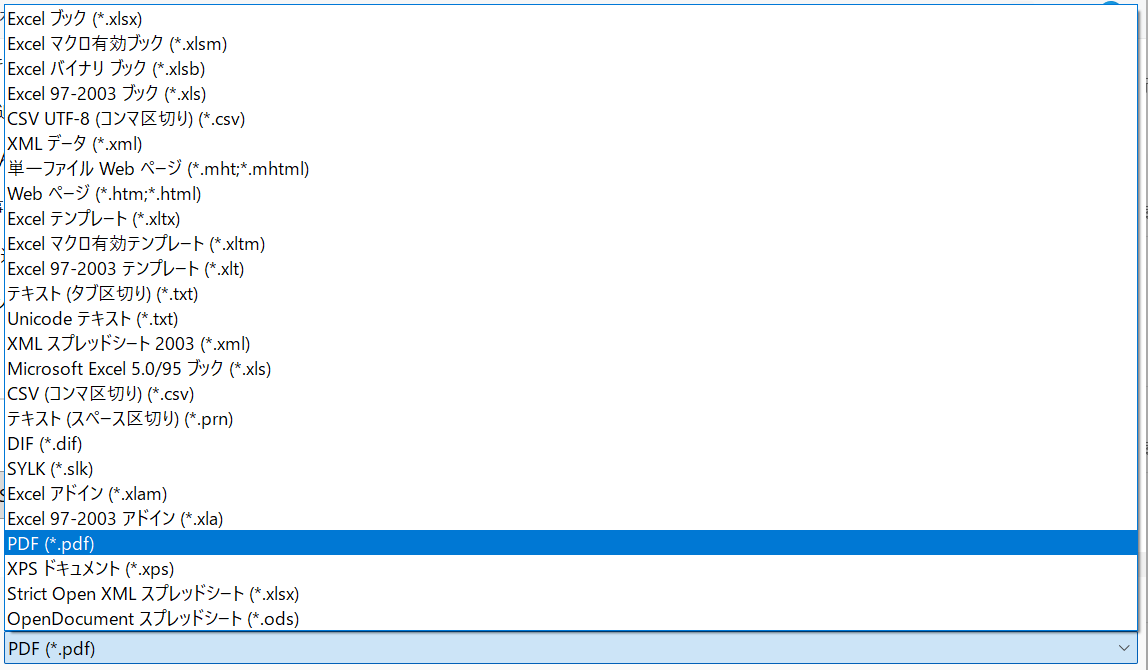
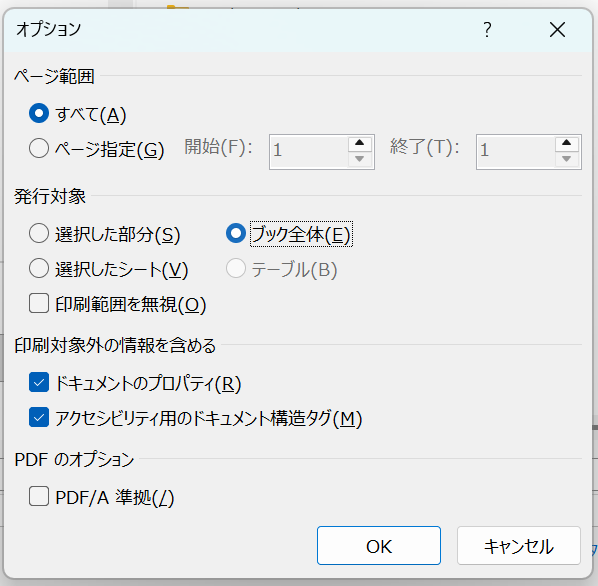
「ブック全体」を選択することで全シートのページが連番で1つのPDFにまとまります。各シートの内容が1つのファイルで管理できるため、メール送付や資料配布に非常に便利です。
エクスポート機能から全シートをPDF化する方法
手順1:「ファイル」→「エクスポート」→「PDF/XPSドキュメントの作成」をクリックする
手順2:保存先とファイル名を指定する
手順3:「オプション」で「ブック全体」を選択する
手順4:「発行」をクリックする
→ 全シートが1つのPDFとして出力される
エクスポート機能では発行後に自動でPDFを開く設定も選択できます。出力後すぐに内容を確認したい場合は「発行後にファイルを開く」にチェックを入れておくと便利でしょう。
シートごとに別々のPDFに出力するVBAコード
全シートを個別のPDFに出力するVBAコードの例:
Sub ExportSheetsAsPDF()
Dim ws As Worksheet
Dim savePath As String
savePath = ThisWorkbook.Path & “\”
For Each ws In ThisWorkbook.Worksheets
ws.ExportAsFixedFormat Type:=xlTypePDF, _
Filename:=savePath & ws.Name & “.pdf”
Next ws
End Sub
→ 各シートのシート名でPDFが個別に保存される
このVBAコードを実行すると各シートが「シート名.pdf」というファイル名で個別に保存されます。シートごとに別々のPDFを一括作成したい場合に便利な方法です。
エクセルで全シートに同じ設定を一括反映する方法
続いては、ページ設定や書式などを全シートに一括で反映させる方法を確認していきます。シートのグループ選択を使う方法が最も手軽で確実です。
全シートを選択して設定を一括反映する手順
手順1:最初のシートタブを右クリック →「全シートを選択」をクリックする
手順2:全シートがグループ選択された状態になる(タイトルバーに「グループ」と表示される)
手順3:ページ設定・書式・ヘッダーフッターなどを設定する
手順4:設定が完了したらシートタブを右クリック →「シートのグループ解除」をクリックする
→ 設定した内容が全シートに一括反映される
グループ選択中に行った操作は全ての選択されたシートに同時に反映されます。ページ設定の変更・ヘッダーフッターの設定・特定のセルへの入力など、繰り返し作業を一括で処理できます。
全シートに印刷タイトルを一括設定する方法
手順1:全シートをグループ選択する
手順2:「ページレイアウト」タブ →「印刷タイトル」をクリックする
手順3:「タイトル行」に固定したい行(例:$1:$1)を指定する
手順4:OKをクリックして確定する
手順5:グループを解除する
→ 全シートの印刷時に1行目が各ページに表示されるようになる
複数シートに同じ印刷タイトルを設定したい場合はグループ選択を使った一括設定が最も効率的です。シートごとに個別に設定する手間が大幅に省けます。
グループ選択中の操作の注意点
グループ選択中の重要な注意事項:
・入力・編集を行うと全シートの同じセルに反映される
・意図しないデータを上書きしてしまうリスクがある
・グループ選択中はタイトルバーに「グループ」と表示される
・作業が終わったら必ずグループを解除する
グループ解除を忘れると意図しないシートまで変更されてしまうため注意が必要です。
エクセルで全シートを対象に検索・置換する方法
続いては、エクセルの全シートを対象にして文字列を検索・置換する方法を確認していきます。検索と置換の「検索場所」をブック全体に設定することで全シートを一括で検索できます。
全シートを対象に文字列を検索する手順
手順1:Ctrl+Fで「検索と置換」ダイアログを開く
手順2:「オプション」をクリックして詳細設定を表示する
手順3:「検索場所」のプルダウンを「ブック」に変更する
手順4:検索したい文字列を入力して「全て検索」または「次を検索」をクリックする
→ 全シートを対象に検索が実行されて該当セルが一覧表示される
「検索場所」を「ブック」に設定することで全シートを横断して検索結果が一覧表示されます。どのシートのどのセルに該当データがあるかを一目で確認できます。
全シートを対象に一括置換する手順
手順1:Ctrl+Hで「検索と置換」ダイアログを開く
手順2:「オプション」→「検索場所」を「ブック」に変更する
手順3:「検索する文字列」と「置換後の文字列」を入力する
手順4:「全て置換」をクリックする
→ 全シートの該当する文字列が一括で置換される
「全て置換」を実行すると全シートの該当箇所が一括置換されます。置換前に「全て検索」で対象箇所を確認してから置換を実行することで意図しない置換を防げるでしょう。
全シート検索の活用シーン
| 活用シーン | 操作 |
|---|---|
| 特定の商品名が全シートで使われているか確認する | ブック全体で検索 |
| 旧社名を新社名に全シートで一括変更する | ブック全体で一括置換 |
| 特定の数値がどのシートにあるか探す | ブック全体で数値を検索 |
| 誤字・脱字を全シートで修正する | ブック全体で置換 |
まとめ
今回は、エクセルで全シートを印刷・PDF化する方法について、ブック全体の一括印刷、全シートを1つのPDFにまとめる方法、全シートへの設定一括反映、全シート検索・置換まで幅広く解説しました。
全シートへの一括操作にはシートのグループ選択が最も汎用的な方法で、印刷・設定反映・データ入力など様々な操作に活用できます。作業後のグループ解除を忘れないよう注意しながら活用してみてください。
今回紹介した内容を活用することで、複数シートを含むエクセルファイルの管理作業が大幅に効率化されるでしょう。ぜひ日常の作業に取り入れてみてください。