Excelの分散分析は、複数グループの平均値に差があるかを統計的に確かめる機能です。
たとえば、異なる教材ごとのテスト得点、部署ごとの作業時間、施肥条件ごとの収穫量などを比較するときに役立ちます。
平均を見比べるだけでは偶然のばらつきなのか、条件による差なのかを判断しにくい場面もあるでしょう。
そこで利用するのが、データ分析ツールの分散分析です。
分散分析では、F値とP値を確認して、グループ間の平均に統計的な差があるかを判断します。
基本的にはP値が有意水準より小さい場合に、条件間の差があると考えます。
この記事では、一元配置、二元配置、繰り返しありの分散分析をExcelで実行する手順と、分散分析表の見方を順番に解説します。
Excelで一元配置分散分析を行う手順
それではまず、一元配置分散分析を実行して、複数グループの平均を比較する方法について解説していきます。
| A | B | C |
|---|---|---|
| 1 | 教材A | 教材B |
| 2 | 72 | 81 |
| 3 | 75 | 84 |
| 4 | 70 | 79 |
一元配置を使うデータの条件
一元配置分散分析は、比較したい要因が1つだけのときに使います。
教材A、教材B、教材Cの違いで得点が変わるかを調べる場合、要因は教材の種類だけです。
このように1つの要因を複数水準で比較する分析が、一元配置分散分析です。
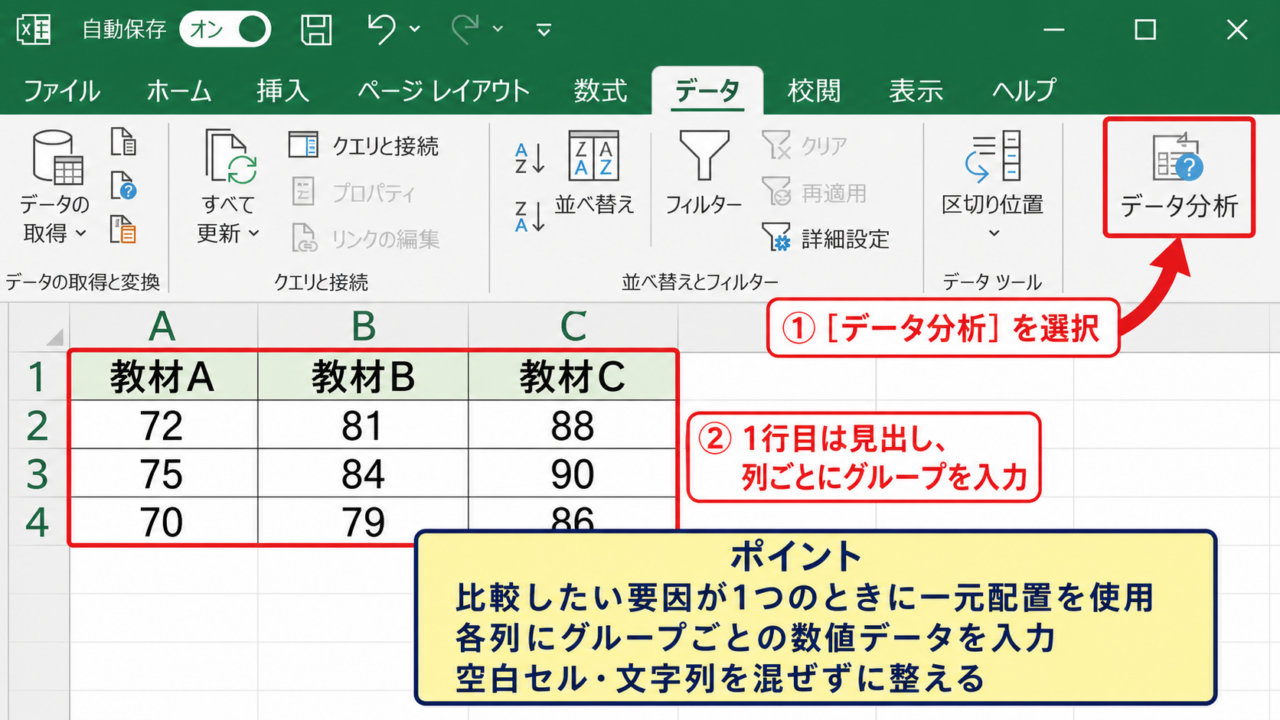
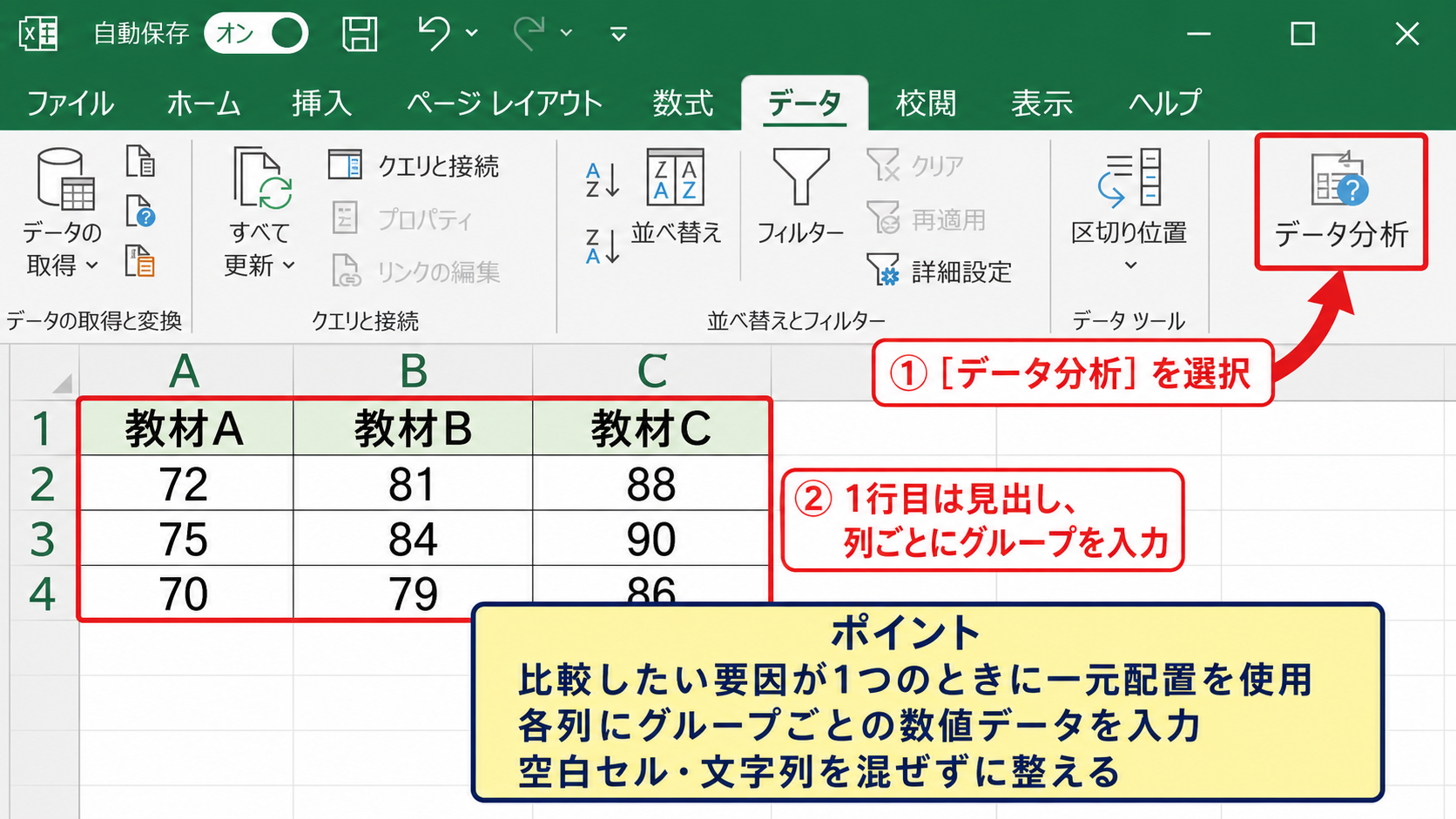
サンプルデータは、1行目に見出しを置き、各列に比較したいグループの測定値を入力します。
グループごとのデータ数は同じでなくても分析できますが、極端に少ないグループがあると結果の信頼性は下がります。
一元配置では、列ごとにグループを配置する形が分かりやすい入力方法です。
空白セルや文字列が混ざると正しく集計されないことがあるため、数値データを整えてから進めましょう。
平均値の差だけで結論を出さず、ばらつきも含めて評価する点が分散分析の大切な特徴です。
データ分析ツールの有効化
分散分析を実行するには、Excelの分析ツールを利用できる状態にします。
リボンにデータ分析が表示されていない場合は、ファイルからオプションを開き、アドインを選択します。
画面下部の管理でExcelアドインを選び、設定を押します。
分析ツールにチェックを入れてOKを選ぶと、データタブの分析グループにデータ分析が追加されます。
会社のPCではアドイン設定が制限されている場合もあります。
その場合は、Officeの管理者に分析ツールの利用可否を確認する必要があるかもしれません。
【操作のポイント】分析ツールは一度有効にすれば、通常は次回以降もデータタブから利用できます。
一元配置の実行と入力範囲
データタブのデータ分析を選び、一覧から分散分析 一元配置を選択します。
入力範囲には、見出しを含めた表全体を指定します。
1行目に見出しがあるサンプルデータでは、先頭行をラベルとして使用にチェックを入れます。
グループ化は、縦にグループを並べた場合は列を選びます。
有意水準は通常0.05を入力し、出力先には新規ワークシートまたは任意のセルを指定します。
OKを押すと、要約表とANOVAと表示された分散分析表が作成されます。
有意水準0.05は、偶然による差である可能性を5パーセントまで許容する基準です。
業務や研究のルールによっては0.01を使うこともあります。
【操作のポイント】入力範囲に列見出しを含めたときは、先頭行をラベルとして使用のチェックを忘れないようにします。
一元配置の結果と分散分析表の見方
続いては、一元配置分散分析で出力される数値の意味と、結果の読み方を確認していきます。
| 項目 | 値 | 読み方 |
|---|---|---|
| P-value | 0.032 | 0.05未満 |
| F | 4.81 | F境界値と比較 |
要約表の平均と分散
出力された要約表には、各グループのデータ数、合計、平均、分散が表示されます。
平均は各グループの中心的な値であり、どのグループが高い傾向かを把握する基本情報です。
一方の分散は、データが平均からどの程度散らばっているかを表します。
平均差が大きくても、各グループ内のばらつきが大きければ有意差が出ないことがあります。
したがって、平均だけを見て判断せず、分散と後述するP値を一緒に確認する姿勢が必要です。
ExcelのAVERAGE関数では平均を、VAR.S関数では標本分散を別途確認できます。
ただし、これらの関数だけでは有意差の判定はできないため、分散分析表も必ず確認します。
F値とF境界値の比較
ANOVA表のFは、グループ間の差をグループ内のばらつきで割って評価する統計量です。
F値 = 群間の平均平方 ÷ 群内の平均平方
群間の平均平方はグループ平均の違いを反映し、群内の平均平方は同じグループ内の個人差や測定誤差を反映します。
Fが大きいほど、グループ間の差が偶然のばらつきだけでは説明しにくい状態と考えられます。
ExcelではF値がF境界値より大きいかどうかでも判断できます。
ただし、実務ではP-valueを有意水準と比較する読み方のほうが直感的です。
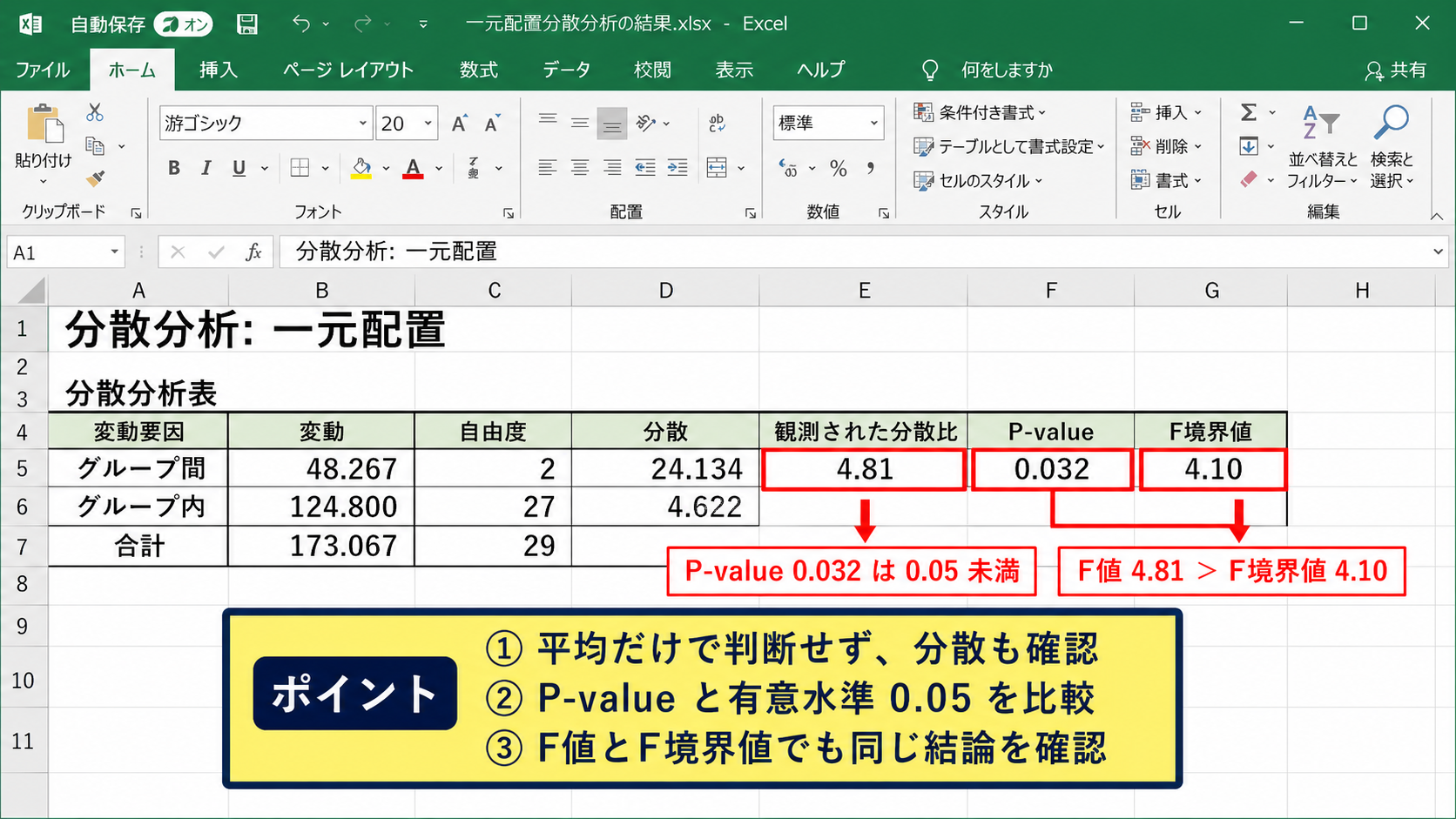
【操作のポイント】F値とF境界値の比較、またはP値と有意水準の比較のどちらかで、同じ結論にたどり着けます。
P値による有意差の判定
P-valueは、すべてのグループの平均に差がないと仮定したとき、現在のような差が偶然に出る確率の目安です。
P値が0.05未満なら、平均がすべて等しいという仮説を退け、少なくともどこかのグループには差があると判断します。
たとえばP値が0.032なら、0.032は0.05より小さいため、5パーセント水準で有意差ありです。
反対にP値が0.18なら、0.05より大きいため、今回のデータだけでは明確な平均差を確認できないという結論になります。
有意差なしは完全に同じという意味ではなく、差を裏付ける根拠が十分ではなかったという意味です。
【操作のポイント】P値が有意水準未満かを確認し、判定文には使用した有意水準も併記すると誤解を防げます。
二元配置分散分析と2要因の設定
続いては、2つの要因が結果に与える影響を調べる二元配置分散分析について確認していきます。
| 担当者 | 教材A | 教材B |
|---|---|---|
| 午前 | 72 | 81 |
| 午後 | 76 | 85 |
二元配置を選ぶ場面
二元配置分散分析は、結果に関係しそうな要因が2つある場合に使います。
教材の種類と受講時間帯が得点に影響するかを調べるなら、教材と時間帯が2要因です。
一元配置では教材ごとの差しか検討できませんが、二元配置では各要因の影響を分けて確認できます。
2要因を同時に扱うことで、単純比較では見えにくい傾向を捉えられる場合があります。
ただし、2つの要因を含めるからといって、どのデータ構造でも同じ手順になるわけではありません。
繰り返しなしと繰り返しありの違い
Excelには、分散分析 二元配置 繰り返しなしと、分散分析 二元配置 繰り返しありがあります。
繰り返しなしは、各条件の組み合わせにつき測定値が1件だけの表に使います。
たとえば午前の教材Aが72点、午前の教材Bが81点のように、各交点に1つの値だけがある表です。
繰り返しありは、各組み合わせに複数の測定値がある場合に選びます。
教材Aかつ午前という条件で複数人の得点を集めたようなデータでは、繰り返しありを選ぶ必要があります。
繰り返しなしでは交互作用を検定できません。
繰り返しありでは、要因A、要因B、交互作用、誤差を分けて評価できます。
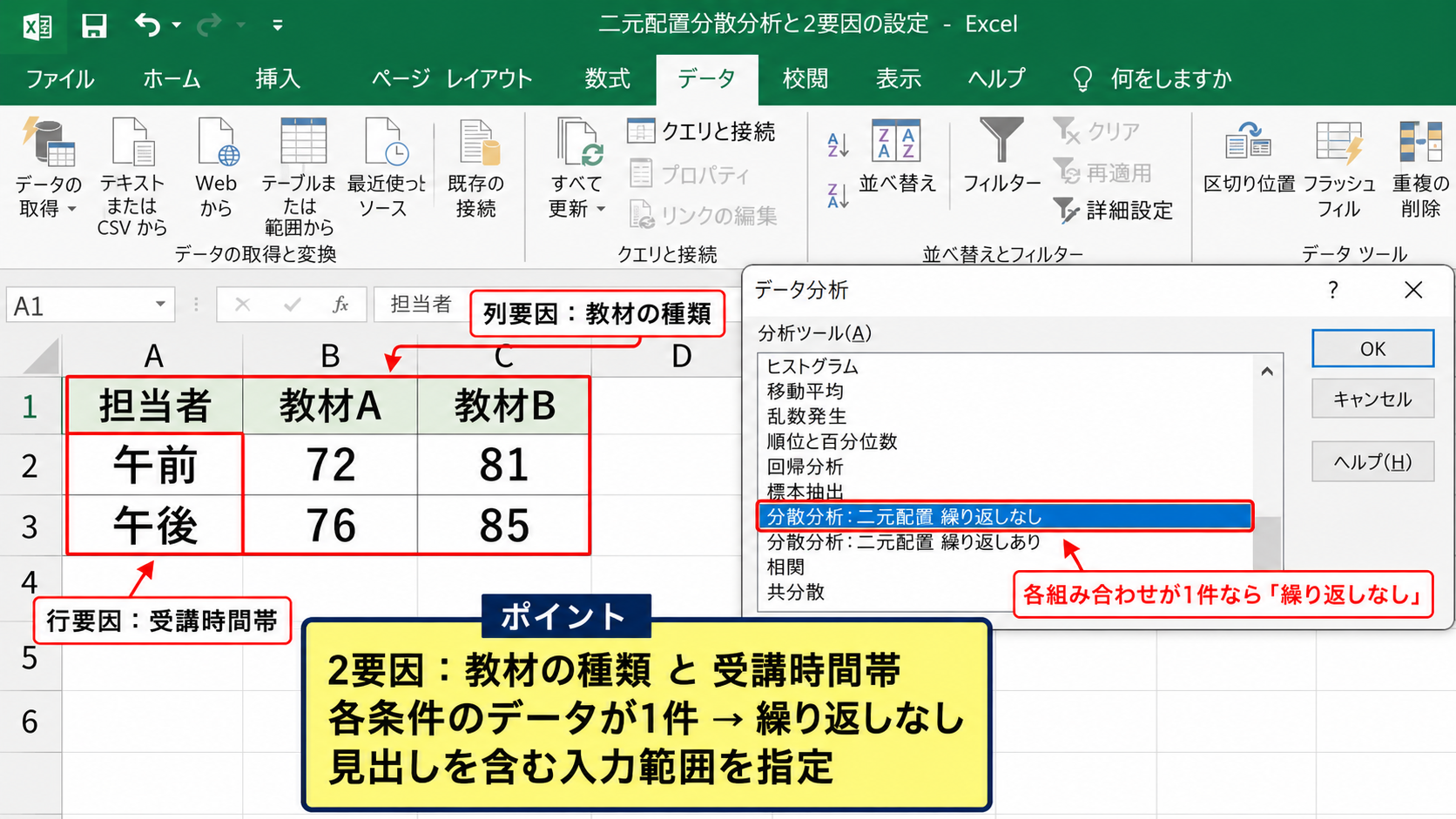
【操作のポイント】各条件の組み合わせにデータが何件あるかを数え、繰り返しありかなしを最初に決めます。
二元配置の入力範囲とラベル
二元配置では、列方向と行方向にそれぞれ別の要因を配置します。
1行目には列要因の見出しを入れ、A列には行要因の見出しを入れると表の構造が明確です。
データ分析から該当する二元配置を選び、見出しを含む入力範囲を指定します。
繰り返しありを使う場合は、入力する行数も指定します。
これは各条件の組み合わせに含まれる繰り返し測定数であり、たとえば1条件につき3名分なら3です。
データ数が条件ごとに異なる場合、Excel標準の分析ツールでは扱いにくくなるため、表の再設計や別の統計ソフトの検討が必要です。
【操作のポイント】見出しセルを含めた範囲を選択し、空白行を途中に挟まないように整えてから実行します。
繰り返しありの分析結果と交互作用
続いては、二元配置分散分析の繰り返しありで確認したい交互作用と、出力表の読み方を解説していきます。
| 変動要因 | P-value | 判定例 |
|---|---|---|
| 標本 | 0.012 | 有意差あり |
| 列 | 0.081 | 有意差なし |
| 交互作用 | 0.021 | 組み合わせを確認 |
主効果の読み取り
繰り返しありの出力表では、標本と列がそれぞれの要因に対応します。
どちらがどの要因を表すかは、入力表で行と列のどちらに配置したかによって決まります。
各要因のP-valueを有意水準と比べることで、その要因の主効果を判定します。
主効果とは、もう一方の要因全体で平均したときに見られる影響です。
一方の要因だけで有意差が出た場合でも、交互作用の結果を確認してから解釈することが重要です。
交互作用の考え方
交互作用は、片方の要因の効果が、もう片方の要因の条件によって変わる現象です。
たとえば教材Bは午前では大きく得点を伸ばす一方、午後では教材Aとの差が小さい場合、教材と時間帯の交互作用が考えられます。
交互作用のP値が有意水準未満なら、要因を別々に見るだけでは不十分です。
条件の組み合わせごとの平均値やグラフを確認し、どの条件で差が広がるのかを読み取ります。
交互作用が有意な場合は、要因Aの平均だけ、要因Bの平均だけで結論を固定しないことが大切です。
組み合わせ別の平均を表にし、折れ線グラフで傾きの違いを可視化すると説明しやすくなります。
Excel画面での二元配置実行
データタブからデータ分析を開き、分散分析 二元配置 繰り返しありを選択します。
| A | B | C | |
|---|---|---|---|
| 1 | 時間帯 | 教材A | 教材B |
| 2 | 午前 | 72 | 81 |
| 3 | 午前 | 75 | 84 |
| 4 | 午後 | 76 | 85 |
データ分析を選択
入力範囲を指定してOKを選択
表示されたダイアログで入力範囲、行数、有意水準、出力先を設定してOKを選択します。
入力範囲には列見出しと行見出しを含め、行数には各組み合わせの繰り返し回数を入力します。
ここで回数を誤ると、分散の分解とP値の計算が意図した条件と一致しなくなります。
出力された表では、標本、列、交互作用の各行にあるP-valueを確認しましょう。
【操作のポイント】繰り返しありでは、同じ条件の測定値を連続する行にそろえ、行数にその件数を正しく入力します。
分散分析で注意したい前提条件と補足検定
続いては、分散分析の結果を実務で誤って解釈しないための前提条件と補足検定を確認していきます。
| 確認項目 | 確認内容 |
|---|---|
| 独立性 | 各観測値が互いに影響しないか |
| 正規性 | 各群の分布に大きな偏りがないか |
| 等分散性 | 群ごとのばらつきが極端に違わないか |
独立性とデータ収集の注意
分散分析では、各データが独立していることを前提にします。
同じ人を複数回測定した値を、別々の人のデータとして扱うと、独立性が崩れる可能性があります。
また、同じ機器の連続測定や、同一世帯の回答などにも関連が生まれることがあります。
表の形だけで分析方法を決めず、データがどのように集められたかを確認することが必要です。
対応のある繰り返し測定では、通常の一元配置ではなく、別の分析方法を検討する場面もあります。
正規性と等分散性の確認
分散分析では、各群の分布が大きく正規分布から外れていないこと、群間の分散が極端に異ならないことが前提です。
データ数が少ない場合は、外れ値1件が結果を大きく左右することがあります。
Excelでは、箱ひげ図やヒストグラムを作成して、値の偏りや異常値を視覚的に確かめるとよいでしょう。
標本数が十分にあり、群ごとのデータ数が大きく偏らない場合、分散分析はある程度の前提違反に頑健とされます。
ただし、極端な外れ値や大きな分散差をそのまま放置する判断は避けましょう。
【操作のポイント】分析前に平均、中央値、最小値、最大値、グラフを確認し、入力ミスと外れ値を区別します。
有意差後の多重比較
一元配置分散分析で有意差が出ても、それだけではどのグループ同士に差があるかは分かりません。
3グループ以上を比較した場合、少なくとも1組に差があるという結論までです。
そこで、必要に応じてTukey法などの多重比較を行います。
複数回のt検定をそのまま繰り返すと、偶然の有意差を見つける確率が高まりやすいため注意が必要です。
分散分析の有意差は比較の入口であり、個別の差の特定には追加検討が必要という点を押さえましょう。
【操作のポイント】Excel標準の分析ツールだけで十分に対応できない多重比較は、統計アドインや専門ソフトの利用も検討します。
まとめ エクセルで分散分析を行う方法と結果の見方
| 分析方法 | 使う場面 |
|---|---|
| 一元配置 | 1つの要因で複数群を比較する場面 |
| 二元配置 繰り返しなし | 2要因で各組み合わせが1件の場面 |
| 二元配置 繰り返しあり | 2要因で各組み合わせに複数測定値がある場面 |
Excelで分散分析を行うときは、比較する要因の数と、各条件に含まれる測定値の数を先に整理することが重要です。
1つの要因なら一元配置、2要因なら二元配置を選び、各組み合わせに複数データがある場合は繰り返しありを使います。
結果では、P-valueと有意水準の比較を基本に、F値、平均、分散も合わせて確認しましょう。
一元配置で有意差が出た場合は、どの群に差があるのかを調べる多重比較も必要になることがあります。
さらに、交互作用が有意な二元配置では、2つの要因を別々に読むだけでなく、条件の組み合わせごとの平均値も確認することが大切です。
入力範囲の見出し、空白セル、繰り返し回数を丁寧に見直せば、Excelのデータ分析ツールでも分散分析表を実用的に活用できます。