Excelで作業をしていると、セルをコピーして「値の貼り付け」を実行しても、なぜか貼り付け先のセルに何も表示されないという問題に遭遇することがあります。
コピー元のセルには明確にデータが存在しているのに、値貼り付けを実行した後、貼り付け先のセルが空白のまま、または数式バーにだけ値が表示されてセル上では見えないという状況は非常に困惑します。
特に大量のデータを処理している時や、数式を値に変換して固定したい時に、この問題が発生すると作業が完全にストップしてしまいます。通常のコピー&ペーストなら問題なく動作するのに、値貼り付けだけが正常に機能しないというケースもあり、原因の特定に時間がかかることも少なくありません。
値貼り付けが表示されない原因は、様々な要因が考えられます。
最も多いのは、貼り付け先のセルに既に設定されている書式(文字色、表示形式、条件付き書式など)が、貼り付けた値の表示を妨げているケースです。また、値貼り付けの操作方法自体に誤りがある場合や、Excelの設定に問題がある場合もあります。
本記事では、Excelで値貼り付けしても表示されない様々な原因を特定し、それぞれの状況に応じた具体的な解決方法を詳しく解説していきます。
貼り付け先の書式設定の確認方法から、正しい値貼り付けの手順、ショートカットキーの活用、トラブルシューティングまで、実務で役立つテクニックを網羅的に紹介します。
値貼り付けを確実に成功させることで、データ処理作業の効率が大幅に向上します。
ポイントは
・貼り付け先のセルの書式(文字色や表示形式)が原因で見えないことが最も多い
・値貼り付けの正しい操作方法を理解することが重要
・すべての書式をクリアして貼り付ける方法が最も確実
です。
それでは詳しく見ていきましょう。
貼り付け先の書式設定が原因の場合
それではまず、最も頻繁に発生する貼り付け先のセルの書式設定による問題について確認していきます。
貼り付け先の文字色が白色になっている
値貼り付けが表示されない最も一般的な原因は、貼り付け先のセルのフォント色が白色に設定されていることです。
「値の貼り付け」は、数式や関数を値に変換してコピーしますが、コピー元の書式(フォントの色、サイズ、太字など)は貼り付けません。
そのため、貼り付け先に既に設定されている書式がそのまま適用されます。
貼り付け先のセルのフォント色が白色で、背景も白色の場合、値は正しく貼り付けられているものの、白地に白文字で完全に見えなくなってしまいます。
この場合、貼り付けたセルを選択すると、数式バーには正しく値が表示されているはずです。
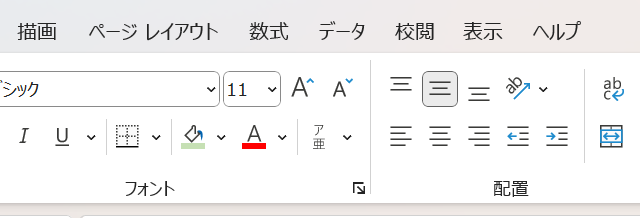
解決するには、貼り付け先のセルを選択して、「ホーム」タブのフォントカラーボタンから黒色や見やすい色を選択します。複数のセルに値貼り付けした場合は、範囲選択してから一括で色を変更できます。
この問題を根本的に解決するには、値貼り付けと同時に書式もクリアする方法があります。
「ホーム」タブの「貼り付け」ボタンの下矢印をクリックして、「値と数値の書式」ではなく「値」のみを選択するか、後述する「すべてクリア後に値貼り付け」の手順を使用します。
| 貼り付け方法 | 書式の扱い | 結果 |
|---|---|---|
| 値の貼り付け | 貼り付け先の書式を維持 | 白文字なら見えない |
| 値と数値の書式 | 数値書式のみコピー | 文字色は貼り付け先維持 |
| 値と元の書式 | すべての書式をコピー | コピー元の色で表示 |
| 書式クリア後に値貼り付け | 書式をすべてクリア | 標準書式で表示 |
貼り付け先に条件付き書式が設定されている
貼り付け先のセルに条件付き書式が設定されている場合、貼り付けた値が条件に合致すると、自動的にフォント色が変更されることがあります。
条件付き書式で「値が○○の場合は白色で表示」といったルールが設定されていると、値貼り付け後に即座に白色に変わってしまい、見えなくなります。
条件付き書式が適用されているかを確認するには、貼り付け先のセルを選択して、「ホーム」タブの「条件付き書式」→「ルールの管理」をクリックします。
「条件付き書式ルールの管理」ダイアログで、そのセルに適用されているルールを確認できます。
フォント色を白色に設定するルールや、特定の条件で文字を非表示にするルールがある場合、それが原因です。
解決方法は2つあります。
1つ目は、条件付き書式のルールを編集または削除することです。「ルールの編集」で書式設定を変更するか、不要なルールを削除します。
2つ目は、値貼り付け後に、そのセルの条件付き書式を削除することです。「条件付き書式」→「ルールのクリア」→「選択したセルからルールをクリア」を実行します。
条件付き書式は、データの視覚化に非常に便利な機能ですが、複雑なルールが設定されていると、意図しない表示結果になることがあります。
特に、他のユーザーが作成したファイルや、テンプレートを使用している場合、どのような条件付き書式が設定されているか把握しづらいことがあります。
値貼り付けを頻繁に行う作業では、貼り付け先のセル範囲に条件付き書式が設定されていないか、事前に確認しておくことをおすすめします。
また、条件付き書式は非常に強力で、通常の書式設定よりも優先されるため、フォントカラーを手動で変更しても、条件に合致すると再び条件付き書式の色に戻ってしまうことがあります。
貼り付け先の表示形式が非表示設定
貼り付け先のセルの表示形式で、ユーザー定義書式を使って内容を非表示にする設定がされている場合があります。
特に「;;;」(セミコロン3つ)という書式コードが設定されていると、どんな値を貼り付けても、セル上には何も表示されません。
値貼り付けは、貼り付け先の表示形式を維持するため、非表示の書式が設定されていれば、貼り付けた値も非表示になります。
表示形式を確認するには、貼り付け先のセルを選択して、Ctrl+1キーを押して「セルの書式設定」ダイアログを開きます。
「表示形式」タブの「ユーザー定義」を選択し、「種類」の欄を確認します。
「;;;」や「””」(空の文字列)が設定されている場合、これが原因です。
解決するには、「分類」から「標準」を選択して「OK」をクリックします。または、値を貼り付ける前に、貼り付け先のセルの書式をクリアしておく方法もあります。
書式をクリアするには、貼り付け先のセル範囲を選択して、「ホーム」タブの「クリア」ボタン(消しゴムのアイコン)→「書式のクリア」を実行します。
これで表示形式が「標準」に戻り、値貼り付け後に正しく表示されるようになります。
| 表示形式 | 効果 | 値貼り付けの結果 |
|---|---|---|
| ;;;(セミコロン3つ) | すべての値を非表示 | 貼り付けても見えない |
| “”(空文字列) | 空白として表示 | 貼り付けても見えない |
| 標準 | 通常表示 | 正常に表示される |
| #,##0 | 桁区切り表示 | 数値は正常に表示 |
値貼り付けの操作方法の確認
続いては、値貼り付けの操作方法自体に問題がないか確認していきます。
正しい値貼り付けの手順
値貼り付けが正しく実行されていない場合、通常のコピー&ペーストになってしまい、数式がそのままコピーされることがあります。
正しい値貼り付けの基本手順を確認しましょう。
まず、コピー元のセルを選択してCtrl+Cキーでコピーします。
セルの周りに点滅する枠線(マーチングアンツ)が表示されれば、コピーが成功しています。
次に、貼り付け先のセルを選択します。
ここで通常のCtrl+Vを押すと、通常の貼り付けになり、数式や書式もすべてコピーされてしまいます。
値のみを貼り付けるには、貼り付け先を選択した状態で、「ホーム」タブの「貼り付け」ボタンの下矢印をクリックし、「値」のアイコンを選択します。または、右クリックして「形式を選択して貼り付け」→「値」を選択する方法もあります。
ショートカットキーを使う場合は、Ctrl+Alt+V(形式を選択して貼り付けダイアログを開く)を押してから、「V」キー(値)を押して、Enterキーで確定します。
または、Ctrl+Vで貼り付けた直後に表示される「貼り付けのオプション」ボタンをクリックして、「値」を選択することもできます。
| 操作方法 | 手順 | メリット |
|---|---|---|
| リボンから | 「ホーム」→「貼り付け」▼→「値」 | 視覚的に分かりやすい |
| 右クリック | 右クリック→「形式を選択して貼り付け」→「値」 | マウス操作のみで完結 |
| ショートカット | Ctrl+Alt+V→V→Enter | 最も高速 |
| 貼り付けオプション | Ctrl+V後に表示されるボタンから選択 | 通常貼り付けから変更可能 |
数式が参照エラーになっている
値貼り付けの対象が数式の結果である場合、その数式自体がエラーを返していると、値貼り付けしてもエラーが貼り付けられます。
コピー元のセルに「#N/A」「#REF!」「#VALUE!」などのエラーが表示されている場合、値貼り付けしてもそのエラー値がコピーされます。
また、コピー元の数式が参照しているセルが削除されている場合、数式が「#REF!」エラーになり、値貼り付けしてもエラーが表示されます。
さらに、数式の結果が空白(””)を返す場合、値貼り付けしても何も表示されません。
例えば、「=IF(A1=””,””,A1)」という数式でA1が空白の場合、結果は空白文字列となり、値貼り付けしても見た目は何も変わりません。
コピー元の数式が正しく動作しているか、エラーが発生していないか、空白を返していないかを確認します。
必要に応じて、数式を修正してから再度値貼り付けを実行します。
数式が意図的に空白を返している場合、値貼り付けしても空白のままになるのは正常な動作です。
しかし、「何も表示されない」問題と混同しやすいため、注意が必要です。
数式バーを確認して、貼り付け先のセルに本当に何も入っていないのか、空白文字列(””)が入っているのかを判断できます。
空白文字列が入っている場合、セルの内容を削除してもゼロや他の値に置き換えることができず、空白のままになります。
真の空白セルとの違いを理解しておくことが重要です。
コピー範囲と貼り付け範囲のサイズ不一致
コピー範囲と貼り付け範囲のサイズが異なる場合、値貼り付けが正常に実行されないことがあります。
例えば、10行×5列の範囲をコピーして、異なるサイズの範囲に貼り付けようとすると、エラーメッセージが表示されたり、一部のデータしか貼り付けられなかったりします。
正しく値貼り付けするには、以下のいずれかの方法を使用します。
コピー範囲と同じサイズの範囲を貼り付け先で選択してから、値貼り付けを実行する方法です。
10行×5列をコピーした場合、貼り付け先でも10行×5列を選択してから貼り付けます。
または、貼り付け先の左上のセル1つだけを選択して、値貼り付けを実行します。
Excelが自動的にコピー範囲と同じサイズで貼り付けてくれます。
複数の離れた範囲を同時にコピーして値貼り付けすることはできません。連続していない範囲をコピーしようとすると、「この操作は結合したセルには行えません」などのエラーが表示されることがあります。
一度に処理できない場合は、範囲を分けて複数回に分けて値貼り付けを実行する必要があります。
| 状況 | 対処方法 | 結果 |
|---|---|---|
| コピー範囲と同サイズ選択 | 貼り付け先も同じサイズで選択 | 正確に貼り付け |
| 左上セルのみ選択 | 貼り付け先の開始セルだけ選択 | 自動的に範囲展開 |
| 異なるサイズ選択 | エラーまたは不完全な貼り付け | サイズを合わせる必要 |
| 複数の離れた範囲 | 一度に処理不可 | 範囲ごとに分けて実行 |
確実に表示させる値貼り付けの方法
続いては、書式の影響を受けずに確実に値を表示させる方法を確認していきます。
書式をクリアしてから値貼り付け
貼り付け先の書式が原因で表示されない問題を根本的に解決するには、貼り付け前に貼り付け先の書式をすべてクリアする方法が最も確実です。
この手順を実行すれば、文字色、表示形式、条件付き書式など、すべての書式設定の影響を受けずに、値だけをクリーンな状態で貼り付けられます。
具体的な手順は以下の通りです。
まず、コピー元のセルを選択してCtrl+Cでコピーします。
次に、貼り付け先のセル範囲を選択します。
この状態で、「ホーム」タブの「クリア」ボタン(消しゴムのアイコン)をクリックし、「書式のクリア」を選択します。
貼り付け先のセルが標準の書式(黒文字、標準の表示形式)に戻ったことを確認してから、値貼り付けを実行します。これで、確実に値が表示されるようになります。
ただし、この方法は貼り付け先の既存の書式もすべて削除されるため、元々設定されていた意図的な書式も失われます。
既存の書式を保持したい場合は、別の方法を検討する必要があります。
| 手順 | 操作 | 効果 |
|---|---|---|
| 1 | コピー元をCtrl+Cでコピー | クリップボードに保存 |
| 2 | 貼り付け先の範囲を選択 | 処理対象を指定 |
| 3 | 「クリア」→「書式のクリア」 | すべての書式を削除 |
| 4 | 値貼り付けを実行 | 標準書式で値が表示 |
すべてクリアしてから値貼り付け
書式だけでなく、貼り付け先の内容も含めてすべてクリアしてから値貼り付けする方法もあります。
「すべてクリア」を実行すると、セルの内容、書式、条件付き書式、データの入力規則など、すべての設定がリセットされます。
この方法は、貼り付け先のセルに既に何かデータが入っていて、それを完全に置き換えたい場合に有効です。
手順は、貼り付け先のセル範囲を選択し、「ホーム」タブの「クリア」ボタンをクリックして、「すべてクリア」を選択します。
セルが完全に空白の状態になったら、値貼り付けを実行します。
ショートカットキーを使う場合は、貼り付け先を選択してDeleteキーを押すと内容だけが削除されますが、書式は残ります。
すべてをクリアするには、Deleteではなく「クリア」メニューから「すべてクリア」を選択する必要があります。
「すべてクリア」は非常に強力な操作で、元に戻すこともできますが、複雑な設定を一度にすべて失うことになります。
特に、データの入力規則や条件付き書式が重要な役割を果たしているセルでは、慎重に使用する必要があります。
作業前にバックアップを取るか、別のシートで試してから本番のシートに適用することをおすすめします。
また、「すべてクリア」の代わりに、新しい空白のセル範囲に値貼り付けしてから、元の場所にカット&ペーストで移動する方法も有効です。
値と元の書式を貼り付ける
貼り付け先の書式ではなく、コピー元の書式も一緒に貼り付けることで、表示問題を回避する方法もあります。
「値と元の書式」を選択すると、値だけでなく、コピー元のフォント色、サイズ、背景色、罫線など、すべての書式も一緒に貼り付けられます。
これにより、貼り付け先の白い文字色や非表示設定の影響を受けずに、コピー元と同じ見た目で表示されます。
操作方法は、コピー後に貼り付け先を選択し、「ホーム」タブの「貼り付け」ボタンの下矢印をクリックして、「値と元の書式」のアイコンを選択します。
右クリックメニューから「形式を選択して貼り付け」を選択し、ダイアログで「値」にチェックを入れて、さらに下部の「貼り付け」セクションで「書式」も選択する方法もあります。
ただし、この方法ではコピー元の書式がそのまま適用されるため、貼り付け先の統一された書式が崩れることがあります。
表やレポートのデザインを維持したい場合は注意が必要です。
| 貼り付けオプション | 値 | 書式 | 用途 |
|---|---|---|---|
| 値 | コピー | 貼り付け先維持 | 表示問題が発生しやすい |
| 値と元の書式 | コピー | コピー元適用 | 確実に表示される |
| 値と数値の書式 | コピー | 数値書式のみコピー | 文字色は貼り付け先維持 |
| すべて | コピー | すべてコピー | 数式もコピーされる |
その他の原因と対処方法
最後に、これまで紹介した以外の、特殊な状況や稀なケースについて確認していきます。
貼り付け先が保護されている
貼り付け先のセルまたはシート全体が保護されている場合、値貼り付けを含むすべての編集操作が制限されます。
シート保護が有効になっていると、ロックされたセルには何も貼り付けられず、エラーメッセージが表示されるか、何も反応しません。
シート保護の状態を確認するには、「校閲」タブを開きます。
「シート保護の解除」というボタンが表示されている場合、シートが保護されています。
保護を解除するには、「シート保護の解除」ボタンをクリックします。
パスワードが設定されている場合は、正しいパスワードを入力する必要があります。
保護を解除した後、値貼り付けを実行し、必要に応じて再度シートを保護します。
また、セルの保護設定で、特定のセルだけがロックされている場合もあります。
セルを選択してCtrl+1を押し、「保護」タブの「ロック」チェックボックスの状態を確認できます。
| 保護の種類 | 影響 | 解除方法 |
|---|---|---|
| シート保護 | ロックされたセルに貼り付け不可 | 「校閲」→「シート保護の解除」 |
| ブック保護 | シート構造の変更不可 | 「校閲」→「ブックの保護」 |
| セルのロック | 保護時にそのセルが編集不可 | ロック解除してから保護 |
| 読み取り専用 | ファイル全体が編集不可 | 書き込み可能で開き直す |
クリップボードの問題
Windowsのクリップボードに問題が発生していると、コピーした内容が正しく保持されず、値貼り付けが正常に動作しないことがあります。
特に、大量のデータをコピーした場合や、他のアプリケーションとの間でコピー&ペーストを繰り返している場合、クリップボードが不安定になることがあります。
クリップボードをリセットするには、以下の方法を試します。
適当な小さなセル(1つのセル)に適当な値を入力し、それをコピー(Ctrl+C)してから、別のセルに通常の貼り付け(Ctrl+V)を実行します。
これでクリップボードがリセットされるため、再度元のデータをコピーして値貼り付けを試します。
また、Excel自体を一度閉じて再起動することで、クリップボードの問題が解消されることもあります。
大量のデータを扱っている場合は、Excelの動作が不安定になっていることもあるため、再起動が効果的です。
Windows 10以降には「クリップボードの履歴」機能があり、Windowsキー+Vで過去にコピーした内容を確認できます。
この機能を使えば、意図したデータが正しくクリップボードにコピーされているか確認できます。
また、Office 2016以降には「Officeクリップボード」という専用のクリップボード機能があり、最大24個のアイテムを保持できます。
「ホーム」タブの「クリップボード」グループの右下の矢印をクリックすると、クリップボードパネルが開き、コピーしたアイテムの一覧が表示されます。
複数の値を連続して貼り付ける場合は、この機能が便利です。
Excelのバージョンや互換性の問題
異なるバージョンのExcelで作成されたファイルや、他のアプリケーションから読み込んだファイルでは、値貼り付けが正常に動作しないことがあります。
特に、互換モード(.xls形式)で開いているファイルでは、一部の機能が制限され、値貼り付けの動作が通常と異なることがあります。
ファイルが互換モードで開かれているかは、タイトルバーに「[互換モード]」と表示されているかで確認できます。
互換モードを解除するには、「ファイル」→「情報」→「変換」をクリックして、最新の.xlsx形式に変換します。
また、CSVファイルやテキストファイルから読み込んだデータの場合、文字コードや書式の問題で正しく表示されないことがあります。
この場合は、データをExcelネイティブの形式で保存し直してから、値貼り付けを実行すると改善することがあります。
Excelのアップデートが古い場合、既知のバグが修正されていない可能性もあります。
「ファイル」→「アカウント」→「更新オプション」から、最新の更新プログラムをインストールすることをおすすめします。
| 問題 | 症状 | 対処方法 |
|---|---|---|
| 互換モード | 一部機能が制限 | 最新形式に変換 |
| CSVファイル | 書式が正しくない | .xlsx形式で保存 |
| 古いバージョン | 既知のバグ | 最新版に更新 |
| 破損ファイル | 動作が不安定 | 「開いて修復」を実行 |
まとめ エクセルで値のみ貼り付けが表示されない・できない・消える(書式・形式選択・ショートカット・数式バー)
エクセルで値貼り付けしても表示されない時の解決方法をまとめると
・貼り付け先の書式確認:フォント色が白色になっていないか確認して黒色に変更、条件付き書式で白色設定されていないか「ルールの管理」で確認、表示形式で「;;;」など非表示設定されていないかCtrl+1で確認
・正しい値貼り付け操作:「ホーム」→「貼り付け」▼→「値」を選択、または右クリック→「形式を選択して貼り付け」→「値」、ショートカットはCtrl+Alt+V→V→Enter
・確実に表示させる方法:貼り付け前に「クリア」→「書式のクリア」で書式をリセット、「値と元の書式」を選択してコピー元の書式ごと貼り付け、すべてクリアしてから値貼り付けが最も確実
・保護設定の確認:「校閲」タブで「シート保護の解除」を実行、パスワードが必要な場合は管理者に確認、セルのロック状態もCtrl+1の「保護」タブで確認
・その他の対処:クリップボードをリセットするため小さなデータをコピー&ペースト、互換モードなら最新形式に変換、Excelを再起動して不安定な動作を解消
これらの解決方法を順番に試していけば、ほとんどのケースで値貼り付けが正しく表示されるようになります。
最も頻繁に発生するのは貼り付け先の文字色が白色になっているケースなので、まずフォントカラーを確認することが最優先です。
数式バーに値が表示されているのにセル上で見えない場合は書式の問題、数式バーにも何も表示されない場合は貼り付け操作自体の問題または保護設定の可能性が高いです。
Excelの値貼り付けトラブルを適切に解決して、数式を値に変換する作業や大量データの処理を効率的に進めていきましょう!