Excelでセルに入力した文字が長すぎてはみ出してしまったり、逆に余白が多くて見栄えが悪くなったりした経験はないでしょうか。
Excelには、セル内の文字を自動的に調整するための便利な機能が複数備わっています。
「縮小して全体を表示」機能を使えばセルの大きさを変えずに文字を収めることができますし、文字の位置や間隔を細かく設定することで、資料全体の見栄えを大きく向上させることが可能です。
本記事では、Excelの文字を自動調整する方法として「縮小して全体を表示」「位置の微調整」「文字間隔」の3つのポイントを中心に、わかりやすく解説していきます。
初心者の方でも実践しやすい内容になっていますので、ぜひ最後までお読みくださいませ。
【Excel】エクセルの文字を自動調整する(縮小して全体を表示・位置の微調整・文字間隔)方法
それではまず、Excelで文字を自動調整するうえで知っておくべき基本的な考え方と、代表的な3つの手法についてまとめて解説していきます。
Excelにおける文字の自動調整とは、セルのサイズを変えることなく、入力した文字をセル内に収める・見やすく整える操作を指します。
表を作成する際にセル幅を統一したい場面や、印刷レイアウトを崩さずに長い文字列を収めたい場面など、ビジネスシーンでも非常に頻繁に活用される機能です。
Excelで文字を自動調整する主な方法は以下の3つです。
① 縮小して全体を表示する機能を使う
② インデントや配置を使って位置を微調整する
③ 文字間隔(均等割り付けなど)を設定して整える
この3つを使いこなすことで、Excelの表がぐっと見やすくなるでしょう。
それぞれの方法について、次の見出し以降で詳しく説明していきます。
「縮小して全体を表示」でセルからはみ出す文字を自動で収める方法
続いては、Excelの代表的な文字自動調整機能のひとつである「縮小して全体を表示」について確認していきます。
この機能は、セルの幅や高さを変えずに、文字サイズを自動的に小さくしてセル内に収めてくれる大変便利な設定です。
特に印刷用の表やレイアウトが固定されたシートでよく使われます。
「縮小して全体を表示」の設定手順
設定の手順はとてもシンプルです。
まず対象のセルを選択し、右クリックメニューから「セルの書式設定」を開いてみましょう。
「配置」タブをクリックすると、「縮小して全体を表示する」というチェックボックスが表示されます。
【操作手順】
① 対象セルを選択する
② 右クリック → 「セルの書式設定」をクリック
③ 「配置」タブを選択
④ 「縮小して全体を表示する」にチェックを入れる
⑤ OKをクリックして完了
チェックを入れてOKを押すと、文字がセルの幅に合わせて自動的に縮小されて表示されます。
元の文字サイズ設定は変わらず、あくまでも表示上の調整が行われる点が特徴です。
「折り返して全体を表示」との違いを理解しよう
似た機能として「折り返して全体を表示」があります。
こちらはセルの幅に合わせて文字を折り返し、行の高さを広げて全体を見せる設定です。
以下の表で2つの機能を比較してみましょう。
| 機能名 | セル幅 | 行の高さ | 文字サイズ | 主な用途 |
|---|---|---|---|---|
| 縮小して全体を表示 | 変わらない | 変わらない | 自動で小さくなる | 固定レイアウトの表 |
| 折り返して全体を表示 | 変わらない | 自動で広がる | 変わらない | 文章が多いセル |
用途によって使い分けることが大切です。
印刷レイアウトを崩したくない場合は「縮小して全体を表示」が最適な選択肢になります。
注意点と活用シーンを押さえておこう
「縮小して全体を表示」には、いくつかの注意点もあります。
文字が非常に長い場合、縮小しすぎて読めなくなるケースがあるため、文字量には気をつける必要があります。
また、「折り返して全体を表示」と同時に設定することはできません。
活用シーンとしては、帳票や名簿など列幅を統一したい表、印刷エリアが固定されている場合などが代表的です。
インデントや配置機能を活用してExcelの文字位置を微調整する方法
続いては、Excelでセル内の文字の位置を細かく調整する方法について確認していきます。
文字の配置を整えるだけで、表の見栄えは格段に向上します。
セル内の水平方向・垂直方向の配置や、インデント(字下げ)を組み合わせることで、プロらしい資料に仕上げることができるでしょう。
水平方向と垂直方向の配置設定
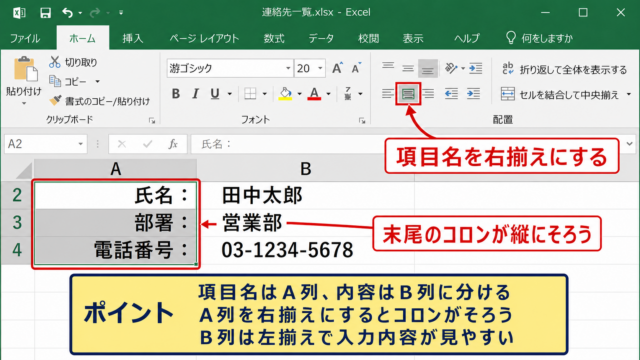
Excelでは、セル内のテキストを水平方向・垂直方向それぞれに細かく配置できます。
設定は「セルの書式設定」→「配置」タブから行います。
【水平方向の主な選択肢】
・標準(デフォルト)
・左詰め
・中央揃え
・右詰め
・均等割り付け(インデント付き)
【垂直方向の主な選択肢】
・上詰め
・中央揃え
・下詰め
項目名は中央揃え、数値は右詰めにするなど、データの性質に合わせた配置が視認性を高めるポイントです。
インデント機能で文字の位置を微調整する
インデントとは、セルの端からテキストを少し内側にずらす設定のことです。
ホームタブにある「インデントを増やす」「インデントを減らす」ボタンで簡単に調整できます。
また、「セルの書式設定」の「配置」タブにあるインデントの数値を変更することで、より細かい位置調整が可能です。
インデントを活用することで、階層構造のある表や項目名のグループを視覚的に表現することができます。
例えば、大分類の下に小分類を字下げして表示することで、データの関係性が一目でわかる表が完成します。
細かなレイアウト調整において、インデントは非常に重宝する機能です。
セルの結合と配置を組み合わせる活用術
「セルを結合して中央揃え」は、タイトル行を作成する際によく使われるテクニックです。
複数のセルをひとつにまとめ、その中央に文字を配置することで、見出しとしての役割を持たせることができます。
ただし、セルを結合するとフィルターや並べ替えに影響が出る場合があるため、データベースとして使用するシートでは注意が必要です。
タイトル行や印刷用の帳票など、操作よりも見た目を重視する場面での活用が適しているでしょう。
Excelの文字間隔を調整して見やすい表を作る方法
続いては、Excelで文字間隔を調整する方法について確認していきます。
文字間隔の調整は、「均等割り付け」を中心とした配置設定によって実現できます。
均等割り付けを使うと、セルの幅いっぱいに文字が均等に広がり、整然とした見た目になります。
均等割り付けで文字間隔を整える手順
均等割り付けは、「セルの書式設定」→「配置」タブの水平方向のプルダウンから選択できます。
特に項目名の文字数が異なる場合に効果的で、セル幅に対して文字が均等に広がることで視覚的なバランスが整います。
【均等割り付けの設定手順】
① 対象セルを選択する
② 「セルの書式設定」→「配置」タブを開く
③ 水平方向のドロップダウンから「均等割り付け(インデント)」を選択
④ 必要に応じてインデントの数値を設定する
⑤ OKをクリックして完了
例えば「氏名」と「電話番号」という文字数の異なる項目名を、同じセル幅の中で均等に表示させる場合に非常に効果的です。
均等割り付けと文字数による見た目の違い
均等割り付けは文字数によって見た目の広がり方が変わります。
文字数が少ないほど文字間隔が広がり、多いほど通常の表示に近くなる特性があります。
以下の表でイメージを確認してみましょう。
| 項目名 | 文字数 | 均等割り付け時のイメージ |
|---|---|---|
| 名前 | 2文字 | 名 前(文字間隔が広い) |
| 住所 | 2文字 | 住 所(文字間隔が広い) |
| 電話番号 | 4文字 | 電 話 番 号(やや広い) |
| メールアドレス | 7文字 | メールアドレス(ほぼ通常) |
文字数が少ない項目ほど均等割り付けの効果が顕著に表れます。
見出し行の項目名を揃えたいときに特に活躍する設定です。
Excelで使えるその他の文字間隔・表示調整テクニック
均等割り付け以外にも、文字の見せ方を整えるテクニックがいくつかあります。
「文字の方向」を縦書きにする設定も、配置タブから簡単に行うことが可能です。
縦書きは、行の高さが狭い表や、縦長のセルに項目名を入れたい場合に重宝します。
また、フォントの選択によっても文字の見やすさは大きく変わります。
「Meiryo UI」や「游ゴシック」などの日本語フォントは、Excelの表で読みやすいフォントとして多くのユーザーに選ばれています。
文字サイズ・フォント・配置・間隔を組み合わせることで、より完成度の高い表が仕上がるでしょう。
まとめ
本記事では、【Excel】エクセルの文字を自動調整する(縮小して全体を表示・位置の微調整・文字間隔)方法について解説しました。
Excelには、セル内の文字を整えるための機能が豊富に用意されており、それぞれを適切に使いこなすことで資料の完成度が大きく高まります。
「縮小して全体を表示」はセルのレイアウトを崩さずに文字を収めたい場面で、均等割り付けや配置設定は表の見た目を整えたい場面で活躍します。
インデントや文字の方向など細かな設定も組み合わせることで、プロらしい仕上がりを実現することが可能です。
Excelの文字自動調整における重要ポイントのまとめ
・「縮小して全体を表示」はセルサイズを変えずに文字を収める機能
・配置設定(水平・垂直)とインデントで文字位置を細かく調整できる
・均等割り付けで文字間隔を整え、項目名の見栄えをそろえることができる
・用途に応じて各機能を組み合わせることが仕上がりのクオリティを左右する
今回ご紹介した方法をぜひ日々の作業に取り入れて、見やすく整ったExcelシートを作成してみてください。
一度設定を覚えてしまえば、表作成のスピードと質がどちらも向上するはずです。