エクセルで複数のデータの平均値を求めたいとき、真っ先に使うべき関数が「AVERAGE関数」です。テストの平均点や月ごとの売上平均、気温の平均値など、日常的なデータ集計でも非常によく使われる基本関数のひとつです。
しかし、「AVERAGE関数の読み方がわからない」「引数の意味がよくわかっていない」という方も意外と多いのではないでしょうか。AVERAGE関数は構成がシンプルで、覚えてしまえばとても使いやすい関数です。基本をしっかり押さえておくことで、応用的な使い方への理解もスムーズになります。
この記事では、AVERAGE関数の読み方から始まり、数式の基本的な構成、具体的な使い方の例まで、初心者の方でもわかりやすいように丁寧に解説していきます。エクセルの平均計算をマスターしたい方は、ぜひ参考にしてみてください。
AVERAGE関数とは?読み方と数式の構成
それではまず、AVERAGE関数の基本的な概要と読み方、数式の構成について解説していきます。
AVERAGE関数とは、指定した範囲にあるセルの数値の平均値を求める関数です。「平均」を意味する英単語「average(アベレージ)」がそのまま関数名になっています。
読み方は「アベレージ関数」で、エクセルの中でも最も基本的な統計関数のひとつに位置付けられています。
AVERAGE関数の基本的な書き方
AVERAGE関数の数式の構成は非常にシンプルです。
数値2以降:追加で指定したいセルや範囲(省略可能)
引数には直接数値を入力することも、セル参照やセル範囲を指定することもできます。最大で255個の引数を指定することが可能です。通常は連続したセル範囲を「A1:A10」のように指定することが多いでしょう。
AVERAGE関数が行っている計算の仕組み
AVERAGE関数は内部的に「合計 ÷ データの個数」という計算を行っています。つまり、SUM関数とCOUNT関数を組み合わせた結果と同じ値が得られます。
=AVERAGE(A1:A5)上記は以下と同じ結果になる
=SUM(A1:A5)/COUNT(A1:A5)
どちらも同じ平均値が返される
AVERAGE関数を使う方が数式が短くてわかりやすいため、平均を求める場面では積極的に活用しましょう。
AVERAGE関数と関連する関数の一覧
AVERAGE関数には、用途に応じてさまざまな派生関数が用意されています。以下の表で代表的なものをまとめました。
| 関数名 | 読み方 | 主な用途 |
|---|---|---|
| AVERAGE | アベレージ | 指定範囲の平均を求める |
| AVERAGEIF | アベレージイフ | 1つの条件に一致するセルの平均を求める |
| AVERAGEIFS | アベレージイフス | 複数の条件に一致するセルの平均を求める |
| TRIMMEAN | トリムミーン | 上下の外れ値を除いた平均を求める |
基本のAVERAGE関数をしっかり理解した上で、AVERAGEIF・AVERAGEIFSへとステップアップしていくのがスムーズな学び方でしょう。
AVERAGE関数の基本的な使い方と具体例
続いては、AVERAGE関数の具体的な使い方をさまざまな例を交えながら確認していきます。
実際のデータを使いながら操作のイメージをつかんでいくと、理解がぐっと深まります。ここでは連続範囲の指定から、離れたセルの指定、数値の直接入力まで、パターン別に解説していきます。
連続したセル範囲の平均を求める
最も基本的な使い方は、連続したセル範囲を指定して平均を求める方法です。
A1:80
A2:75
A3:90
A4:85
A5:70
=AVERAGE(A1:A5)結果:80((80+75+90+85+70)÷ 5 = 80)
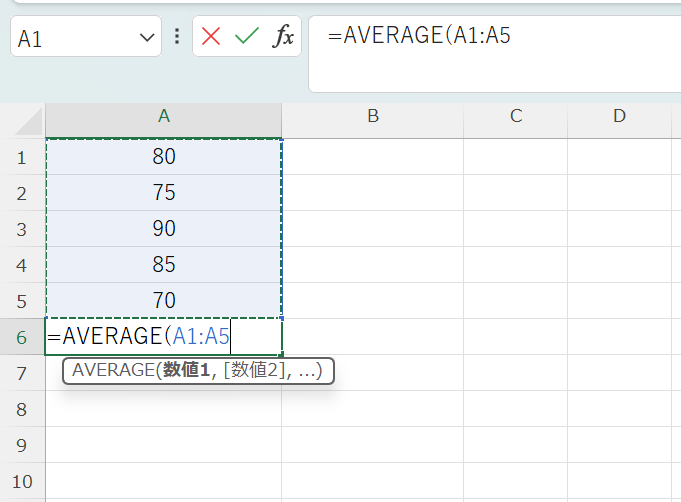
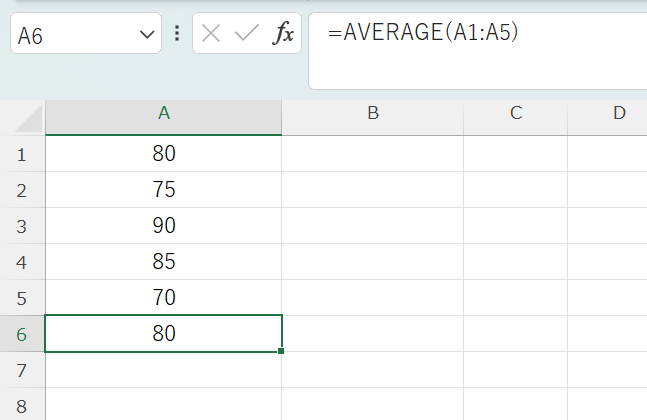
「A1:A5」のようにコロンでつなぐことで範囲を一括指定できます。範囲が広い場合でも数式が長くならないのが便利な点です。
セルをクリックしドラッグするだけでも自動で上の範囲が選べます。
離れた複数のセルの平均を求める
連続していないセルや範囲をまとめて平均したい場合は、カンマで区切って複数の引数を指定します。
例)A1:A5 と C1:C5 の合計を平均したい場合=AVERAGE(A1:A5, C1:C5)
2つの範囲すべての数値をまとめて平均する
カンマで区切ることで、飛び飛びのセルや複数の範囲も1つの数式でまとめて平均を求められます。複数シートをまたいだ計算でも同様の方法で対応できます。
数値を直接入力して平均を求める
セル参照を使わず、数値を直接引数に入力することも可能です。
=AVERAGE(10, 20, 30, 40, 50)
結果:30
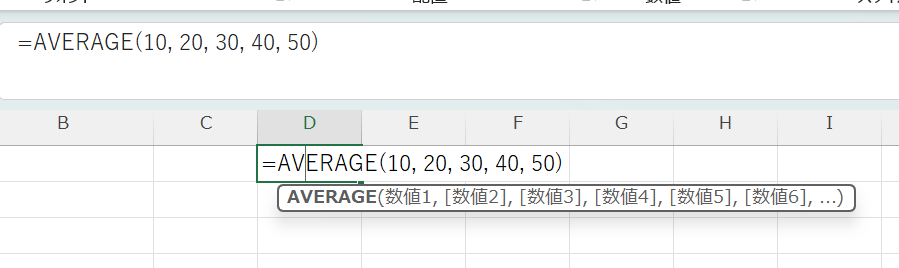
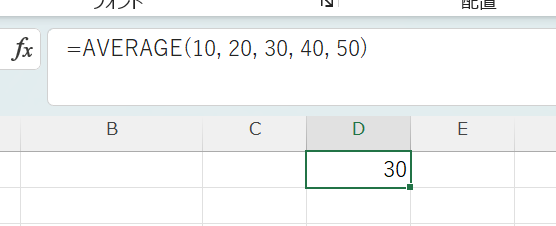
この書き方はテスト的な確認や、固定値の平均を求めたいときに便利です。ただし、数値が変わるたびに数式を修正する必要があるため、実務ではセル参照を使う方が管理しやすいでしょう。
AVERAGE関数を使う際の注意点
続いては、AVERAGE関数を使う際に知っておきたい注意点をいくつか確認していきます。
AVERAGE関数はシンプルな関数ですが、空白セルや文字列、0の扱いについて正しく理解していないと意図しない結果が返ることがあります。あらかじめポイントを把握しておくことで、正確な集計が行えるようになるでしょう。
空白セルと0の扱いの違い
AVERAGE関数は空白セルを自動的に無視して平均を計算します。一方、「0」が入力されているセルは数値として扱われ、平均計算に含まれます。
A1:100
A2:(空白)
A3:80
A4:0
A5:60
結果:60((100+80+0+60)÷ 4 = 60)
空白と0は見た目が似ていますが、AVERAGE関数では扱いが大きく異なります。0を計算から除外したい場合はAVERAGEIF関数を使う必要があります。
文字列が含まれているときの挙動
AVERAGE関数の範囲内に文字列が含まれているセルは、空白と同様に無視されます。ただし、文字列として保存された数値(例:「’100」のようにアポストロフィ付き)も無視されるため注意が必要です。
エラー値が含まれている場合の対処法
範囲内にDIV/0!やVALUEエラーなどが含まれていると、AVERAGE関数もエラーを返してしまいます。エラーを無視して平均を求めたい場合は、AGGREGATE関数やIFERROR関数との組み合わせが有効です。
エラーを無視して平均を求める方法(AGGREGATE関数を使用)=AGGREGATE(1, 6, A1:A10)
第1引数「1」がAVERAGEを意味し、第2引数「6」がエラー値を無視する設定
AGGREGATE関数はAVERAGE関数の上位互換として使えるため、エラーが混在するデータを扱う場面で覚えておくと便利でしょう。
まとめ
この記事では、エクセルのAVERAGE関数の読み方と基本的な使い方について解説してきました。
AVERAGE関数は「アベレージ関数」と読み、指定した範囲の数値の平均を求めるシンプルかつ便利な関数です。連続した範囲の指定も、離れたセルのまとめ指定もカンマ区切りで対応できます。
空白セルは自動的に無視されますが、0は計算に含まれる点に注意が必要です。文字列やエラーが含まれる場合は、データの型を確認したうえでAGGREGATE関数なども活用してみてください。
AVERAGE関数の基本をしっかり押さえたら、条件付きで平均を求めるAVERAGEIF関数やAVERAGEIFS関数へのステップアップも視野に入れてみましょう。エクセルでのデータ集計がより効率的になるはずです。