【Excel】エクセルで空白を0に表示しない(グラフでも・条件付き書式・関数でゼロ非表示)設定方法
エクセルで数式を入力していると、参照先のセルが空白のときに「0」が表示されてしまうことがあります。
たとえば売上データがまだ入力されていない月の欄に「0」が表示されたり、グラフ上に「0」のプロットが現れたりと、見栄えや分析精度に影響を与えることがあります。
このような場合に役立つのが、IF関数・条件付き書式・セルの書式設定・グラフのデータ系列設定を使ったゼロ非表示のテクニックです。
この記事では、エクセルで空白を0に表示しない設定方法について、通常のセル表示・グラフ上の表示・条件付き書式・関数によるアプローチをわかりやすく解説していきます。
不要なゼロ表示をすっきり解消したい方は、ぜひ最後まで読み進めてください。
空白セルを参照したときに0が表示される原因と基本対処
それではまず、空白セルを参照したときに0が表示される原因と、基本的な対処法について解説していきます。
原因を理解しておくことで、状況に応じた最適な対処が選べます。
空白セルを参照すると0になる理由
エクセルでは、空白セルを数式で参照したとき、その値は0(ゼロ)として扱われます。
たとえば=A1という数式でA1が空白の場合、結果は0として表示されます。
これはエクセルの仕様であり、空白を数値0として扱うという内部的な処理によるものです。
SUM関数でも空白セルは0として計算に含まれるため、結果には影響しませんが、表示上の0が邪魔になるケースがあります。
IF関数で空白参照時の0を非表示にする基本
最も汎用的な対処法は、IF関数を使って参照先が空白の場合に空文字(””)を返すようにする方法です。
=IF(A1=””, “”, A1)
→ A1が空白であれば空白を返し、値があればその値を表示する
=IF(A1=0, “”, A1) → A1が0であれば空白を返す(0を非表示にする場合)
この数式を使うことで、参照先が空白のときに0が表示されるのを防ぐことができます。
シート全体のゼロを一括非表示にする設定
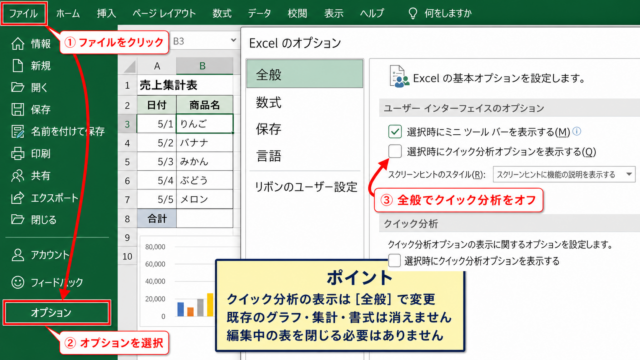
シート全体で0を非表示にしたい場合は、エクセルのオプション設定で一括対応できます。
操作手順:
①「ファイル」→「オプション」→「詳細設定」を開く
②「次のシートで作業するときの表示設定」の中の「ゼロ値のセルにゼロを表示する」のチェックを外す
③ OKをクリック
→ シート内のすべての0が非表示になる(実際の値は0のまま)
この設定はシート全体に影響するため、特定セルだけを対象にしたい場合は関数や書式設定の方が適切です。
条件付き書式でゼロを非表示にする方法
続いては、条件付き書式を使ってゼロを視覚的に非表示にする方法を確認していきます。
条件付き書式を使えば、セルの実際の値は0のまま保持しながら、表示上だけゼロを消すことができます。
条件付き書式でゼロのセルをフォント白にする方法
値が0のセルのフォント色を背景色(通常は白)と同じに設定することで、見た目上だけゼロを非表示にします。
操作手順:
① 対象のセル範囲を選択
②「ホーム」→「条件付き書式」→「新しいルール」を選択
③「指定の値を含むセルだけを書式設定」を選択
④「セルの値」「次の値に等しい」「0」を設定
⑤「書式」→「フォント」タブで文字色を白に設定してOK
この方法はセルの値は0のまま保持されるため、計算には影響しません。
ただし背景色が白以外の場合は、背景色と同じ色にフォントを設定する必要があります。
条件付き書式の数式でゼロを非表示にする
数式を使った条件付き書式でも、ゼロを非表示にすることができます。
条件付き書式の数式欄に入力:
=A1=0
→ A1の値が0であれば設定した書式を適用(フォントを白にする)
数式形式を使うと、複数のセルに対して柔軟な条件でゼロ非表示を設定できます。
セルの書式設定のカスタム表示形式でゼロを非表示にする
条件付き書式を使わずに、セルの書式設定のカスタム表示形式でもゼロを非表示にできます。
Ctrl+1で「セルの書式設定」を開き、「表示形式」タブ→「ユーザー定義」で入力:
#,##0;-#,##0; → ゼロのときは空白を表示(第3セクションを空白に)
または
0;-0;;@ → ゼロを完全に非表示にする書式コード
書式コードの3番目のセクション(;で区切った3つ目の部分)がゼロ表示のルールであり、空欄にするとゼロが非表示になります。
グラフでゼロや空白を非表示にする設定方法
続いては、エクセルのグラフで空白セルや0をプロットしないようにする設定方法を確認していきます。
グラフ上のゼロや空白は、データのトレンドを正確に表現するうえで邪魔になることがあります。
グラフの「非表示および空白のセル」設定を変更する
グラフに空白セルが含まれている場合のプロット方法は、グラフの設定から変更できます。
操作手順:
① グラフを選択してグラフエリアを右クリック
②「データの選択」をクリック
③「非表示および空白のセル」ボタンをクリック
④「空白セルの表示方法」を「空白」「ゼロ」「データ要素を線で結ぶ」から選択
「空白」を選択すると空白セルのプロットが省略され、グラフ上にゼロのラインが出なくなる設定になります。
データ系列に0が含まれる場合のグラフ表示を調整する
グラフデータに明示的に0が入力されている場合、上記の設定だけでは対応できません。
この場合は、グラフのデータソースで0を空白セルに変換した別の参照範囲を用意するか、IF関数を使って0のときにNA()を返す方法が有効です。
=IF(A1=0, NA(), A1)
→ A1が0であれば#N/Aエラー値を返す
グラフはNA()を「データなし」として扱いプロットしない
NA()を使う方法ではグラフ上に0のプロットが出なくなる代わりに、セルには#N/Aが表示されます。
IFERROR関数と組み合わせてセル表示は整えつつ、グラフデータ用の別列を作る方法がおすすめです。
グラフの軸の最小値を調整してゼロを目立たなくする
ゼロ自体は表示させるが、グラフ上で目立ちにくくしたい場合は、縦軸の最小値を調整することも有効です。
縦軸を右クリック→「軸の書式設定」→「最小値」を適切な値に固定することで、ゼロがグラフの底部に配置されて目立ちにくくなる効果があります。
関数を組み合わせたゼロ非表示の応用テクニック
続いては、関数を組み合わせてゼロを非表示にする応用テクニックを確認していきます。
さまざまな状況に対応できる柔軟なゼロ非表示の方法を紹介します。
IFERROR関数でエラーとゼロを両方非表示にする
数式の結果がエラーになる場合もゼロになる場合も、両方を空白に変換したい場合はIFERRORとIFを組み合わせます。
=IFERROR(IF(A1/B1=0, “”, A1/B1), “”)
→ 計算結果が0であれば空白、エラー(0除算など)でも空白を返す
このようにエラーとゼロを両方まとめて非表示に処理できる数式は、レポートや帳票でよく使われます。
TEXT関数でゼロを別の表現に変換して表示する
ゼロを非表示にするのではなく、「-」や「なし」などの別の表現に変えて表示したい場合はTEXT関数やIF関数が使えます。
=IF(A1=0, “-”, A1) → 0のとき「-」(ダッシュ)を表示
=IF(A1=0, “未入力”, A1) → 0のとき「未入力」を表示
ゼロを別の意味のある文字に変換することで、データの状態をより明確に伝えることができます。
VLOOKUP・INDEXなどの検索関数でのゼロ非表示対策
VLOOKUPやINDEX・MATCHの結果が0になる場合も、IFERRORとIFの組み合わせで対処できます。
=IF(VLOOKUP(A1,B:C,2,0)=0, “”, VLOOKUP(A1,B:C,2,0))
→ VLOOKUPの結果が0であれば空白を返す
| 方法 | 対象 | 特徴 |
|---|---|---|
| IF関数(=””の返し) | 特定セル・数式 | 最も汎用的・どのバージョンでも使える |
| シートオプションでゼロ非表示 | シート全体 | 一括対応・実際の値は保持 |
| 条件付き書式(フォント白) | 指定範囲 | 値を保持したまま表示だけ消す |
| カスタム書式コード | 指定セル | 書式設定のみで制御・関数不要 |
| グラフのNA()活用 | グラフ | グラフ上のゼロプロットを除去 |
空白を0に表示しない設定は、方法によって「セルの値を変える」か「表示だけを変える」かが異なります。
計算に影響させたくない場合は条件付き書式やカスタム書式コードを使い、値ごと変えてよい場合はIF関数が最もシンプルな選択肢です。
まとめ
この記事では、エクセルで空白を0に表示しない設定方法について、IF関数・条件付き書式・カスタム書式コード・グラフ設定・IFERROR関数の組み合わせまで幅広く解説しました。
最も汎用的な方法はIF関数で空白参照時に空文字を返すことで、シート全体に適用したい場合はエクセルのオプション設定から一括でゼロ非表示にできます。
条件付き書式やカスタム書式コードを使えば値を保持したまま表示だけを消すことができ、グラフではNA()関数でゼロプロットを除去する方法が有効です。
目的と対象範囲に応じて最適な方法を選ぶことが、きれいで見やすいエクセルシートを作るポイントです。
ゼロ非表示の設定を適切に使いこなすことで、データの見栄えと資料の品質が大幅に向上するでしょう。