Excelで計算をしていると、「計算結果が明らかにおかしい」「小数点以下の数値がずれている」「数式を入力したのに結果ではなく数式がそのまま表示される」といったトラブルに遭遇することがあります。
Excelは計算ツールとして使われることが多いだけに、計算結果がおかしいと作業全体の信頼性に関わってしまうでしょう。
この記事では、Excelの計算結果がおかしくなる原因と、小数点のずれ・数式の表示・設定の直し方まで含めた具体的な対処法をわかりやすく解説していきます。
計算トラブルの原因を正確に把握して、正しい結果を得られるよう一緒に確認していきましょう。
Excelの計算結果がおかしい基本的な原因と対処法
それではまず、Excelの計算結果がおかしくなる基本的な原因と対処法について解説していきます。
計算結果がおかしい場合に最初に疑うべきは、セルのデータ型が数値ではなく文字列になっていることです。見た目は数値でも文字列として保存されていると、SUM関数などで正しく集計されません。
文字列として保存された数値を数値に変換する方法
セルの左上に緑の三角マーク(エラーインジケーター)が表示されている場合、そのセルの数値が文字列として保存されている可能性があります。
②セルの左に表示される「!」アイコンをクリックする
③「数値に変換する」を選択する
④複数のセルをまとめて変換する場合は、対象セルを範囲選択してから同様の操作を行う
⑤変換後にSUM関数などで正しく計算されるか確認する
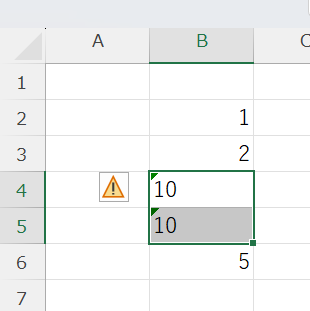
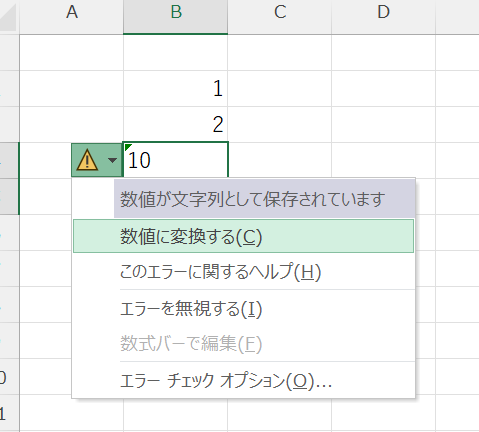
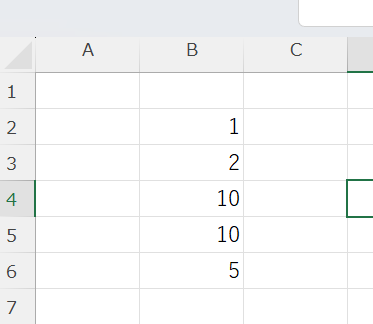
緑の三角マークが表示されていない場合でも文字列になっていることがあります。
セルを選択したときに画面左下のステータスバーに「合計」が表示されない場合は文字列の可能性が高いでしょう。確認してみてください。
計算方法が「手動」になっている場合の対処法
数式を変更しても計算結果が更新されない場合、計算方法が「手動」に設定されていることが原因として考えられます。
②「自動」が選択されているか確認する
③「手動」になっている場合は「自動」をクリックして変更する
④または「数式」タブ→「今すぐ再計算」(F9キー)をクリックして手動で再計算を実行する
⑤設定を「自動」に変更後、数式が正しく更新されるか確認する

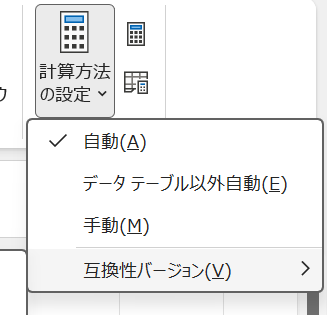
計算方法が「手動」になっていると、データを変更しても計算結果が自動で更新されなくなります。大量のデータを扱う場合に意図的に「手動」に設定されることがありますが、通常は「自動」にしておくのが安全でしょう。
循環参照が発生して計算結果がおかしい場合の対処法
数式が自分自身のセルを参照している「循環参照」が発生すると、計算結果が0になったり警告メッセージが表示されたりします。
②「数式」タブ→「エラーチェック」→「循環参照」をクリックして循環参照のセルを特定する
③該当セルをクリックして数式バーで参照先を確認する
④自分自身のセルを参照している数式を修正して循環参照を解消する
⑤循環参照の警告が消えたことを確認し、計算結果が正しくなったか確認する
循環参照は意図せず発生することが多く、気づかないまま使い続けると誤った計算結果をもとに作業を進めてしまう危険があります。ステータスバーの「循環参照」表示は定期的に確認する習慣をつけておくとよいでしょう。
| 症状 | 原因 | 対処法 |
|---|---|---|
| SUM関数の合計がおかしい | 数値が文字列として保存されている | 「数値に変換する」で数値型に変更する |
| 数式を変更しても結果が変わらない | 計算方法が「手動」になっている | 「数式」タブから計算方法を「自動」に変更する |
| 計算結果が0または警告が出る | 循環参照が発生している | 「エラーチェック」→「循環参照」で該当セルを修正する |
Excelの小数点の計算結果がおかしい原因と対処法
続いては、Excelの小数点を含む計算結果がおかしくなる原因と対処法を確認していきます。
「0.1+0.2が0.3にならない」「小数点以下の数値が微妙にずれている」といった現象は、コンピューターが2進数で小数を扱う際の浮動小数点誤差が原因です。Excelに限らずほぼすべてのプログラミング言語や表計算ソフトで起きる現象でしょう。
浮動小数点誤差による計算ずれを解消する方法
浮動小数点誤差は根本的になくすことはできませんが、ROUND関数を使って指定した桁数に丸めることで実用上の問題を解消できます。
例:=ROUND(A1+B1, 2) → 小数点第2位で丸める
②または計算結果のセルを選択し「ホーム」タブ→「小数点以下の表示桁数を減らす」ボタンをクリックする
③大量のセルに適用する場合はROUND関数を数式に組み込む
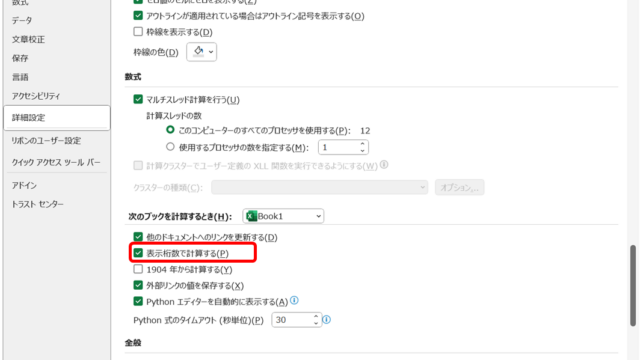
④「ファイル」→「オプション」→「詳細設定」→「表示桁数で計算する」を有効にする方法もある(注意が必要)
⑤計算後の結果が期待通りの値になっているか確認する
ROUND・ROUNDUP・ROUNDDOWN関数を使い分ける方法
小数点の処理には目的に応じて3種類の丸め関数を使い分けることが大切です。
=ROUND(数値, 桁数)
例:=ROUND(3.456, 2) → 3.46ROUNDUP関数(切り上げ)
=ROUNDUP(数値, 桁数)
例:=ROUNDUP(3.451, 2) → 3.46
ROUNDDOWN関数(切り捨て)
=ROUNDDOWN(数値, 桁数)
例:=ROUNDDOWN(3.459, 2) → 3.45
桁数に0を指定すると整数に丸められる
桁数に-1を指定すると10の位で丸められる
請求書や税計算など金額を扱う場合は必ず丸め関数を使うことをおすすめします。切り上げ・切り捨て・四捨五入のどれを使うかは業務のルールに合わせて選択しましょう。
表示上は正しいのに計算結果がずれる場合の対処法
セルの表示は正しい数値に見えるのに、そのセルを参照した計算結果がずれてしまう場合は、表示桁数と実際の値が異なっていることが原因です。
②表示上は「1.5」でも実際は「1.499999…」のような値が入っていないか確認する
③このような場合はROUND関数で値を丸めてから計算に使用する
④または「ホーム」タブ→「数値」グループで表示形式を「数値」に変更して小数点以下の桁数を増やして実際の値を確認する
⑤値の入力し直しが必要な場合はROUNDした値を「形式を選択して貼り付け」→「値」で上書きする
表示桁数を増やして実際の値を確認することで、計算ずれの原因を特定しやすくなります。数式バーに表示される値が計算に使われる実際の値であることを覚えておくとよいでしょう。
Excelで数式がそのまま表示される原因と対処法
続いては、数式を入力したのに計算結果ではなく数式がそのまま表示される原因と対処法を確認していきます。
「=SUM(A1:A10)」と入力したのに数値ではなく数式の文字列がそのまま表示されるというトラブルは、セルの書式が「文字列」に設定されていることやExcelの数式表示モードがオンになっていることが原因として挙げられます。
セルの書式が「文字列」になっている場合の対処法
セルが文字列書式に設定されていると、イコール(=)で始まる数式も文字列として扱われてしまい計算が実行されません。
②「ホーム」タブ→「数値」グループのプルダウンで書式を確認する
③「文字列」になっている場合は「標準」または「数値」に変更する
④書式を変更しただけでは反映されないことがあるため、数式バーをクリックしてEnterキーを押す(数式の再確定)
⑤計算結果が表示されることを確認する
書式を変更してもすぐに反映されない場合は、数式バーをクリックしてからEnterキーを押すことで数式が再確定され計算結果に切り替わります。この操作を忘れがちなので注意しましょう。
数式の表示モードがオンになっている場合の対処法
シート全体で数式が表示されている場合は、「数式の表示」モードがオンになっています。Ctrl+Shift+@(アットマーク)を誤って押してしまうと切り替わることがあるでしょう。
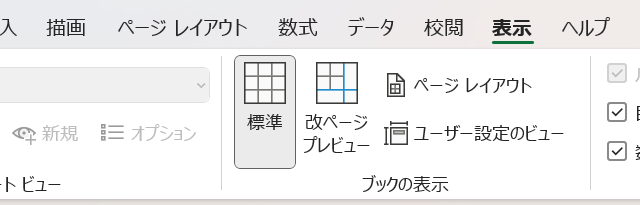
②強調表示になっている場合はクリックしてオフにする
③またはCtrl+`(バッククォート)を押して数式表示モードを切り替える
④シート全体の数式が計算結果の表示に戻ったことを確認する
⑤誤操作を防ぐためにショートカットキーを覚えておくとよいでしょう
「数式の表示」モードは数式の確認やデバッグに役立つ機能です。意図せずオンになることがありますが、Ctrl+`(バッククォート)で素早く切り替えられます。覚えておくと便利なショートカットのひとつです。
アポストロフィが先頭に入力されて数式が文字列になる場合の対処法
数式の先頭にアポストロフィ(’)が入力されていると、数式が文字列として扱われて計算されません。数式バーを見ると先頭にアポストロフィが確認できます。
②数式の先頭に「’」(アポストロフィ)が入っている場合はダブルクリックして編集モードにする
③アポストロフィを削除してEnterキーを押す
④計算結果が表示されることを確認する
⑤複数セルに同様の問題がある場合は「検索と置換」(Ctrl+H)で一括修正することも可能
まとめ
この記事では、Excelの計算結果がおかしくなる原因と、小数点のずれ・数式の表示・設定の直し方まで含めた具体的な対処法をまとめて解説しました。
計算結果のトラブルは文字列型データの混入・計算方法の設定・循環参照が三大原因です。小数点のずれはROUND関数で丸めることで実用上の問題を解消でき、数式がそのまま表示される場合はセルの書式変更や数式の表示モードの切り替えで対応できるでしょう。
Excelの計算トラブルは原因を正確に把握することが解決への近道です。今回紹介した確認手順を参考に、正確な計算結果が得られる環境を整えてみてください。