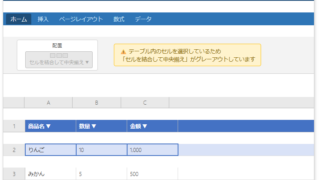
Excelを使っていると、突然セルがグレーになったり、グレーの線が表示されたりして困った経験はありませんか?
「何も操作していないのにセルの色が変わった」「グレーの線が消えない」「画像を挿入しようとしたらうまくいかない」など、Excelのグレー表示に関するトラブルは意外と多く、初めて遭遇した方は原因がわからず焦ってしまうこともあるでしょう。
この記事では、エクセルのセルがグレーになる原因と、それぞれの状況に合った具体的な対処法をわかりやすく解説していきます。
グレーの線を消す方法、消えない場合の対処、画像挿入できない問題まで幅広くカバーしていますので、ぜひ参考にしてみてください。
エクセルのセルがグレーになる主な原因と解決策
それではまず、エクセルのセルがグレーになる主な原因と解決策について解説していきます。
Excelのセルがグレーになる現象には、いくつかの異なる原因が存在します。
原因によって対処法がまったく異なるため、まずは自分のケースがどれに当てはまるかを確認することが大切です。
Excelのセルがグレーになる主な原因は以下の4つです。
① シートが「保護」されている
② セルの塗りつぶし色がグレーに設定されている
③ ページレイアウトビューや改ページプレビューになっている
④ グリッド線の設定・表示に関する問題が起きている
それぞれの原因について、順番に見ていきましょう。
シートが保護されている場合
シートの保護機能が有効になっていると、編集できないセルがグレーがかった表示になることがあります。
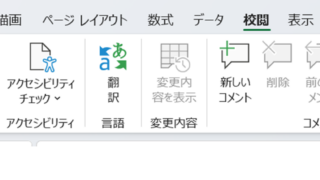
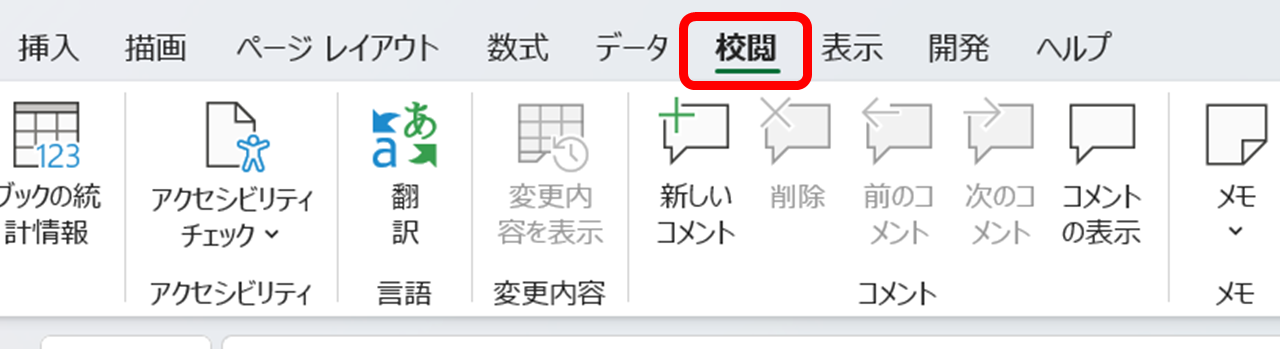
この場合は、メニューの「校閲」タブから「シート保護の解除」を選択することで元の状態に戻すことが可能です。

パスワードが設定されている場合は、設定したパスワードの入力が必要になります。
シートの保護は意図せず有効になっていることもあるため、まず確認しておくべき項目のひとつです。
セルの塗りつぶし色がグレーに設定されている場合
単純にセルの背景色がグレーに設定されているケースも多く見られます。
この場合は、対象のセルを選択し、「ホーム」タブの「塗りつぶしの色」から「塗りつぶしなし」を選ぶだけで解決できます。
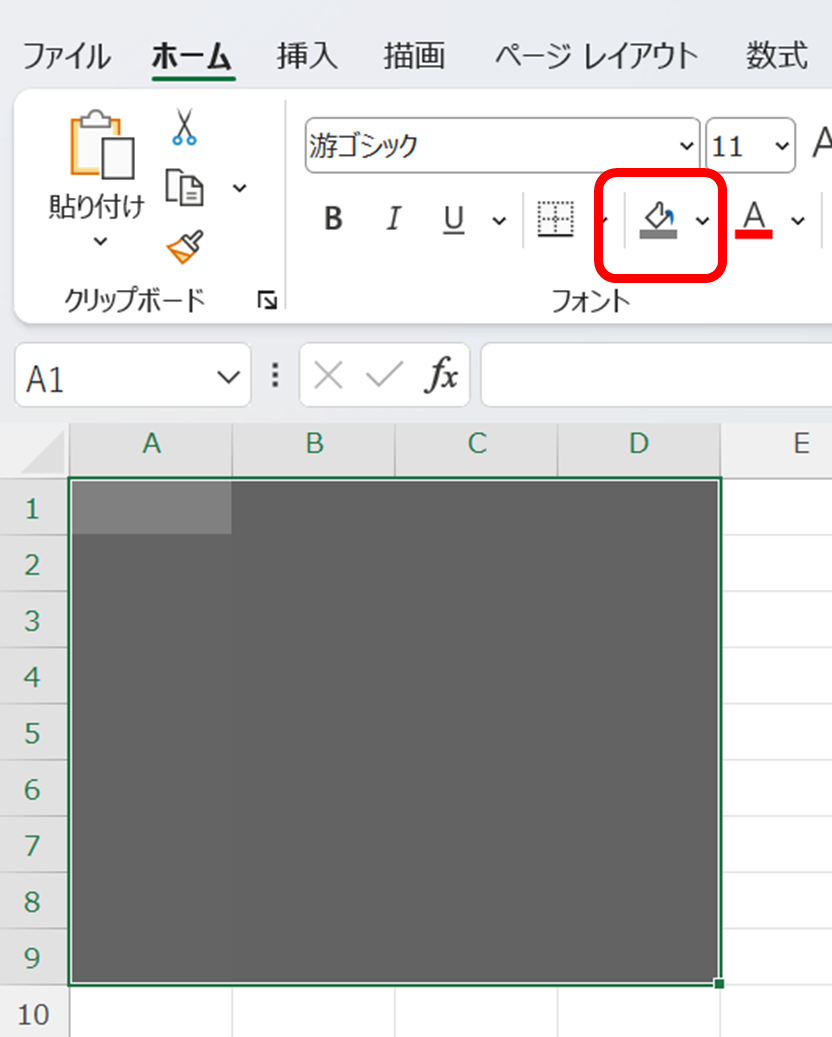
複数のセルにまたがってグレーが設定されている場合は、Ctrl+Aで全選択してから操作すると効率的でしょう。
表示モードが変わっている場合
Excelには「標準ビュー」「ページレイアウトビュー」「改ページプレビュー」という3つの表示モードがあります。
ページレイアウトビューや改ページプレビューに切り替わると、印刷範囲外のエリアがグレーで表示されるため、「セルがグレーになった」と感じることがあります。
この場合は、画面下部のステータスバーにある表示モードのアイコンから「標準」を選択すれば元に戻ります。
エクセルのグレーの線を消す方法
続いては、エクセルのグレーの線を消す方法を確認していきます。
Excelには標準でグリッド線(薄いグレーの格子状の線)が表示されていますが、これを消したい場合や、消えない場合の対処法をまとめました。
グリッド線を非表示にする方法
Excelの標準表示では、セルとセルの境界を示すグリッド線がグレーの線として表示されます。
この線を消すには、「表示」タブの「表示」グループにある「目盛線」のチェックを外すだけで非表示にできます。
印刷時にもグリッド線を非表示にしたい場合は、「ページレイアウト」タブの「シートのオプション」グループにある「目盛線」の「印刷」チェックボックスをオフにしましょう。
グリッド線を非表示にする手順
1. 「表示」タブをクリック
2. 「表示」グループの「目盛線」のチェックを外す
3. グリッド線が非表示になったことを確認する
グレーの線が消えない原因と対処法
「目盛線のチェックを外したのにグレーの線が消えない」という場合、考えられる原因は主に2つあります。
ひとつは、セルの罫線(けいせん)としてグレーの線が設定されているケースです。
罫線はグリッド線とは別の設定であるため、「目盛線」をオフにしても消えません。
この場合は、対象セルを選択し、「ホーム」タブの「罫線」メニューから「罫線なし」を選ぶことで解消できます。
もうひとつは、改ページ線(青い線や点線)がグレーに見えているケースです。
改ページ線を非表示にするには、「ファイル」→「オプション」→「詳細設定」から「改ページを表示する」のチェックを外してください。
グレーの線が消えない場合の確認ポイント一覧
グレーの線が消えない場合に確認すべきポイントをまとめた表を以下に示します。
| 症状 | 原因 | 対処法 |
|---|---|---|
| 目盛線をオフにしても線が残る | 罫線が設定されている | 罫線なしに変更する |
| 点線のグレー線が出る | 改ページ線が表示されている | 詳細設定から改ページ表示をオフ |
| 印刷プレビューでグレー線が出る | 印刷用の目盛線が有効 | ページレイアウトの目盛線印刷をオフ |
| 特定のセルだけグレーの線がある | 条件付き書式が適用されている | 条件付き書式を確認・削除する |
上記の表を参考に、自分の状況に合った対処法を試してみてください。
エクセルで画像挿入できない原因とグレー表示の関係
続いては、エクセルで画像挿入できない原因とグレー表示との関係を確認していきます。
「画像を挿入しようとしたら挿入できない」「挿入した画像がグレーで表示される」という問題も、Excelを使っているとたびたび遭遇するトラブルのひとつです。
画像がグレーで表示される原因
画像を挿入したのに、グレーの四角形や枠だけが表示されて画像が見えない場合、「画像のプレースホルダー表示」が原因であることが多いです。
これはExcelの描画オブジェクトの表示設定が「表示しない(アウトラインのみ)」になっている場合に発生します。
解決するには、「ファイル」→「オプション」→「詳細設定」→「表示」セクションにある「オブジェクトを表示する」を「すべて」に変更してください。
画像がグレーの枠だけで表示される場合の対処手順
1. 「ファイル」タブをクリック
2. 「オプション」を選択
3. 「詳細設定」をクリック
4. 「次のブックで作業するときの表示設定」の「オブジェクトの表示」を「すべて」に設定
5. OKをクリックして設定を保存する
シートの保護で画像挿入できない場合
シートが保護されている状態では、画像の挿入操作自体がブロックされることがあります。
「挿入」タブの「画像」がグレーアウト(クリックできない状態)になっている場合は、シートの保護が原因である可能性が高いです。
「校閲」タブの「シート保護の解除」を実行してから、再度画像の挿入を試みてください。
グレーアウトしているメニュー項目は、シートの保護や読み取り専用設定が原因であることが多いため、設定の確認が最初のステップとなります。
画像挿入時のその他の注意点
画像挿入ができない原因はシートの保護以外にも存在します。
ファイルが「読み取り専用」モードで開かれている場合も、画像の挿入を含む多くの編集操作が制限されます。
この場合は、ファイルを保存し直すか、「編集を有効にする」ボタンをクリックすることで通常の編集モードに切り替えられます。
また、OneDriveやSharePointで共有しているファイルを開いている場合に、競合が発生して操作が制限されることもあるでしょう。
その場合は、ファイルをローカルにコピーしてから操作することをおすすめします。
エクセルのグレー表示に関するよくある疑問と対処法
続いては、エクセルのグレー表示に関するよくある疑問と対処法を確認していきます。
ここでは、実際によく寄せられる疑問について、具体的な解決方法とともに解説します。
条件付き書式によるグレー表示の解除方法
条件付き書式が設定されていると、特定の条件を満たしたときにセルが自動的にグレーになることがあります。
自分では設定した覚えがなくても、テンプレートやコピーしたファイルに条件付き書式が含まれていることがあるため、注意が必要です。
確認するには、「ホーム」タブの「条件付き書式」→「ルールの管理」を選択し、設定されているルールの一覧を表示してください。
不要な条件付き書式のルールを削除することで、意図しないグレー表示を解消できます。
条件付き書式を確認・削除する手順
1. グレーになっているセルを選択
2. 「ホーム」タブ →「条件付き書式」→「ルールの管理」をクリック
3. 一覧に表示されたルールを確認する
4. 不要なルールを選択して「ルールの削除」をクリック
5. OKで確定する
Excelのテーマや配色設定によるグレー表示
Excelには「テーマ」という配色設定があり、テーマが変更されるとセルの色が意図せず変わることがあります。
特に「グレー」や「モノクロ」系のテーマが適用されると、全体的にセルがグレーがかって見えることがあります。
テーマの変更は「ページレイアウト」タブの「テーマ」から行えます。
「Officeテーマ」などの標準テーマに戻すと、色の問題が解消されることが多いでしょう。
Excelの再起動とキャッシュクリアで解決するケース
上記の方法を試してもグレー表示が解消されない場合は、Excelそのものの不具合やキャッシュの問題が原因である可能性があります。
まずはExcelを一度完全に閉じて、再起動してみることをおすすめします。
それでも解決しない場合は、Excelの修復インストールを試みることも選択肢のひとつです。
「コントロールパネル」→「プログラムと機能」→「Microsoft Office」→「変更」から修復操作を実行できます。
まとめ
今回は、エクセルのセルがグレーになる原因と対処法について詳しく解説しました。
セルのグレー表示は、シートの保護・塗りつぶし設定・表示モードの変更・グリッド線の設定・条件付き書式など、さまざまな原因が複合して起こることがあります。
グレーの線が消えない場合は、罫線の設定や改ページ線の表示設定を確認することが重要です。
画像挿入ができない場合は、シートの保護やオブジェクトの表示設定を見直してみてください。
原因を一つひとつ確認しながら対処することで、ほとんどのケースは解決できるでしょう。
この記事が、Excelのグレー表示トラブルで困っている方のお役に立てれば幸いです。