エクセルを使っていると、「セルの結合をしようとしたのに、ボタンがグレーアウトしていてクリックできない」「結合を解除したいのに、なぜかできない」といった経験をお持ちの方も多いのではないでしょうか。
セルの結合は、表の見た目を整えるうえでとても便利な機能です。しかし、特定の条件下では操作が制限されてしまいます。
本記事では、エクセルでセルの結合ができない原因と、その具体的な対処法をわかりやすく解説します。テーブル内での結合、結合セルのコピー、解除できないケースまで網羅的に紹介しますので、ぜひ参考にしてみてください。
エクセルでセルの結合ができない主な原因まとめ
それではまず、エクセルでセルの結合ができない主な原因について解説していきます。
セルの結合ができない場合、その背景にはいくつかの明確な理由が存在します。原因を正しく把握することが、スムーズな解決への近道です。
以下の表に、よくある原因と対処の方向性をまとめました。
| 原因 | 症状 | 対処の方向性 |
|---|---|---|
| テーブル内のセルを選択している | 結合ボタンがグレーアウト | テーブルを解除または範囲に変換 |
| シートが保護されている | 結合・解除ともに不可 | シート保護の解除 |
| ブックの共有設定がオン | 各種編集が制限される | 共有設定を解除 |
| 読み取り専用モードで開いている | すべての編集が不可 | 編集可能モードで再度開く |
| 結合セルを含む範囲をコピーしている | 貼り付けでエラーが発生 | 形式を選択して貼り付けを使用 |
このように、原因は大きく分けて「設定の制約」と「操作上の問題」の2種類に分類できます。
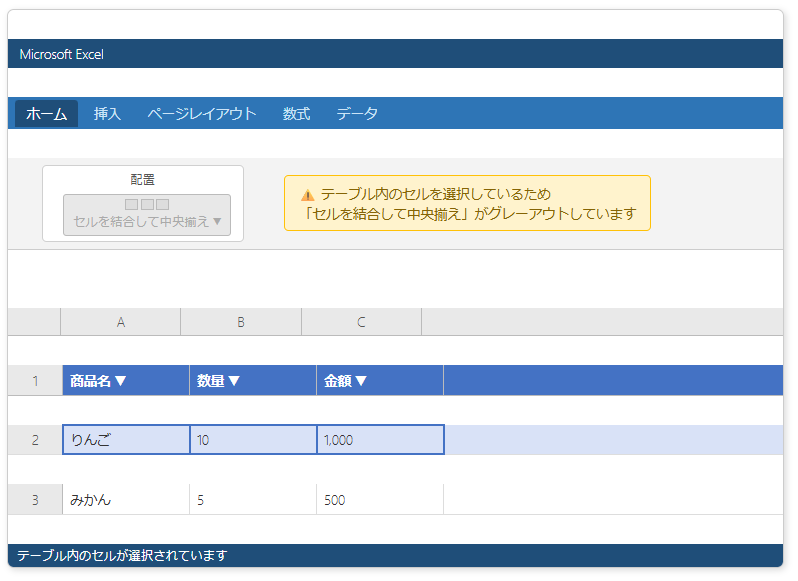
テーブル内のセルでは結合ができない
エクセルのテーブル機能(「挿入」→「テーブル」で作成した構造化テーブル)が設定されている範囲内では、セルの結合は原則として使用できません。
これはエクセルの仕様であり、テーブルはデータの一覧管理を目的とした機能のため、セルの結合と相性が悪い構造になっています。
対処法としては、テーブルを通常の範囲に変換する方法があります。テーブル内のセルを右クリックし、「テーブル」→「範囲に変換」を選択すると、テーブルの書式は残しつつ通常のセル範囲として扱えるようになります。
テーブル内でセルの結合ができない場合は、「テーブルを範囲に変換」することで解決します。テーブルを右クリック→「テーブル」→「範囲に変換」の順に操作しましょう。
シートの保護が有効になっている
「校閲」タブから「シートの保護」が設定されていると、セルの結合を含む多くの編集操作が制限されます。
この場合、「校閲」→「シート保護の解除」をクリックし、パスワードが設定されている場合はパスワードを入力することで解除が可能です。
パスワードを忘れてしまった場合は残念ながら通常の方法での解除は難しく、ファイルの管理者に確認する必要があるでしょう。
ブックの共有・読み取り専用が原因になっているケース
「ブックの共有」が有効な場合や、「読み取り専用」で開いている場合も、セルの結合はできません。
ブックの共有は「校閲」→「ブックの共有」から確認・解除できます。また、ファイルを開く際に「編集を有効にする」ボタンが表示されている場合は、そちらをクリックすることで編集可能な状態になります。
エクセルでセルの結合を解除できない原因と対処法
続いては、セルの結合を解除できない場合の原因と対処法を確認していきます。
「結合したセルを元に戻したい」「解除ボタンを押しても反応しない」という場合には、以下の原因が考えられます。
シート保護によって解除できないケース
結合の解除ができない最も多い原因が、シートの保護が設定されていることです。
「校閲」タブ→「シート保護の解除」をクリックすることで解除できます。パスワードが設定されている場合はパスワードの入力が求められます。
ただし、ファイルを受け取った場合などはパスワードを知らないケースもあるため、ファイルの作成者に確認してみましょう。
選択している範囲が結合セルでない場合
「セル結合の解除」を押しても変化がない場合、そもそも選択したセルが結合されていない可能性があります。
結合されているセルをクリックすると、数式バー左側の「名前ボックス」に「A1:C1」のように複数セルの範囲が表示されます。これが表示されていれば、そのセルは結合状態といえるでしょう。
また、「ホーム」→「セルを結合して中央揃え」のドロップダウンから「セル結合の解除」を選ぶのが確実な操作方法です。
ファイル形式による制約が原因のケース
CSV形式で保存・開いたファイルでは、セルの結合情報が保持されません。
.xlsxや.xlsなどのExcelネイティブ形式で保存し直すことで、結合機能を正常に使用できるようになります。
結合セルのコピーができない原因と対処法
続いては、結合セルをコピーして貼り付けようとしたときに発生するエラーの原因と対処法を確認していきます。
結合セルをコピーして別の場所に貼り付けようとすると、「この操作には同じサイズの結合セルが必要です」というエラーメッセージが表示されることがあります。
エラーメッセージ例:
「この操作には同じサイズの結合セルが必要です。」
→ 貼り付け先のサイズと結合セルのサイズが一致していないことが原因です。
貼り付け先のサイズを合わせる
最もシンプルな解決方法は、貼り付け先のセルも同じサイズで結合しておくことです。
コピー元がA1:C1(3列結合)であれば、貼り付け先のA3:C3も同様に3列結合した状態にしてから貼り付けましょう。これでエラーは発生しなくなります。
値のみ貼り付けを使う方法
書式ではなく内容(値)だけを貼り付けたい場合は、「形式を選択して貼り付け」が有効です。
Ctrl+C でコピー後、貼り付け先でCtrl+Alt+Vを押すと「形式を選択して貼り付け」ダイアログが開きます。「値」を選んで「OK」を押すと、結合の書式に依存せずに内容だけを貼り付けることができます。
結合を解除してからコピーする方法
コピー元の結合を一度解除してから内容をコピーし、貼り付け先に転記した後に改めて結合する方法も有効です。
手間はかかりますが、確実に内容を正確に転記できるという点でメリットがあります。大量のデータを扱う場合よりも、少量の表整形に向いている方法といえるでしょう。
テーブルとセル結合の関係・よくある疑問を解決
続いては、テーブルとセル結合の関係や、よく寄せられる疑問点について確認していきます。
「テーブル機能を使いたいけれど、タイトル行は結合したい」というニーズはとても多く聞かれます。ここでは実務的な場面ごとの対処法を紹介します。
タイトル行だけ結合してテーブルを使う方法
テーブルの直上の行(テーブルの外側)にタイトルを配置し、そのタイトル行のみ結合するという方法が現実的な対処法です。
たとえば、1行目にタイトルを結合して配置し、2行目以降をテーブル範囲として設定すると、見た目と機能を両立させることができます。
テーブルを一時的に範囲に変換する方法
どうしてもテーブル内に結合セルが必要な場合は、テーブルを一旦「範囲に変換」してから結合作業を行い、必要に応じて再度テーブルに戻す方法があります。
ただし、テーブルに再設定した際には、再び結合ができない状態に戻る点に注意が必要です。
セルの結合が原因でソートやフィルターが使えなくなる問題
結合セルが存在する範囲では、並び替え(ソート)やフィルター機能に支障が出ることがあります。
これはエクセルが「すべての結合セルのサイズが同じでなければ並び替えられない」という制約を持っているためです。データ管理を優先する場合は、セルの結合を使わずに「中央揃え」や書式で見た目を整える方法がおすすめです。
データ管理の目的でエクセルを使う場合、セルの結合はできる限り避けるのが基本です。「セルを結合して中央揃え」の代わりに、「選択範囲内で中央」(セルの書式設定→配置タブ)を使うと、結合なしで見た目だけ中央揃えにできます。
まとめ エクセルでセルの結合が解除できない(印刷が切れる・テーブル・結合セルのコピー・解除できない)原因と対処法
本記事では、エクセルでセルの結合ができない原因と対処法について解説しました。
主な原因は、テーブル内のセルを選択している・シートが保護されている・ブックの共有や読み取り専用状態になっているの3つに集約されます。
結合セルのコピーについては、貼り付け先のサイズを一致させるか、「形式を選択して貼り付け」で値のみを転記するのが確実な方法です。
エクセルのセル結合は便利な反面、ソートやフィルターに影響するため、データ管理が目的の場合は「選択範囲内で中央」の代用が推奨されます。
各原因に対する対処法を把握しておけば、いざというときに迷わず解決できるようになるでしょう。本記事がエクセル操作の参考になれば幸いです。