エクセルで表を作成していると、「セル内のテキストを1段下げて見やすくしたい」「1つのセルに2行表示したい」「1行に2段のレイアウトにしたい」という場面はよく登場します。エクセルはワードと異なり、セルという単位で管理されているため、段組みやインデントの設定方法を知っておくと表現の幅が広がるでしょう。
今回は、エクセルで1段下げる・1段ずらす方法を中心に、セルの分割に近い操作、1つのセルに2行表示する方法、1行に2段の表示をする方法まで、幅広く解説していきます。
「インデントの設定方法がわからない」「セル内で改行したい」「セルを見た目だけ分割したい」といった悩みにも対応した内容ですので、ぜひ参考にしてみてください。
エクセルでセル内のテキストを1段下げる・インデントを設定する方法
それではまず、エクセルでセル内のテキストを1段下げる・インデントを設定する方法について解説していきます。エクセルにはインデント機能が用意されており、セル内のテキストを左から一定の距離だけ下げて表示することができます。
ホームタブのインデントボタンで1段下げる手順
手順1:インデントを設定したいセルを選択する
手順2:「ホーム」タブの「配置」グループを確認する
手順3:「インデントを増やす」ボタン(右向き矢印のアイコン)をクリックする
→ クリックするたびにテキストが1段ずつ右にずれる
手順4:「インデントを減らす」ボタンをクリックすると1段戻せる
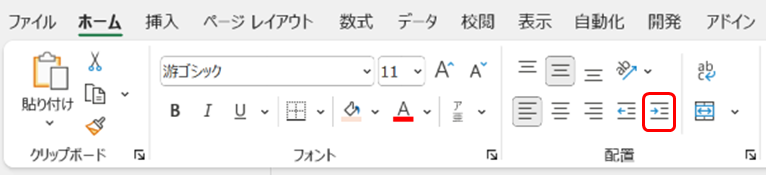
インデントボタンは1クリックで1段分のインデントが設定されます。階層構造のある表や箇条書き風のレイアウトを作る際に非常に便利な機能です。複数回クリックすると段階的にインデントを増やすことができます。
セルの書式設定でインデント量を細かく設定する方法
手順1:インデントを設定したいセルを選択してCtrl+1を押す
手順2:「セルの書式設定」→「配置」タブを開く
手順3:「インデント」の数値を変更する(1〜15の範囲で設定可能)
手順4:OKをクリックして確定する
書式設定からインデントを設定すると、ボタンでは設定しにくい細かいインデント量を数値で指定できます。複数のセルを選択してから設定すると一括でインデントを揃えることも可能です。
インデントとスペースの使い分けポイント
| 方法 | メリット | デメリット |
|---|---|---|
| インデント機能 | 列幅に応じて自動調整される | 印刷時のズレに注意が必要 |
| スペースを入力 | 直感的で簡単 | 列幅変更で見た目が崩れる |
| セルの書式設定 | 数値で細かく指定できる | やや操作が多い |
スペースでインデントを代用する方法は手軽ですが、列幅の変更や並び替えで見た目が崩れるリスクがあります。整然とした表を長期管理するにはインデント機能を使う方が確実でしょう。
エクセルで1つのセルに2行表示する方法(セル内改行)
続いては、1つのセルの中に2行・複数行のテキストを表示する方法を確認していきます。セル内改行とセルの書式設定の組み合わせで、1つのセルに複数行のテキストを収めることができます。
Alt+Enterでセル内改行を入力する方法
手順1:テキストを入力したいセルをダブルクリックして編集モードにする
手順2:改行を入れたい位置にカーソルを置く
手順3:Alt+Enterを押す
→ セル内で改行されて次の行にカーソルが移動する
手順4:続きのテキストを入力してEnterキーで確定する
Enterキーだけを押すとセルの移動になってしまうため、セル内での改行には必ずAlt+Enterを使うのがポイントです。改行後は自動的に行の高さが広がります。
折り返して全体を表示する設定との組み合わせ
セル内改行を正しく表示するための設定:
手順1:対象のセルを選択してCtrl+1を押す
手順2:「配置」タブ →「折り返して全体を表示する」にチェックを入れる
手順3:OKをクリックして確定する
→ セル内の改行が全て表示されるようになる
この設定がないとセル内改行が表示されないことがあります。
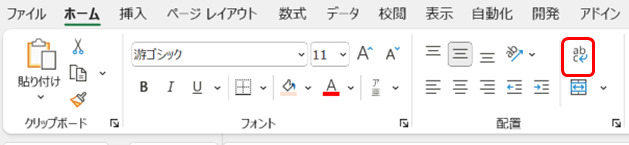
Alt+Enterで改行を入力しても、「折り返して全体を表示する」が設定されていないと改行後のテキストが見えない場合があります。セル内改行を使う際はこの設定とセットで覚えておくといいでしょう。
CHAR関数で数式内に改行を入れる方法
書式例:=A2&CHAR(10)&B2
→ A2とB2のテキストをセル内改行でつなげて1つのセルに表示する
CHAR(10)はExcelの改行コード(ラインフィード)を意味する
※「折り返して全体を表示する」の設定が必要
複数のセルのテキストを結合して1つのセルに複数行で表示したい場合にCHAR(10)を使った数式が非常に便利です。住所の都道府県・市区町村・番地を1セルにまとめる際などに活用できます。
エクセルで1行に2段の表示・セルを見た目で分割する方法
続いては、1行のセルを見た目上2段に見せる方法や、セルを分割しているように見せるレイアウトの作り方を確認していきます。エクセルのセルは実際には分割できませんが、セルの結合や罫線の工夫で分割しているように見せることが可能です。
セルの結合で2段レイアウトを作る方法
手順1:2段に見せたい列の隣の列も含めて対象セルを選択する
手順2:「ホーム」タブ →「セルを結合して中央揃え」の▼をクリック
手順3:「横方向に結合」を選択する
→ 選択した範囲が横に結合されて広いセルになる
手順4:上の行と下の行で異なるテキストを入力して2段のレイアウトを作る
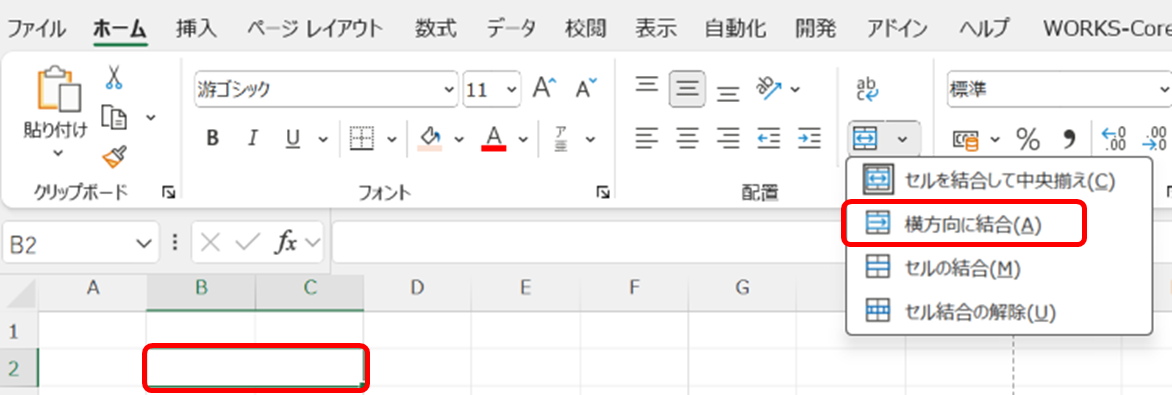
完全なセル分割はエクセルでは対応していませんが、周囲のセルを結合することで相対的に分割しているように見せることができます。表の見出し部分でよく使われるテクニックです。
罫線で斜線を引いてセルを分割しているように見せる方法
斜線でセルを分割しているように見せる手順:
手順1:斜線を入れたいセルを選択してCtrl+1を押す
手順2:「罫線」タブを開く
手順3:右下から左上、または左下から右上への斜線ボタンをクリックする
手順4:OKをクリックして確定する
→ セル内に斜線が引かれて分割しているように見える
手順5:セル内にAlt+Enterで改行を入れてテキストを2段に配置する
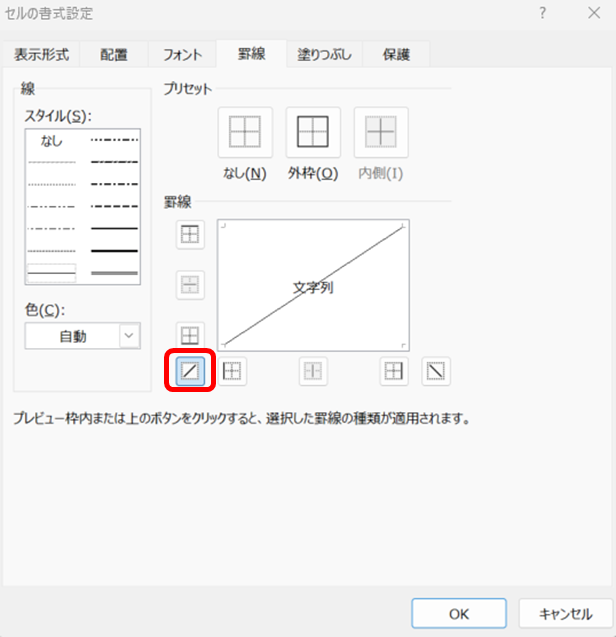
斜線はあくまで「見た目の分割」であり、実際には1つのセルです。行と列の見出しを1つのセルで兼ねる表頭のセルによく使われるレイアウトです。
テキストボックスを使って自由にレイアウトする方法
手順1:「挿入」タブ →「テキストボックス」をクリックする
手順2:セル上にドラッグしてテキストボックスを配置する
手順3:テキストを入力して位置・サイズを調整する
→ セルに依存しない自由なテキスト配置が可能になる
| 方法 | 用途 | 特徴 |
|---|---|---|
| インデント機能 | テキストの字下げ | セル内で完結・管理しやすい |
| Alt+Enter改行 | セル内の複数行表示 | 1セルに複数行を収める |
| セルの結合 | 見た目の分割・2段レイアウト | 周囲を結合して相対的に分割 |
| 斜線罫線 | 表頭セルの分割表現 | 見た目のみで実際は1セル |
| テキストボックス | 自由なテキスト配置 | セルに依存しない配置が可能 |
エクセルで1段ずらす・セルの位置をずらして表示する方法
続いては、セルの表示位置を1段ずらして見やすくする方法を確認していきます。配置の設定や縦位置の調整を活用することで、セル内のテキストを上・中央・下にずらして表示できます。
セル内のテキストの縦位置を調整する方法
手順1:縦位置を変更したいセルを選択する
手順2:「ホーム」タブの「配置」グループで縦位置ボタンを選択する
上揃え:テキストをセルの上端に配置
上下中央揃え:テキストをセルの中央に配置
下揃え:テキストをセルの下端に配置
行の高さが広い場合、縦位置の設定によってテキストの見た目の位置が大きく変わります。見出し行を上下中央揃えにするだけで表全体の印象が整うでしょう。
複数セルの位置を一括でずらす方法
手順1:位置をずらしたいセル範囲を選択する
手順2:Ctrl+1で「セルの書式設定」を開く
手順3:「配置」タブで横位置・縦位置・インデントを一括設定する
手順4:OKをクリックして確定する
→ 選択した全セルに配置設定が一括適用される
複数セルを一括で設定する際は「セルの書式設定」から行うと効率的です。ホームタブのボタンでも複数セル選択時に一括適用できますが、インデント量など細かい設定は書式設定ダイアログの方が柔軟に対応できます。
行の高さ・列の幅の調整で見た目を整える方法
行の高さを均一に揃える手順:
手順1:高さを変えたい行番号をクリックして選択する(複数行はShift+クリック)
手順2:選択した行番号を右クリック →「行の高さ」をクリックする
手順3:数値を入力してOKをクリックする
→ 選択した全ての行が同じ高さに揃えられる
行の高さを均一に設定することで、テキストの配置設定と組み合わせて統一感のある表に仕上げることができます。
まとめ
今回は、エクセルで1段下げる・1段ずらす方法について、インデント機能の使い方、Alt+Enterによるセル内改行、セルを見た目で分割する方法、テキストの縦位置調整まで幅広く解説しました。
テキストを1段下げるにはインデント機能を、1つのセルに複数行表示するにはAlt+Enterのセル内改行と折り返し設定を組み合わせるのが基本です。
セルの分割はエクセルでは直接できませんが、結合や罫線・テキストボックスを活用することで見た目上の分割レイアウトを実現できます。今回紹介した方法をぜひ活用して、エクセルの表をより見やすく整えてみてください。