【Excel】エクセルでの中央揃え・上下中央揃えのやり方・ショートカット(できない・ずれる時の対処も)
Excelを使ってデータを整理するとき、セルの文字を見やすく整えるために「中央揃え」や「上下中央揃え」を活用する場面は非常に多いものです。
しかし、ショートカットキーが分からなかったり、設定したはずなのにずれてしまったりと、思い通りにいかないケースも少なくありません。
本記事では、Excelの中央揃え・上下中央揃えのやり方からショートカット、よくあるトラブルの対処法まで、わかりやすくまとめました。
初心者の方はもちろん、Excelを日常的に使っている方にもきっと役立つ内容です。ぜひ最後までご確認ください。
Excelの中央揃えは「ホームタブ」または「ショートカット」で素早く設定できる
それではまず、Excelにおける中央揃えの基本的なやり方と、覚えておくと便利なショートカットについて解説していきます。
Excelでセルの文字を中央に揃える方法は、大きく分けて「リボンのホームタブから操作する方法」と「キーボードショートカットを使う方法」の2つがあります。
どちらもすぐに習得できるので、自分にとって使いやすい方法を選んでみましょう。
ホームタブから中央揃えを設定する方法
最も基本的な操作方法は、リボンのホームタブを使う手順です。
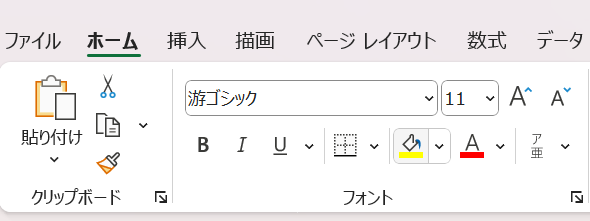
まず中央揃えにしたいセルを選択し、画面上部の「ホーム」タブをクリックします。
「配置」グループの中に、左揃え・中央揃え・右揃えのアイコンが並んでいるので、中央を示す「≡」のようなアイコン(中央揃えボタン)をクリックするだけで設定完了です。
複数のセルをまとめて中央揃えにしたい場合は、あらかじめドラッグで範囲を選択してからクリックすると、一括で適用できます。
ショートカットキーで中央揃えを素早く行う方法
毎回マウスでリボンを操作するのが手間に感じる方には、ショートカットキーの活用がおすすめです。
中央揃えのショートカット
「Ctrl」+「E」
左揃えのショートカット
「Ctrl」+「L」
右揃えのショートカット
「Ctrl」+「R」
中央揃えのショートカットは「Ctrl」+「E」で、セルを選択した状態でこのキーを押すだけで即座に中央揃えが適用されます。
左揃えは「Ctrl+L」、右揃えは「Ctrl+R」と一緒に覚えておくと、配置操作がスムーズになります。
また、アクセスキーを使った方法として「Alt → H → A → C」という順にキーを押す方法もあり、リボン操作をキーボードのみで完結させたい場面で重宝します。
セルの書式設定ダイアログから中央揃えを設定する方法
より細かい配置設定を行いたい場合は、「セルの書式設定」ダイアログを使う方法も便利です。
セルを右クリックして「セルの書式設定」を選択するか、「Ctrl」+「1」でダイアログを開きましょう。
「配置」タブを開くと、「水平方向の配置」というドロップダウンメニューがあり、ここで「中央揃え」を選択することで設定できます。
この方法は、文字の折り返しや縮小して全体を表示するなど、他の配置設定と組み合わせて使いたいときに特に効果的です。
上下中央揃えのやり方とショートカット
続いては、Excelにおける上下方向の中央揃え(垂直方向の配置)について確認していきます。
Excelでは水平方向(左右)の中央揃えだけでなく、垂直方向(上下)の中央揃えも設定できます。
行の高さを広げたときなどに、セル内の文字が上部に寄ってしまうことがありますが、上下中央揃えを使うことで見た目を整えられます。
ホームタブから上下中央揃えを設定する方法
上下中央揃えもホームタブから簡単に設定可能です。
セルを選択した状態でホームタブを開き、「配置」グループを確認すると、上揃え・上下中央揃え・下揃えのアイコンが並んでいます。
真ん中のアイコン(上下中央揃え)をクリックすることで、セル内の文字が垂直方向の中央に配置されます。
表のヘッダー行など、行の高さが大きめに設定されているセルに適用すると、見た目がぐっと整います。
上下中央揃えのショートカットキー
上下中央揃えにも、アクセスキーを使ったショートカット操作があります。
上下中央揃えのアクセスキー操作
「Alt」→「H」→「A」→「M」
上揃えのアクセスキー操作
「Alt」→「H」→「A」→「T」
下揃えのアクセスキー操作
「Alt」→「H」→「A」→「B」
「Ctrl+E」のような1発ショートカットとは異なり、アクセスキーを順番に押していく方式になりますが、マウスなしで素早く操作できる点は変わりません。
上下の配置に関しては、セルの書式設定ダイアログの「配置」タブにある「垂直方向の配置」からも設定できるので、状況に応じて使い分けましょう。
水平・垂直を同時に中央揃えにする一括設定
水平方向と垂直方向の中央揃えを同時に設定したい場面もあります。
その場合は、セルの書式設定ダイアログを開き、「水平方向の配置」を「中央揃え」に、「垂直方向の配置」を「中央」に設定することで、上下左右すべての中央揃えをまとめて適用できます。
表のタイトル行や結合セルなど、見た目を重視するセルには水平・垂直の両方を中央揃えにすることで、プロフェッショナルな仕上がりになります。
特にプレゼン用のシートや共有資料では、この設定を意識して使うことがおすすめです。
中央揃えが「できない」「ずれる」ときの原因と対処法
続いては、中央揃えが思い通りに動作しない場合の原因と解決策を確認していきます。
設定したはずなのに文字がずれている、中央揃えが適用されないといったトラブルは、Excelを使っていると意外と起こりがちです。
よくある原因とその対処法を把握しておけば、焦らずスムーズに対応できます。
セルの結合が絡んでいる場合のトラブルと対処
中央揃えがうまくいかない原因として最も多いのが、セルの結合に関連するトラブルです。
「セルを結合して中央揃え」ボタンを使って結合した場合、その後に個別のセルへ別の配置を適用しようとするとエラーや意図しない動作が起きることがあります。
また、結合セルを含む列や行を並び替えようとするとエラーが出るケースも多いです。
対処法としては、セルの結合を一度解除してから配置を設定し直すか、「選択範囲内で中央」を使うことで結合せずに中央揃えのような見た目を実現できます。
「セルを結合して中央揃え」の代わりに「選択範囲内で中央」を使うと、セルの結合なしに見た目だけを中央揃えにできます。
この方法はフィルターや並び替えと併用でき、トラブルが起きにくいため、業務用のシートでは特に推奨される設定です。
文字がインデントやスペースでずれている場合
中央揃えを設定しているのに文字が左右にずれて見える場合、インデントの設定やスペースが含まれていることが原因のケースがあります。
セルの書式設定ダイアログの「配置」タブを開くと、「インデント」の数値が入力されている場合があります。
このインデントが残っていると、中央揃えを設定しても見た目がズレて見えることがあるため、インデントを「0」にリセットすることが必要です。
また、セル内にスペースが含まれている場合も文字の位置がズレて見えるので、セルの内容を確認して余分なスペースを削除しましょう。
書式が固定・保護されていて変更できない場合
中央揃えボタンをクリックしても設定が変わらない場合、シートやセルが保護されている可能性があります。
シートの保護が有効になっている場合は、書式の変更ができない設定になっていることがあります。
「校閲」タブ→「シートの保護を解除」をクリックし、パスワードがある場合は入力して解除することで、再び書式変更が可能になります。
以下に、中央揃えのトラブル別の原因と対処法を表でまとめました。
| トラブルの症状 | 主な原因 | 対処法 |
|---|---|---|
| 中央揃えが適用されない | シートまたはセルの保護 | シートの保護を解除する |
| 文字が左右にずれて見える | インデントの設定・余分なスペース | インデントを0にリセット・スペース削除 |
| 結合セルで配置がうまくいかない | セルの結合による制限 | 結合解除または「選択範囲内で中央」を使用 |
| 上下の中央揃えが効かない | 行の高さが自動調整されている | 行の高さを手動で設定し直す |
中央揃えを活用した表の見やすい作り方
続いては、中央揃えを使って実際に見やすい表を作る際のポイントを確認していきます。
中央揃えの設定を理解したら、次はそれをどう活用するかが重要です。
Excelで作成する表やデータシートを見やすくするためのレイアウト整備に、中央揃えは欠かせない機能のひとつです。
ヘッダー行には上下・水平の中央揃えを組み合わせる
表のヘッダー行(項目名の行)は、水平方向・垂直方向の両方を中央揃えにすると、視認性がぐっと上がります。
特に行の高さを大きめに設定している場合、下揃えのままだと間延びした印象になるため、上下中央揃えを合わせて設定することをおすすめします。
さらに、太字・背景色・罫線と組み合わせると、プロらしい仕上がりの表に仕上がります。
数値セルの中央揃えは使いどころを意識する
数値データが入ったセルへの中央揃えは、使い方に注意が必要です。
一般的に、数値は右揃えが読みやすいとされており、桁数が異なる数値が並ぶ列で中央揃えにすると、かえって見づらくなることがあります。
中央揃えが向いているのは、コードや番号など桁数が固定の値、または項目名・ラベルといった文字列のセルです。
用途に合わせて配置を選ぶことが、見やすいシート作りの基本となります。
「選択範囲内で中央」を使ったスマートな中央揃え
先ほども触れた「選択範囲内で中央」は、セルを結合せずに複数のセルにまたがって文字を中央揃えしたいときに非常に便利な機能です。
設定方法は、セルの書式設定ダイアログの「配置」タブ→「水平方向の配置」のドロップダウンから「選択範囲内で中央」を選ぶだけです。
この設定を使うと、セルの独立性を保ちながら見た目だけを中央揃えにできるため、フィルターや並び替えとの相性も抜群です。
結合セルによるトラブルを避けたい業務用シートでは、積極的に活用したいテクニックといえます。
まとめ
本記事では、Excelの中央揃え・上下中央揃えのやり方・ショートカット(できない・ずれる時の対処も)について解説しました。
Excelにおける中央揃えは、ホームタブのボタン操作・ショートカットキー・セルの書式設定ダイアログと、複数の方法で設定できます。
上下方向の中央揃えも組み合わせることで、表の見た目をより整然とした印象に仕上げられます。
中央揃えがうまくいかない場合は、セルの結合・インデント・シートの保護といった原因を確認することで、多くのケースで解決できます。
「選択範囲内で中央」のような便利な機能も活用しながら、見やすく使いやすいExcelシートを作成してみてください。
本記事の内容が、皆さんのExcel操作の効率化に少しでもお役に立てれば幸いです。