エクセルでチェックボックスを使ったリストやタスク管理表を作成したとき、「チェックが入った項目が何個あるか数えたい」「チェック済みの件数を自動で集計したい」という場面はよくあります。しかし、チェックボックスのカウント方法が分からず、手で数えてしまっているという方も少なくないのではないでしょうか。
エクセルのチェックボックスは、セルとリンクさせることでTRUE・FALSEの値として扱えるようになり、COUNTIF関数やSUMIF関数と組み合わせることでチェック済みの件数や合計値を自動計算できます。チェックボックスの仕組みを正しく理解することが、集計を自動化する第一歩です。
この記事では、エクセルでチェックボックスをカウントする方法について、チェックボックスの基本的な設定から、チェック済みセルの集計方法、連動した合計の出し方まで、実務で役立つ内容を丁寧に解説します。ぜひ最後まで読んで、チェックボックスを使った集計を自動化してみてください。
エクセルでチェックボックスを作成してセルとリンクする方法
それではまず、エクセルでチェックボックスを作成し、セルとリンクさせる基本的な設定方法について解説していきます。チェックボックスを集計に活用するには、セルリンクの設定が必須となるため、まずはここから確認しておきましょう。
開発タブを表示してチェックボックスを挿入する手順
チェックボックスはエクセルの「開発」タブから挿入します。初期状態では開発タブが非表示になっている場合があるため、まず表示設定を確認しましょう。
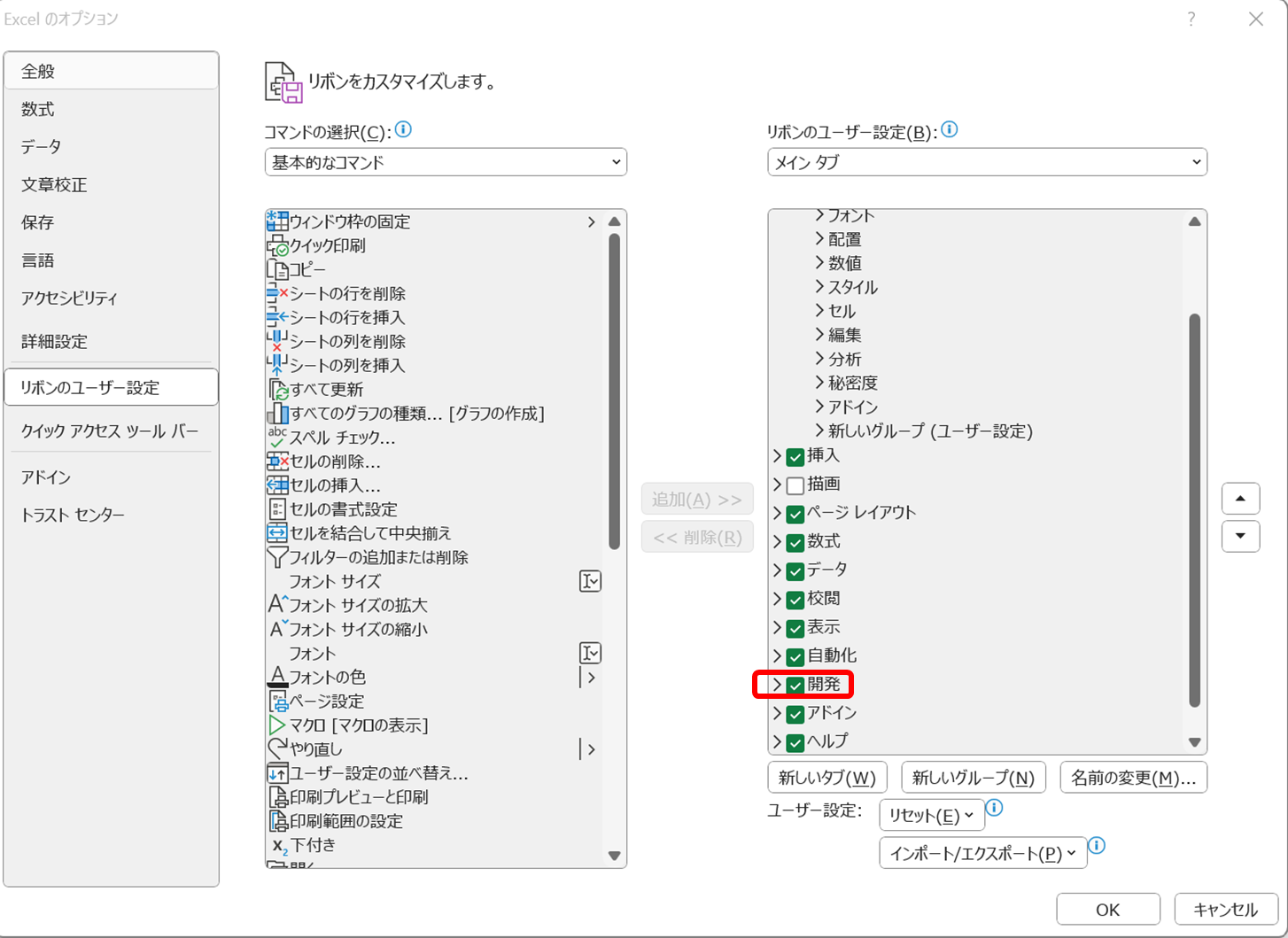
手順1:「ファイル」→「オプション」をクリックする。
手順2:「リボンのユーザー設定」をクリックする。
手順3:右側のリストにある「開発」にチェックを入れる。
手順4:「OK」をクリックしてダイアログを閉じる。
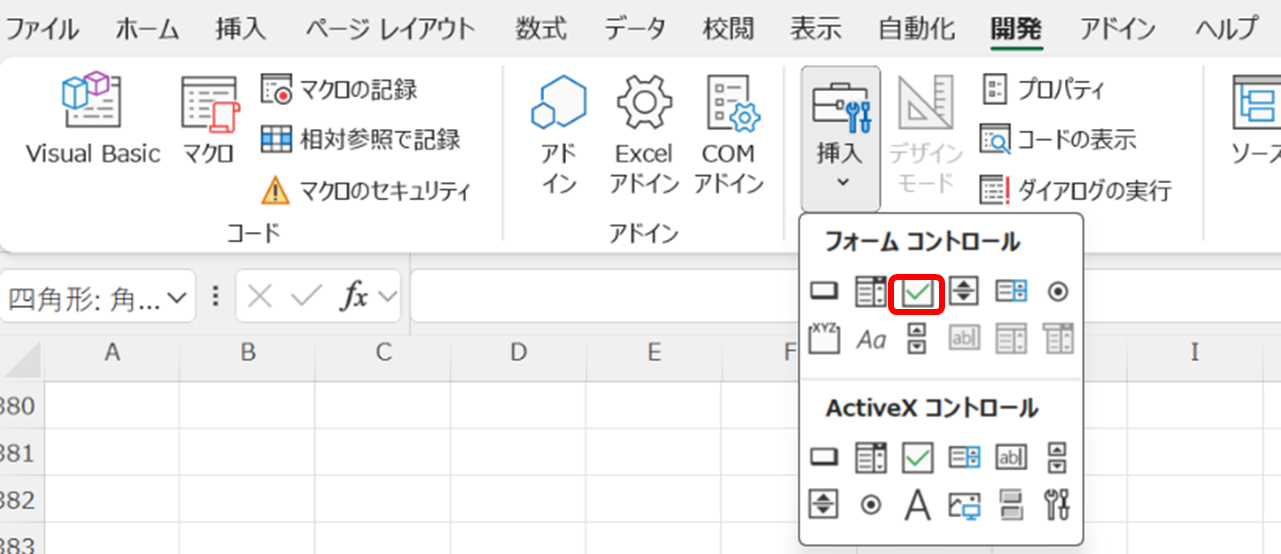
手順1:「開発」タブをクリックする。
手順2:「挿入」ボタンをクリックし、「フォームコントロール」の中にある
チェックボックスのアイコンをクリックする。
手順3:チェックボックスを配置したいセル上でドラッグして配置する。
手順4:チェックボックスのラベル文字を必要に応じて編集する。
チェックボックスをセル内に収めたい場合は、Altキーを押しながらドラッグするとセルの枠線にスナップして配置できます。整列が崩れにくくなるため、複数のチェックボックスを並べるときに便利な方法です。
チェックボックスをセルにリンクさせる方法
チェックボックスの状態(オン・オフ)をカウントするには、チェックボックスと特定のセルをリンクさせる必要があります。リンクされたセルにはチェックが入ると「TRUE」、外れると「FALSE」が自動的に表示されます。
手順1:チェックボックスを右クリックして「コントロールの書式設定」をクリックする。
手順2:「コントロール」タブをクリックする。
手順3:「リンクするセル」欄の右側にある矢印アイコンをクリックする。
手順4:リンク先としたいセル(例:B1)をクリックして選択する。
手順5:「OK」をクリックして設定を完了する。
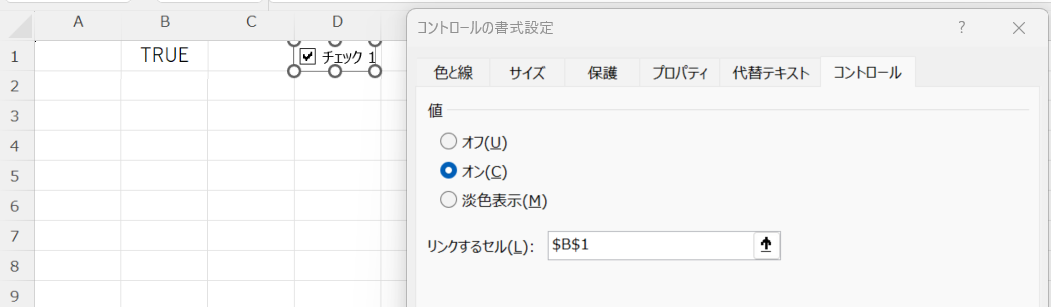
設定後にチェックボックスをクリックすると、リンクしたセルに「TRUE」または「FALSE」が表示されることを確認しましょう。このTRUE・FALSEの値を使って集計を行うのがチェックボックスカウントの基本的な仕組みです。
複数のチェックボックスを効率よく設定する方法
チェックボックスが多い場合、一つひとつセルリンクを設定するのは手間がかかります。最初の1つを正しく設定してからコピーする方法を使うと効率的です。
手順1:セルリンクを設定済みのチェックボックスを右クリックして「コピー」する。
手順2:貼り付けたいセルを選択して「貼り付け」する。
手順3:貼り付けたチェックボックスのセルリンクを個別に更新する。
(コピーするとリンク先が同じになるため、それぞれ変更が必要)
開発タブ→「Visual Basic」を開き、以下のコードを実行することで
B列の各セルにチェックボックスのリンクをまとめて設定できる。
エクセルでチェック済みセルをカウントする方法
続いては、エクセルでチェック済みのセルをカウントする具体的な方法を確認していきます。セルリンクの設定が完了していれば、COUNTIF関数を使って簡単にチェック済みの件数を集計できます。
COUNTIF関数でTRUEの数を数えてチェック済みをカウントする
チェックボックスがオン(チェック済み)のときリンクセルには「TRUE」が表示されます。COUNTIF関数でTRUEの個数を数えることで、チェック済みの件数を集計できます。
リンクセルがB1:B20に設定されている場合:
=COUNTIF(B1:B20,TRUE)
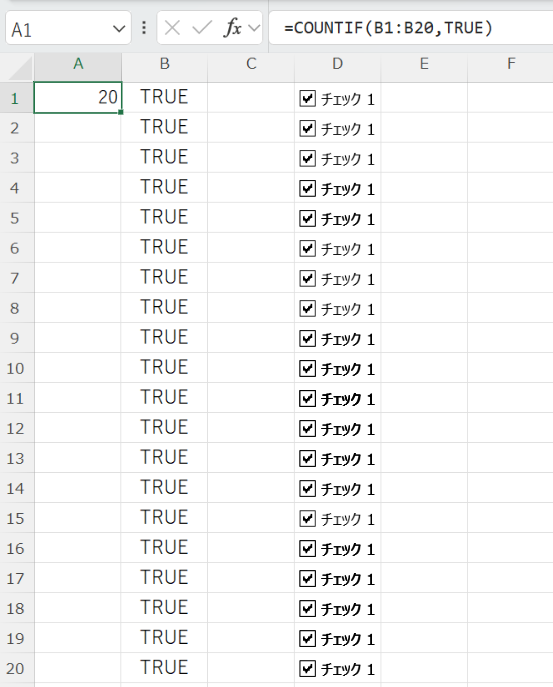
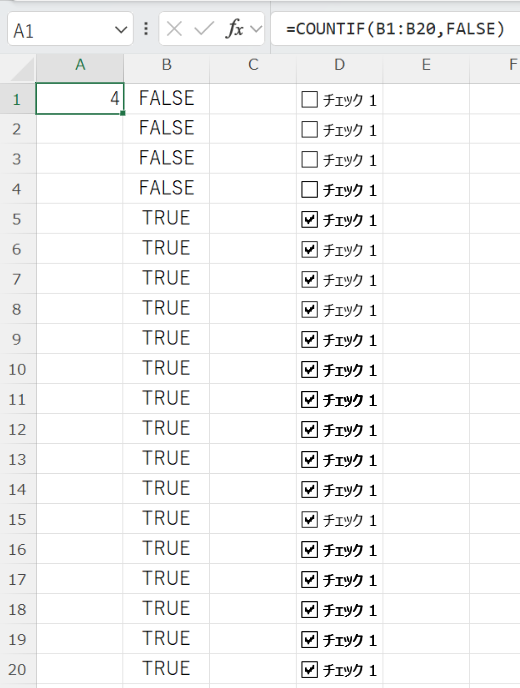
=COUNTIF(B1:B20,FALSE)
=COUNTIF(B1:B20,TRUE)/COUNTA(B1:B20)
(セルの書式をパーセント表示にすると進捗率として表示される)
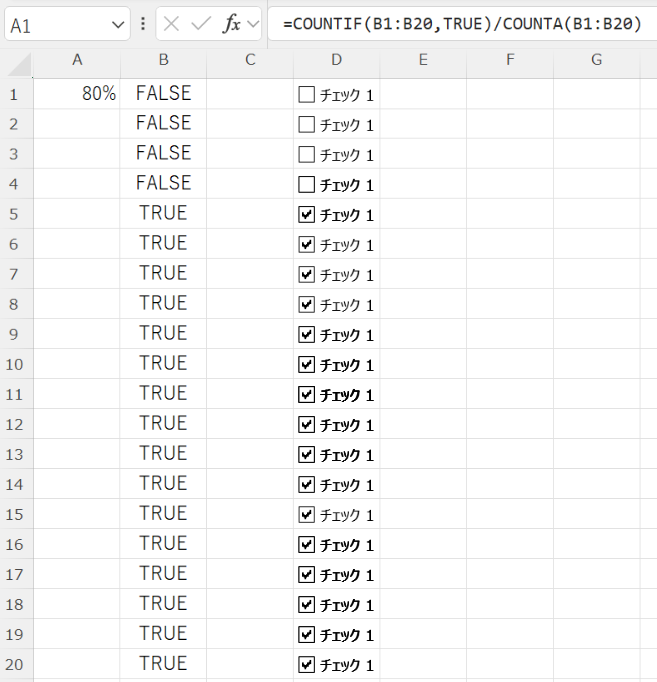
COUNTIF関数の条件にTRUEを指定する際は、ダブルクォーテーションで囲まずにそのままTRUEと記述します。”TRUE”と文字列で指定してしまうと正しくカウントされないため注意しましょう。
SUMPRODUCT関数でチェック済みをカウントする方法
SUMPRODUCT関数を使っても、チェック済みセルの件数を集計することができます。TRUEは数値の1、FALSEは0として扱われるため、合計を求めることでチェック済みの件数が求まります。
=SUMPRODUCT((B1:B20=TRUE)*1)または
=SUMPRODUCT(B1:B20*1)
(TRUE=1、FALSE=0として合計される)
=SUMPRODUCT((B1:B20=FALSE)*1)
SUMPRODUCT関数はCOUNTIF関数と違い、複数条件を組み合わせた集計にも対応できます。「チェック済みかつ特定の条件を満たす件数」を求めたい場面ではSUMPRODUCT関数が役立ちます。
チェック済み件数を進捗バーで視覚化する方法
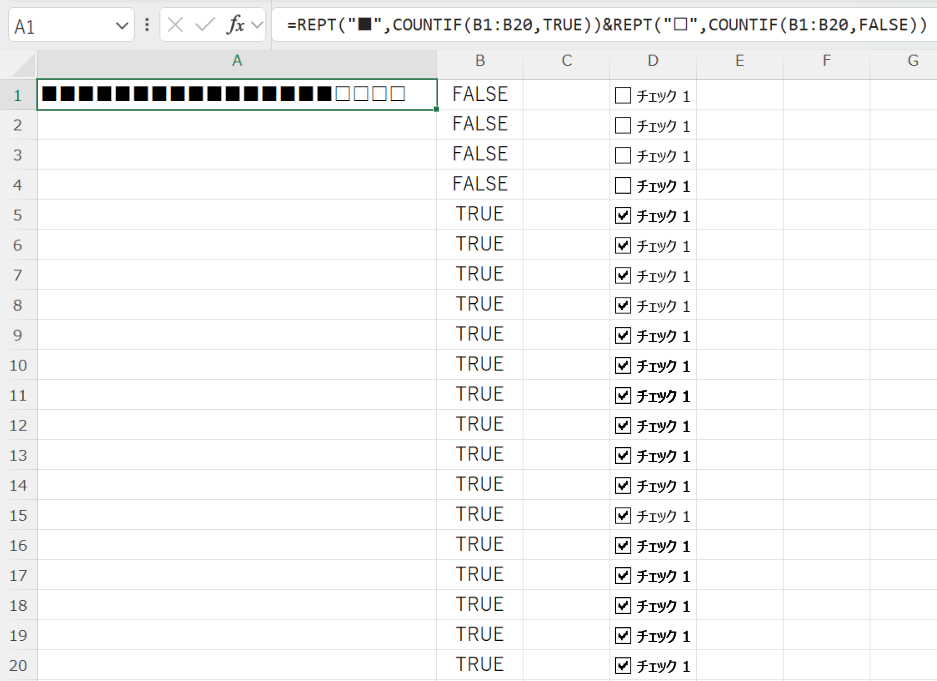
チェック済みの件数を集計するだけでなく、進捗状況をグラフや数式で視覚的に表示すると管理がしやすくなります。
=REPT(“■”,COUNTIF(B1:B20,TRUE))&REPT(“□”,COUNTIF(B1:B20,FALSE))
(チェック済みの数だけ「■」を、未チェックの数だけ「□」を表示する)
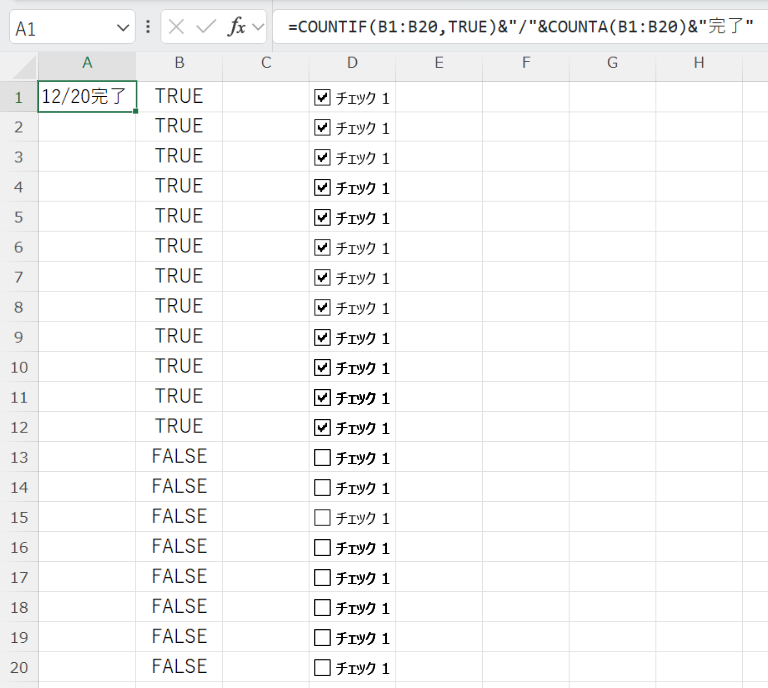
=COUNTIF(B1:B20,TRUE)&”/”&COUNTA(B1:B20)&“完了”
(例:「12/20完了」のように表示される)
| 集計の目的 | 使用する数式 | 内容 |
|---|---|---|
| チェック済み件数 | =COUNTIF(B1:B20,TRUE) | チェックが入ったセルの個数 |
| 未チェック件数 | =COUNTIF(B1:B20,FALSE) | チェックが入っていないセルの個数 |
| 進捗率 | =COUNTIF(B1:B20,TRUE)/COUNTA(B1:B20) | チェック済みの割合(パーセント表示) |
| 残件数 | =COUNTIF(B1:B20,FALSE) | まだチェックされていない件数 |
チェックボックスに連動した合計を自動計算する方法
続いては、チェックボックスのオン・オフに連動して合計値を自動計算する方法を確認していきます。チェックを入れた行の数値だけを合計するといった処理は、SUMIF関数やSUMPRODUCT関数で実現できます。
SUMIF関数でチェック済み行の合計を求める方法
チェック済みの行にある数値だけを合計したい場合は、SUMIF関数を使います。リンクセルのTRUE・FALSEを条件として、対応する数値列の合計を求めることができます。
チェックボックスのリンクセルがB列、合計したい数値がC列の場合:
=SUMIF(B1:B20,TRUE,C1:C20)
=SUMIF(B1:B20,FALSE,C1:C20)
=AVERAGEIF(B1:B20,TRUE,C1:C20)
SUMIF関数の構文は「=SUMIF(条件範囲, 条件, 合計範囲)」です。条件にTRUEを指定することで、チェックが入っている行の数値だけを合計できます。購入リストや経費管理表など、選択した項目だけを集計したい場面で非常に役立ちます。
SUMPRODUCT関数でチェック済み行の合計を求める方法
SUMPRODUCT関数を使う方法では、より柔軟な条件指定が可能です。複数条件を加えたい場合にも対応できます。
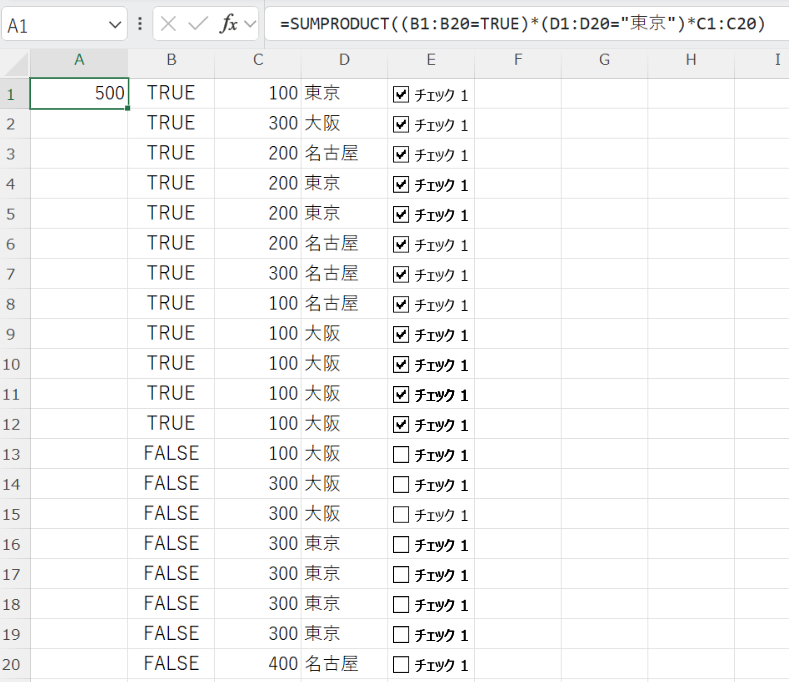
=SUMPRODUCT((B1:B20=TRUE)*C1:C20)または
=SUMPRODUCT(B1:B20*C1:C20)
(TRUEが1、FALSEが0として掛け算され、チェック済み行の値のみが合計される)
=SUMPRODUCT((B1:B20=TRUE)*(D1:D20=“東京”)*C1:C20)
IF関数でチェックに連動した表示を切り替える方法
チェックボックスのオン・オフに連動して、セルの表示内容を切り替えることもできます。
=IF(B1=TRUE,”完了”,”未対応”)
手順1:グレーアウトしたい行(例:A1:E1)を選択する。
手順2:「ホーム」→「条件付き書式」→「新しいルール」をクリックする。
手順3:「数式を使用して書式設定するセルを決定」を選択する。
手順4:数式欄に「=$B1=TRUE」と入力する。
手順5:書式の背景色を薄いグレーに設定して「OK」をクリックする。
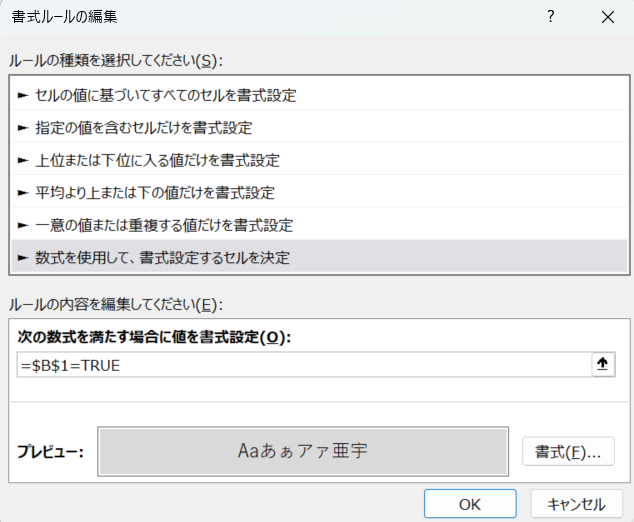
チェックが入った行が自動的にグレーアウトされる設定にしておくと、完了済みのタスクと未完了のタスクが一目で区別できる管理表を作ることができます。タスク管理やチェックリストの可視性が大幅に向上します。
チェックボックスのカウントに関するよくある疑問と対処法
続いては、チェックボックスのカウントに関してよくある疑問やトラブルと、その対処法を確認していきます。設定はしているのにうまくカウントされない場合の原因を押さえておきましょう。
セルリンクを設定しないとカウントできない理由
チェックボックスを配置しただけでは、チェックの状態をCOUNTIF関数などで集計することができません。チェックボックスはあくまでも図形オブジェクトとしてシート上に配置されているだけであり、セルリンクを設定して初めてセルの値と連動します。
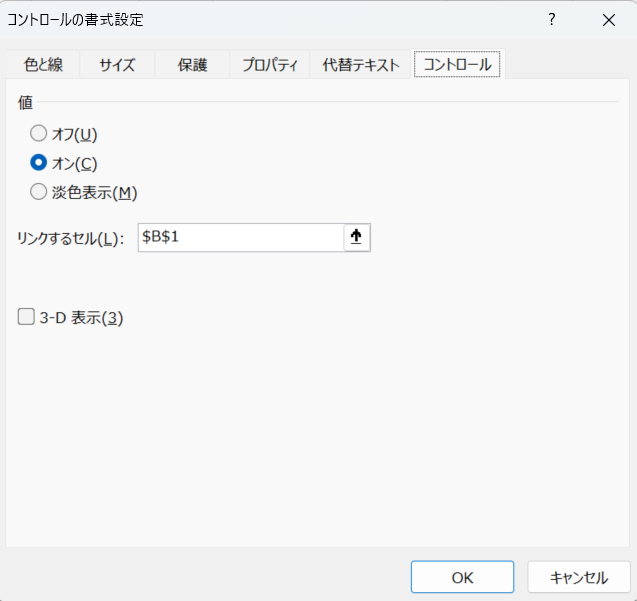
手順1:チェックボックスを右クリックして「コントロールの書式設定」を開く。
手順2:「コントロール」タブの「リンクするセル」欄を確認する。
手順3:セル参照(例:$B$1)が入っていれば設定済み。空欄の場合は設定が必要。
TRUE・FALSEが表示されるリンクセルを非表示にする方法
セルリンクに設定したセルに「TRUE」「FALSE」が表示されるのが見栄えとして気になる場合は、フォントの色を白にするか、列を非表示にする方法で隠すことができます。
方法1:リンクセルのフォントカラーを背景色(白など)と同じ色に設定する。
方法2:リンクセルの列を右クリックして「非表示」を選択する。
方法3:リンクセルをシートの離れた場所(印刷範囲外)に設定する。
ActiveXコントロールのチェックボックスを使う場合の注意点
エクセルのチェックボックスには「フォームコントロール」と「ActiveXコントロール」の2種類があります。それぞれ特徴が異なるため、用途に合わせて選ぶことが大切です。
| 種類 | 特徴 | 集計方法 |
|---|---|---|
| フォームコントロール | 設定が簡単・互換性が高い | セルリンク+COUNTIF関数 |
| ActiveXコントロール | デザインのカスタマイズが豊富・VBA連携が容易 | VBAでValueプロパティを参照 |
一般的なチェックボックスの集計にはフォームコントロールの方が手軽で互換性も高いため、特別な理由がなければフォームコントロールを使うことをおすすめします。ActiveXコントロールはVBAとの組み合わせで高度な処理を行いたい場合に適しています。
まとめ
この記事では、エクセルでチェックボックスをカウントする方法について、チェックボックスの作成とセルリンクの設定から、COUNTIF関数・SUMPRODUCT関数によるチェック済み件数の集計、SUMIF関数を使ったチェック済み行の合計算出、条件付き書式との連動、さらによくあるトラブルと対処法まで幅広く解説しました。
チェックボックスを集計に活用するためには、セルリンクの設定とCOUNTIF・SUMIF関数の組み合わせが基本となります。この仕組みをしっかり理解しておくことで、タスク管理・チェックリスト・アンケート集計など、さまざまな用途に応用できます。
チェックボックスと関数を組み合わせた自動集計は、一度設定してしまえばあとは入力するだけで結果が更新されるため、業務の効率化に大きく貢献します。この記事を参考に、チェックボックスを使った集計をぜひ実務に取り入れてみてください。