【Excel】エクセルで1行ごとに色を付ける方法(条件付き書式・1行おきに色・フィルターでの色付けも)
エクセルで大きな表を作成していると、「行ごとに交互に色を付けて見やすくしたい」「条件に合う行だけ色を変えたい」という場面はよくあるでしょう。行ごとに色を付けることで、データの視認性が大幅に向上します。
今回は、エクセルで1行ごとに色を付ける方法を中心に、条件付き書式を使った自動色付け、1行おきの縞模様の設定、フィルターをかけた状態での色付けまで、幅広く解説していきます。
「テーブル機能で簡単に縞模様にしたい」「条件に合う行全体を自動で色付けしたい」といった場面にも対応した内容ですので、ぜひ参考にしてみてください。
エクセルで1行ごとに色を付ける方法(テーブル機能・条件付き書式)
それではまず、エクセルで1行ごとに交互に色を付ける基本的な方法について解説していきます。最も手軽な方法はテーブル機能を使う方法で、数クリックで縞模様の表が完成します。
テーブル機能で1行おきに色を付ける手順
手順1:色を付けたいデータ範囲内のセルをひとつクリックする
手順2:Ctrl+Tを押すか「挿入」タブ →「テーブル」をクリックする
手順3:「テーブルの作成」ダイアログでデータ範囲を確認してOKをクリック
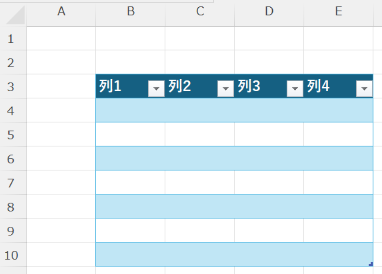
手順4:テーブルが作成されて自動的に1行おきに色が付く
手順5:「テーブルデザイン」タブからお好みのスタイルを選択する
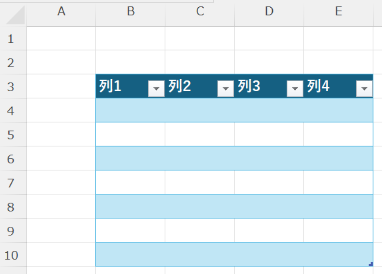
テーブル機能を使うと、行を追加しても自動的に縞模様が維持されるため、データを追記しても色の設定が崩れません。最も手軽で管理しやすい方法といえるでしょう。
条件付き書式でMOD関数を使って1行おきに色を付ける手順
テーブル機能を使わずに条件付き書式だけで1行おきの色付けを設定することも可能です。
手順1:色を付けたいセル範囲を選択する(例:A1:E100)
手順2:「ホーム」タブ →「条件付き書式」→「新しいルール」をクリック
手順3:「数式を使用して、書式設定するセルを決定」を選択する
手順4:数式欄に「=MOD(ROW(),2)=0」と入力する(偶数行に色を付ける場合)
手順5:「書式」をクリックして背景色を設定する
手順6:OKをクリックして完成
MOD(ROW(),2)=0は「行番号を2で割った余りが0の行(偶数行)」を意味します。奇数行に色を付けたい場合は「=MOD(ROW(),2)=1」に変更しましょう。テーブル形式にしたくない場合にこの方法が最適です。
テーブル機能と条件付き書式の使い分け
| 方法 | メリット | デメリット |
|---|---|---|
| テーブル機能 | 手軽・行追加時も自動維持 | テーブル形式の制約がある |
| 条件付き書式 | 通常の範囲のまま色付けできる | ルールの管理が必要 |
| 手動塗りつぶし | 直感的で簡単 | 行追加時に手動で設定が必要 |
データの追加が頻繁に発生する表にはテーブル機能が、既存の表の見た目だけを変えたい場合は条件付き書式が適しています。
エクセルで条件に合う行全体に色を付ける方法(条件付き書式の応用)
続いては、特定の条件に合う行全体に自動で色を付ける方法を確認していきます。条件付き書式に数式を組み合わせることで、データの内容に応じた動的な色付けが実現できます。
特定の文字列を含む行全体に色を付ける手順
手順1:色を付けたいデータ範囲全体を選択する(例:A2:E100)
手順2:「ホーム」タブ →「条件付き書式」→「新しいルール」をクリック
手順3:「数式を使用して、書式設定するセルを決定」を選択する
手順4:数式欄に「=$C2=”完了”」と入力する(C列が「完了」の行全体を色付け)
手順5:「書式」で背景色を設定してOKをクリック
→ C列に「完了」と入力された行全体が指定した色に変わる
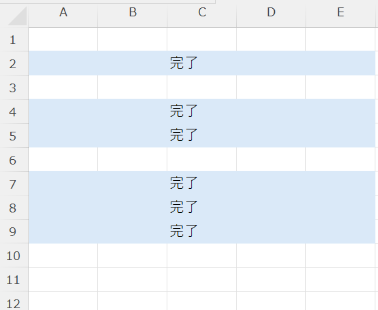
数式の列参照を「$C2」のように列だけを絶対参照($付き)にするのが重要なポイントです。列を固定しつつ行は相対参照にすることで、範囲全体の各行に対してC列の値を判定できます。
数値の大小で行に色を付ける条件付き書式の設定
例:D列の売上が10万円以上の行を緑色にする場合
数式:=$D2>=100000
例:E列の在庫数が0の行を赤色にする場合
数式:=$E2=0
列を絶対参照($付き)にして行は相対参照にすることが必須です。
数値条件を使った色付けは、売上管理・在庫管理・進捗管理など幅広い業務の表に応用できます。条件が変わった際も数式を修正するだけで対応できるため、メンテナンスも簡単でしょう。
複数条件で異なる色を付ける方法
複数のルールを設定することで異なる色を使い分けられる
ルール1:=$C2=”完了” → 緑色
ルール2:=$C2=”進行中” → 黄色
ルール3:=$C2=”未着手” → 赤色
→ 条件付き書式のルール管理画面で優先順位を設定できる
複数のルールを設定する場合は「条件付き書式ルールの管理」画面でルールの優先順位(上にあるルールが優先)を確認・調整することが重要です。
エクセルでフィルター後の表示行に色を付ける方法
続いては、フィルターをかけた後の表示されている行だけに色を付ける方法を確認していきます。通常の色付けはフィルターで非表示になった行にも適用されているため、表示行だけに色を付けるには工夫が必要です。
可視セルだけを選択して色を付ける手順
手順1:フィルターをかけて対象の行だけを表示する
手順2:色を付けたいセル範囲を選択する
手順3:Ctrl+Gで「ジャンプ」ダイアログを開く
手順4:「セル選択」→「可視セル」を選択してOKをクリック
手順5:表示されているセルだけが選択された状態になる
手順6:「ホーム」タブの塗りつぶしで色を設定する
→ 非表示行には色が付かず表示行だけに色が適用される
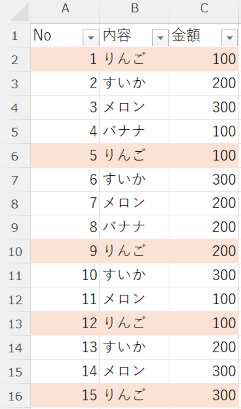
「可視セル」を選択するショートカットとしてAlt+;(セミコロン)も使えます。フィルター後の表示行だけを素早く選択したい場合に覚えておくと便利でしょう。
フィルターと条件付き書式を組み合わせる方法
条件付き書式はフィルターの状態に関わらず常に条件を評価して色を付けます。そのため、フィルターで絞り込まれた状態でも条件に合う行には自動的に色が適用されます。
| 色付けの方法 | フィルター後の動作 | 向いているケース |
|---|---|---|
| 手動塗りつぶし(可視セル選択) | 表示行だけに色が付く | 一時的な色付けに最適 |
| 条件付き書式 | 条件に合う行は常に色が付く | 自動・動的な色付けに最適 |
| テーブル機能 | 縞模様が常に維持される | 継続的な表の管理に最適 |
フィルター結果を別シートにコピーして色を維持する方法
手順1:フィルターをかけて対象行を表示する
手順2:可視セルを選択(Alt+;)してCtrl+Cでコピーする
手順3:別シートのA1セルをクリックしてCtrl+Vで貼り付ける
→ フィルターで表示されていた行だけが色付きで別シートに貼り付けられる
この方法を使うと、フィルター結果だけを別シートに色付きで保存・共有することが可能です。
エクセルで色付けをリセット・解除する方法
続いては、設定した色付けを解除・リセットする方法を確認していきます。条件付き書式の削除と手動塗りつぶしの解除は別々の操作で行う必要があります。
条件付き書式を削除して色付けを解除する方法
手順1:色付けを解除したいセル範囲を選択する
手順2:「ホーム」タブ →「条件付き書式」→「ルールのクリア」をクリック
手順3:「選択したセルからルールをクリア」または「シート全体からルールをクリア」を選択する
→ 条件付き書式による色付けが解除される
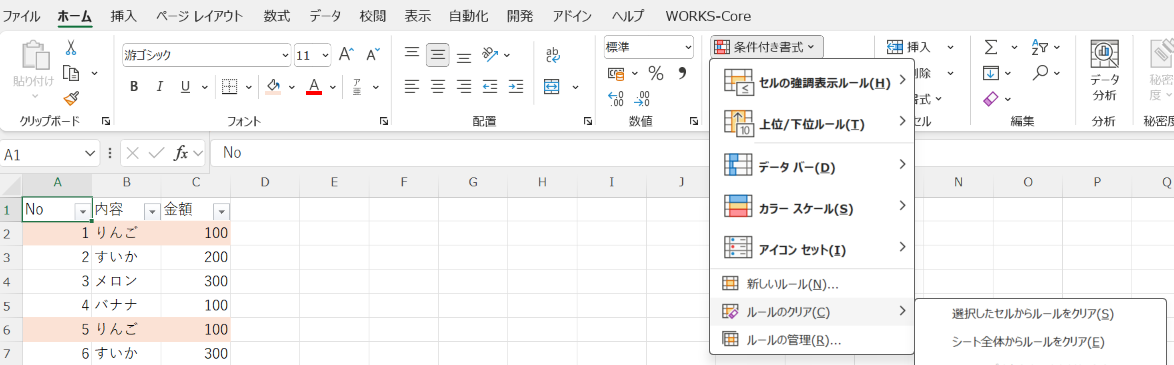
「シート全体からルールをクリア」を選択するとシート上の全ての条件付き書式が削除されるため、一部のルールだけを削除したい場合は「ルールの管理」から個別に削除しましょう。
手動塗りつぶしの色をまとめて解除する方法
手順1:色をクリアしたいセル範囲を選択する
手順2:「ホーム」タブ →「編集」→「クリア」→「書式のクリア」をクリック
または、塗りつぶしアイコンの横の▼をクリック →「塗りつぶしなし」を選択する
→ 選択範囲の背景色が全てクリアされる
色付けのトラブルでよくある原因と対処法
・色を変えたのに反映されない → 条件付き書式が手動設定より優先されている可能性がある
・条件付き書式を削除したのに色が残る → 手動塗りつぶしが別途設定されている
・テーブルの縞模様が消えない → テーブルスタイルを「なし」に変更するか、テーブルを解除する
テーブルの縞模様を解除する方法
手順1:テーブル内のセルをクリックする
手順2:「テーブルデザイン」タブを開く
手順3:「縞模様(行)」のチェックを外す
→ 縞模様が解除されて均一な色に変わる
テーブルの縞模様だけを解除したい場合は、テーブルを解除せずに「縞模様(行)」のチェックを外すだけで対応できます。テーブル機能のその他のメリット(自動フィルター・集計行など)はそのまま維持できます。
まとめ
今回は、エクセルで1行ごとに色を付ける方法について、テーブル機能を使った縞模様の設定、条件付き書式とMOD関数を使った1行おきの色付け、特定条件に合う行全体への色付け、フィルター後の表示行への色付けまで幅広く解説しました。
最も手軽で管理しやすい方法はテーブル機能で、行追加時も自動で縞模様が維持されます。条件に応じて動的に色を変えたい場合は条件付き書式が最適でしょう。
表の見やすさはデータの正確な読み取りに直結します。今回紹介した色付けの方法をぜひ活用して、エクセルの表をより見やすく整えてみてください。