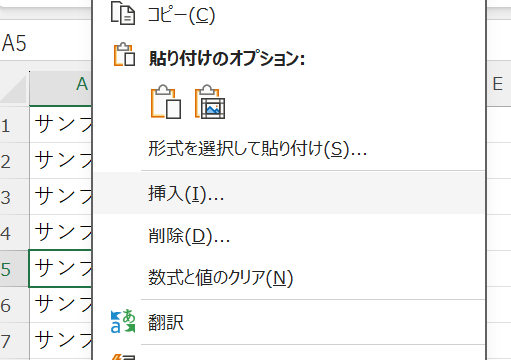
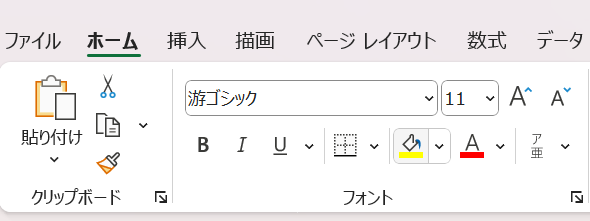
エクセルでコメントを入力しても、セルにカーソルを合わせたときしか表示されないと、内容の確認がしづらいと感じることはないでしょうか。コメントを常に表示した状態にしておくことで、データの補足情報をひと目で確認できるようになります。
本記事では、エクセルのコメントを常に表示する方法を詳しく解説します。1つのコメントを常時表示にする方法から、すべてのコメントを一括表示・一括非表示にする方法、さらにコメントが勝手に表示される場合の対処法まで幅広くご紹介します。
「コメントが多くて確認しにくい」「勝手にコメントが表示されて邪魔」という方にも役立つ内容です。ぜひ最後までお読みください。
エクセルのコメントを常に表示するには「コメントの表示/非表示」か「すべてのコメントの表示」を使う
それではまず、エクセルのコメントを常に表示する方法の全体像について解説していきます。
エクセルのコメントには3つの表示状態があります。「非表示」「ポップアップ表示(カーソルを合わせたときだけ表示)」「常時表示」の3種類です。初期設定ではポップアップ表示になっており、セルにマウスを乗せたときだけコメントが見えます。
1つのコメントを常時表示にするには右クリックメニューから操作し、すべてのコメントをまとめて表示するには「校閲」タブの「すべてのコメントの表示」ボタンを使います。目的に合わせて使い分けることが大切でしょう。
コメントの表示状態と操作方法まとめ
・1つだけ常時表示:コメントのあるセルを右クリック →「コメントの表示/非表示」
・すべて常時表示:「校閲」タブ →「すべてのコメントの表示」をクリック
・すべて非表示:再度「すべてのコメントの表示」をクリックしてオフにする
・表示設定の変更:「ファイル」→「オプション」→「詳細設定」からも変更可能
まず、コメントを右クリックメニューから常時表示にする操作画面を確認しましょう。
コメントがあるセルを右クリックすると「コメントの表示/非表示」という項目が表示されます。これをクリックするたびに「常時表示」と「ポップアップ表示」が切り替わります。常時表示にすると、セルにカーソルを合わせなくてもコメントが画面に表示されたままになります。
すべてのコメントを一括で常時表示にする方法
続いては、シート内のすべてのコメントを一括で常時表示にする手順を確認していきます。
「校閲」タブの「すべてのコメントの表示」を使う
複数のコメントをまとめて常時表示にしたい場合は、「校閲」タブ→「すべてのコメントの表示」ボタンをクリックします。これにより、シート内のすべてのコメントが一括で常時表示状態に切り替わります。
ボタンが押された状態(アクティブ)のときはすべてのコメントが常時表示になっています。もう一度「すべてのコメントの表示」をクリックするとオフになり、すべてのコメントがポップアップ表示に戻ります。シート全体のコメント表示を素早く切り替えたいときに非常に便利な操作です。
Excelオプションからコメントの表示設定を変更する
「ファイル」→「オプション」→「詳細設定」→「表示」セクションの「コメントのあるセル」という設定項目から、コメントの表示方法をブック全体で変更できます。選択肢は以下の3種類です。
・コメントもインジケーターも表示しない:赤い三角マークも非表示になる
・インジケーターのみ(ポップアップ表示):初期設定。カーソルを合わせたときだけ表示
・コメントとインジケーターを表示する:すべてのコメントを常時表示にする
この設定はエクセル全体(すべてのブック)に適用されます。特定のシートやブックだけ変えたい場合は「校閲」タブの操作が適しています。
コメントの表示位置を整理して見やすくする方法
複数のコメントを常時表示にすると、コメントが重なって見づらくなることがあります。コメントの枠をドラッグして移動させることで、重ならない位置に調整できます。コメントの枠の四隅や辺をドラッグすれば、サイズの変更も可能です。
コメントをクリックして選択した状態にすると枠が表示され、そのまま移動・リサイズができます。見やすい位置に整理しておくと、印刷時にもデータと重なりにくくなります。
コメントを非表示・一括非表示にする方法
続いては、表示されているコメントを非表示にする方法と、すべてのコメントを一括で非表示にする手順を確認していきます。
1つのコメントを非表示にする手順
常時表示になっているコメントを非表示(ポップアップ表示)に戻すには、そのセルを右クリック→「コメントの表示/非表示」をクリックします。常時表示のときと同じ操作で、状態がトグル(切り替え)されます。
コメントを完全に非表示(インジケーターも消す)にしたい場合は、「ファイル」→「オプション」→「詳細設定」→「コメントのあるセル」を「コメントもインジケーターも表示しない」に設定します。ただしこの設定はエクセル全体に適用されるため、他のブックのコメントも非表示になる点に注意が必要です。
すべてのコメントを一括で非表示にする方法
「校閲」タブ→「すべてのコメントの表示」がオンになっている(ボタンが強調表示の)状態でもう一度クリックすると、すべてのコメントがポップアップ表示に戻ります。これがすべてのコメントを一括で非表示(ポップアップ状態)にする最も簡単な方法です。
VBAですべてのコメントを一括で非表示にする方法
VBAを使えばコメントの表示・非表示をより細かく制御できます。以下のコードでシート内のすべてのコメントを一括で非表示にできます。
Sub HideAllComments()
Dim cmt As Comment
For Each cmt In ActiveSheet.Comments
cmt.Visible = False
Next cmt
End Sub
※ Visible = True に変更すれば一括常時表示になる
「cmt.Visible = True」に変えるとすべてを常時表示、「False」にすると一括非表示にできます。特定の条件のコメントだけ表示・非表示を切り替えたい場合にも応用できます。
コメントが勝手に表示される場合の原因と対処法
続いては、コメントが意図せず勝手に表示される場合の原因と対処法を確認していきます。
Excelオプションの設定が「常時表示」になっている場合
コメントが意図せず常時表示になる最もよくある原因は、Excelオプションの「詳細設定」→「コメントのあるセル」が「コメントとインジケーターを表示する」に設定されていることです。
「ファイル」→「オプション」→「詳細設定」→「コメントのあるセル」を「インジケーターのみ(ポップアップ表示)」に変更して「OK」をクリックすれば、コメントがカーソルを合わせたときだけ表示される通常の状態に戻ります。
「すべてのコメントの表示」がオンになっている場合
「校閲」タブ→「すべてのコメントの表示」ボタンがオン(強調表示)の状態になっていると、すべてのコメントが常時表示になります。誤ってクリックしてしまったケースも多いため、まずここを確認しましょう。
ボタンをもう一度クリックしてオフにすれば、コメントはポップアップ表示に戻ります。ボタンの状態(オン・オフ)は背景色の違いで確認できます。
新しいコメント形式(スレッド型)と従来メモの違い
Excel 2019以降やMicrosoft 365では、コメントに「スレッド形式のコメント」と「メモ(従来のコメント)」の2種類があります。スレッド形式のコメントは返信機能があり、表示・非表示の動作が従来のメモとは異なります。
勝手に表示されると感じる場合は、どちらの形式のコメントかを確認しましょう。右クリックメニューに「メモの編集」と表示されれば従来形式、「コメントの編集」と表示されればスレッド形式です。それぞれ操作方法が異なるため、混在していると混乱しやすくなります。
| 症状 | 原因 | 対処法 |
|---|---|---|
| すべてのコメントが常時表示になる | 「すべてのコメントの表示」がオン | 校閲タブのボタンをクリックしてオフにする |
| ファイルを開くたびに表示される | Excelオプションが「常時表示」設定 | オプション→詳細設定→「インジケーターのみ」に変更 |
| 特定のコメントだけ表示される | そのセルだけ個別に常時表示設定 | セルを右クリック→「コメントの表示/非表示」でオフ |
| コメントの種類がわからない | スレッド形式と従来メモが混在 | 右クリックメニューの項目名で判別する |
まとめ
本記事では、エクセルのコメントを常に表示する方法と、非表示・一括非表示の操作、勝手に表示される場合の対処法について解説しました。
1つのコメントを常時表示にするには右クリック→「コメントの表示/非表示」、すべてをまとめて切り替えるには「校閲」タブ→「すべてのコメントの表示」が最も手軽な操作です。コメントが意図せず表示される場合は、このボタンのオン・オフとExcelオプションの設定を確認しましょう。
VBAを使えばさらに細かいコントロールも可能です。コメントの表示・非表示を状況に応じて使い分け、作業効率アップにお役立てください。
ぜひ本記事の手順を参考に、エクセルのコメント管理をスムーズに行ってください。