Excel(エクセル)でのデータ入力や編集作業において、同じデータやパターンを繰り返し入力する場面は頻繁にありますよね。
特に、複数行にわたるデータをコピーして連続して貼り付けたり、特定のパターンを繰り返したりする作業は、手作業で行うと時間もかかり、ミスも起こりがちでしょう。
本記事では、「エクセルで複数行をコピーして繰り返す方法」に焦点を当て、基本的な操作から、オートフィル、一括処理、さらにはVBAマクロを活用した高度な自動化まで、さまざまなテクニックを網羅的に解説していきます。
これらの方法を習得すれば、日々のExcel作業の効率が劇的に向上し、より正確で迅速なデータ処理が可能になるはずです。
エクセルで複数行を繰り返しコピーする基本は「フィルハンドル」と「貼り付けオプション」の活用です!
それではまず、エクセルで複数行を繰り返しコピーする基本について解説していきます。
フィルハンドルを使った連続コピーの基礎
Excelでデータを繰り返し入力する最も簡単で直感的な方法の一つが、「フィルハンドル」を使うことです。
フィルハンドルとは、選択したセルの右下隅にある小さな四角のこと。これをドラッグするだけで、隣接するセルに内容をコピーしたり、連続データを自動的に生成したりできます。
例えば、特定のセルに特定のデータを入力し、そのセルを含む複数行を選択してフィルハンドルをドラッグすれば、選択した行のデータがそのまま下方向に連続してコピーされるでしょう。
これは、規則的なデータを素早く埋めたいときに非常に便利です。
コピー&ペーストによる繰り返し作業
次に、最も基本的なコピー&ペースト(Ctrl+CとCtrl+V)を使った繰り返し作業について見ていきましょう。
複数行を繰り返しコピーする場合、まずコピーしたい複数行全体を選択します。
例えば、A1からC5までの5行を選択し、コピーを実行。その後、貼り付けを開始したいセル(例: A6)を選択し、Ctrl+Vを繰り返すことで、連続して貼り付けられます。
この方法は、定型的なデータのブロックを何度も繰り返して入力する際に、手動で何度も入力する手間を省いてくれるはずです。
特に、同じ内容の行グループを繰り返し挿入したい場合に、コピー元を選択して貼り付けを繰り返すことで、効率的な作業が可能になります。
貼り付けオプションを使いこなす
ただ単にコピー&ペーストするだけでなく、Excelには「貼り付けオプション」という強力な機能があります。
コピーした後に貼り付け先のセルを右クリックすると表示されるメニューや、貼り付け後に表示されるスマートタグ(Ctrlキー)から選択可能です。
このオプションを使えば、値だけを貼り付けたり、書式だけを貼り付けたり、あるいは数式の結果だけを貼り付けたりと、状況に応じて貼り付ける内容を細かく制御できるでしょう。
繰り返しコピーするデータに、特定の書式や数式が含まれている場合、貼り付けオプションを適切に利用することで、意図しない書式の崩れや数式の参照エラーを防ぎ、より正確なデータ管理が実現できます。
フィルハンドルと貼り付けオプションは、Excel作業の基本中の基本ですが、これらを使いこなすことで、複数行の繰り返しコピー作業が格段にスムーズになります。特に、定型業務で同じデータの入力を繰り返す場面では、これらの機能をマスターすることが効率化への第一歩となるでしょう。
「オートフィル」機能を活用した効率的なデータ入力パターン
続いては、オートフィル機能を活用した効率的なデータ入力パターンを確認していきます。
連続データの自動生成
オートフィル機能は、連続したデータを自動的に生成するのに非常に役立ちます。
例えば、日付、曜日、連番(1, 2, 3…)、特定の数列(2, 4, 6…)などを入力したい場合、最初の1つまたは2つのセルにパターンとなるデータを入力し、フィルハンドルをドラッグするだけで、Excelがパターンを認識して自動的に残りのデータを補完してくれるでしょう。
例: 1, 2, 3… と続く連番を生成したい場合、最初の2つのセルに「1」「2」と入力し、これらを選択してフィルハンドルをドラッグすると、そのパターンが認識されて自動的に連番が生成されます。
日付の場合も同様に、「2023/1/1」と入力してドラッグすれば、翌日以降の日付が連続して生成されるでしょう。
これは、報告書の日付項目や、管理番号の連番など、規則的なデータ入力の際に大いに役立つ機能です。
パターン認識と繰り返し
オートフィルは、単なる連番だけでなく、より複雑な「パターン」も認識して繰り返すことが可能です。
例えば、「商品A」「商品B」「商品C」という3行のパターンを繰り返し入力したい場合、これらの3行を選択し、フィルハンドルをドラッグすると、その3行のパターンが繰り返されて入力されるでしょう。
同様に、数式を含む複数行のパターンも認識し、相対参照や絶対参照を適切に処理しながらコピーしてくれます。
これにより、例えば週ごとのデータ入力や、月ごとの集計表のテンプレート作成など、定型的な繰り返しパターンを持つ作業を効率化できます。
複雑な繰り返しパターンへの対応
オートフィルは、複数行にわたる複雑な繰り返しパターンにも対応可能です。
例えば、あるデータとそれに付随する数式、さらには特定の書式設定が含まれる複数行のセットを、繰り返し貼り付けたいとしましょう。
この場合、そのセットとなる複数行全体を選択し、フィルハンドルをドラッグすることで、数式や書式を含めた形でパターンを繰り返せます。
数式が相対参照になっている場合は、コピー先の行に合わせて自動的に参照セルが変更されるため、手動で修正する手間が省けるでしょう。
このような機能は、月次の報告書作成や在庫管理リストの更新など、定期的に繰り返し発生する作業で真価を発揮します。
複数行の「一括コピー」と「ペースト」で作業時間を大幅短縮
続いては、複数行の一括コピーとペーストで作業時間を大幅に短縮する方法を確認していきます。
ドラッグ&ドロップによる範囲選択コピー
Excelで複数行を効率的にコピーする最も基本的な方法は、まずコピーしたい行全体を正確に選択することから始まります。
行番号の部分をクリックすればその行全体が選択され、Shiftキーを押しながら複数の行番号をクリックすれば、その間の行が一括で選択されます。
また、Ctrlキーを押しながら飛び飛びの行番号をクリックすることで、非連続の複数行を選択することも可能です。
選択した行は、コピー(Ctrl+C)した後、貼り付けたい場所の開始セルを選択し、貼り付け(Ctrl+V)を実行することで、一括でコピー・ペーストできるでしょう。
この方法は、大量の定型データを扱う場合に、個別のセルを一つずつ操作するよりもはるかに時間を短縮してくれます。
特定の場所への複数回貼り付け
一度コピーしたデータは、Excelのクリップボードに記憶されます。
そのため、同じ内容の複数行を異なる複数の場所に繰り返し貼り付けたい場合、最初に一度だけコピー操作を行えば、その後は貼り付け(Ctrl+V)を繰り返すだけで済みます。
これは、複数のシートや複数のブックに、同じ見出しやテンプレートを貼り付けるような場面で特に役立つでしょう。
特に、連続して同じデータを多くの場所に貼り付けたい場合、一度コピーしたデータを繰り返しCtrl+Vで貼り付けるだけで、大幅な時間短縮が見込めるでしょう。
さらに、貼り付け先の選択方法を工夫することで、より効率的な作業が可能です。例えば、貼り付けたい複数のセル範囲をCtrlキーを押しながら選択し、一括で貼り付けることもできます。
データ結合と一括貼り付け
時には、異なるシートやブックにあるデータをまとめて一つのシートに繰り返し貼り付けたい、という状況もあるでしょう。
このような場合、単純なコピー&ペーストだけでは手間がかかることがあります。
一つのテクニックとして、一時的にデータを結合してから一括貼り付けする方法が考えられます。
例えば、複数のリストを一つにまとめたい場合、まずそれぞれのリストをコピーし、空いているシートに一時的に貼り付けます。
その後、結合された大きな範囲を再度コピーし、目的の場所へ一括で貼り付けることで、効率的なデータ統合と繰り返し処理が実現できるでしょう。
これは、月次のレポート作成で複数の部署からのデータを集約する際などに有効な手段となります。
Excelでの繰り返し作業の効率化は、単なる時短だけでなく、入力ミスの削減にも直結します。手作業によるコピペはヒューマンエラーの原因となりがちですが、オートフィルや一括貼り付けを駆使することで、正確性を高められるでしょう。
「VBAマクロ」を使った高度な繰り返し処理と自動化
続いては、VBAマクロを使った高度な繰り返し処理と自動化を確認していきます。
VBAマクロの基本と記録方法
VBA(Visual Basic for Applications)マクロは、Excelの操作を自動化するためのプログラミング言語です。
VBAを使うことで、手動では複雑で時間のかかる繰り返し作業を、ボタン一つで実行できるようになります。
VBAマクロを始めるには、「開発」タブを有効にする必要があります。これは「ファイル」→「オプション」→「リボンのユーザー設定」から行えます。
最も簡単なマクロの作成方法は、「マクロの記録」機能を使うことです。
この機能を使えば、実際に行ったExcelの操作がVBAコードとして自動的に記録され、それを後から実行することで同じ操作を再現できます。
複数行のコピー&ペーストを記録し、それを少し編集するだけでも、かなりの自動化が可能になるでしょう。
複数行コピーを自動化するマクロの例
VBAマクロを使って複数行のコピーを自動化する具体的な例を見てみましょう。
例えば、特定の範囲(A1からC5)をコピーし、それを下方向に10回繰り返して貼り付けるマクロを作成できます。
例: A1:C5の範囲を10回繰り返して貼り付けるマクロ
Sub RepeatCopyRows()
Dim i As Integer
For i = 1 To 10
Range(“A1:C5”).Copy
Range(“A” & (i – 1) * 5 + 6).PasteSpecial Paste:=xlPasteAll
Next i
End Sub
このコードでは、「For…Next」ループを使って繰り返し処理を実現しています。
貼り付け先の行番号は「(i – 1) * 5 + 6」で計算されており、1回目はA6から、2回目はA11からといった具合に、コピー元の範囲の行数(この場合5行)に合わせて自動的に調整されます。
このように、VBAを使えば、単なるコピー&ペーストでは難しい、高度で柔軟な繰り返し処理を簡単に実現できるでしょう。
条件に応じた繰り返し処理
VBAマクロのさらに強力な点は、条件に応じた繰り返し処理が可能であることです。
例えば、「特定の列の値が〇〇の場合のみ、その行をコピーして別のシートに貼り付ける」といった複雑な条件を設定できます。
「If…Then…Else」文や「Select Case」文を組み合わせることで、データの値や書式に基づいて、コピーする行を選択したり、貼り付け先を動的に変更したりすることが可能です。
これにより、手作業では膨大な時間と労力を要する、データ抽出や振り分けの作業を完全に自動化できるでしょう。
VBAマクロを一度作成しておけば、繰り返し行う定型作業をワンクリックで実行できるようになるため、長期的に見れば最も効率的な解決策となるでしょう。
プログラミングの知識は必要ですが、基本的な構文を理解するだけでも、Excel作業の自動化の幅は大きく広がるはずです。
コピペ作業をよりスマートにするExcelの便利機能
続いては、コピペ作業をよりスマートにするExcelの便利機能を確認していきます。
クリップボード履歴の活用
Windowsの通常のクリップボードは、最後にコピーしたデータしか記憶しませんが、Excelを含むOfficeアプリケーションには「Officeクリップボード」という便利な機能があります。
これは、複数のコピー元(最大24個)を記憶しておき、必要なときに選択して貼り付けられる機能です。
「ホーム」タブの「クリップボード」グループにある小さな矢印をクリックすると、クリップボードの作業ウィンドウが表示されます。
ここに、コピーしたデータが履歴として一覧表示されるため、異なるシートやブックから複数の情報を集めてきて、一か所にまとめて貼り付けるような作業で非常に役立つでしょう。
通常のCtrl+Cでは直前のコピーしかできませんが、Officeクリップボードを活用すれば、コピーした複数のアイテムを一覧表示し、好きな順番で貼り付けることが可能です。これは、異なる場所から複数の情報を集めてくる場合に特に役立つでしょう。
フラッシュフィルでパターンを認識させる
Excel 2013以降で導入された「フラッシュフィル」は、入力例からパターンを自動的に認識し、残りのデータを一瞬で補完してくれる画期的な機能です。
例えば、氏名が「山田太郎」と一つのセルに入力されているものを「山田」と「太郎」に分割したい場合、最初のセルに「山田」と入力し、その下のセルにカーソルを合わせて「データ」タブの「フラッシュフィル」をクリックするか、Ctrl+Eを押すだけで、残りの氏が自動的に分割されます。
これは、複数の行にわたるデータを特定の形式に整形したり、データを抽出したりする際に、手動で数式を入力するよりもはるかに迅速かつ簡単に作業を完了できるでしょう。
繰り返しコピーとは少し異なりますが、データ入力の効率化という点では非常に強力なツールです。
テーブル機能でデータの範囲を管理する
Excelの「テーブル」機能を使うと、データの範囲を「テーブル」として管理できます。
テーブルに変換することで、データ範囲が自動的に認識され、新しい行を追加すると、その行にも自動的に書式や数式がコピーされるようになります。
例えば、集計表の末尾に新しいデータを入力すると、テーブルの範囲が自動的に拡張され、その行にも罫線や設定済みの数式が適用されるでしょう。
これは、繰り返し発生するデータ追加作業において、手動で書式をコピーしたり、数式を再入力したりする手間を省き、入力ミスを防ぐのに役立ちます。
特に、大量のデータを扱うデータベースのようなシートで真価を発揮し、データの整合性を保ちながら効率的な管理を実現します。
ケース別!「繰り返しコピー」を最適化する実践テクニック
続いては、ケース別に繰り返しコピーを最適化する実践テクニックを確認していきます。
特定の行だけを間隔を空けて繰り返す
Excelで、ある特定の行だけを複数回、かつ間隔を空けてコピーしたいというニーズは少なくありません。
例えば、「商品データ」と「その商品の詳細データ」が2行1セットで構成されており、このセットを繰り返し生成したいような場合です。
この種の繰り返しには、オートフィル機能の応用や、VBAマクロが非常に有効でしょう。
より高度な方法としては、ヘルパー列(作業用の列)を使って連番を作成し、それを利用してデータを抽出・貼り付ける方法も考えられます。
関数を組み合わせることで、柔軟な繰り返しパターンを作り出すことも可能です。
| 方法 | 概要 | メリット | デメリット |
|---|---|---|---|
| フィルハンドル | セルの右下をドラッグして連続コピー | 最も簡単で直感的 | 複雑なパターンには不向き |
| オートフィル | 日付や連番など特定のパターンを自動生成 | 規則的なデータ入力に強い | カスタムリスト設定が必要な場合あり |
| コピー&ペースト(一括) | 複数行を選択し、一括で貼り付け | 大量のデータを一度に処理 | 毎回手動操作が必要 |
| VBAマクロ | プログラムで繰り返し処理を自動化 | 非常に柔軟で高度な自動化が可能 | VBAの知識が必要 |
| Officeクリップボード | 複数コピー元を保存し、必要なものを貼り付け | 異なる複数箇所のデータを効率的に扱う | 通常のクリップボードと操作が異なる |
複数行の繰り返しコピーは、単純なデータ入力から複雑なレポート作成まで、Excel作業のあらゆる場面で役立つでしょう。状況に応じた最適な方法を選ぶことが、効率化の鍵となります。
条件付き書式を含む行の繰り返し
データだけでなく、条件付き書式を含む行を繰り返しコピーしたい場合もあります。
この場合、単純な値のコピーでは書式が失われてしまうため、注意が必要です。
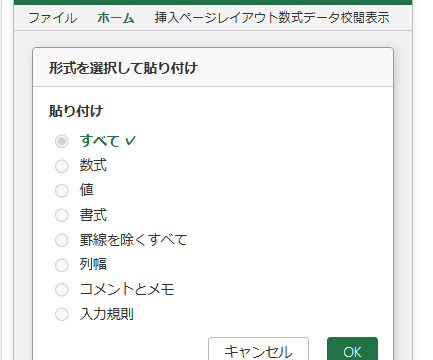
コピー元の行全体を選択し、「コピー」→「形式を選択して貼り付け」→「書式」を選択することで、条件付き書式を含む書式だけを貼り付けられます。
また、「すべて」を選択して貼り付ければ、データも書式も一緒にコピーされるでしょう。
特に、条件付き書式が複雑なルールで設定されている場合、手動で再設定する手間は非常に大きいため、この機能を活用することで、正確かつ迅速な書式適用が可能になります。
| 機能 | 主な用途 | 適用例 |
|---|---|---|
| フィルハンドル | 簡易的な連続データ入力 | 連番、数列、曜日などの繰り返し |
| オートフィル | 規則的なデータパターンの自動生成 | 月ごとのデータ入力、特定値の繰り返し |
| フラッシュフィル | 入力パターンからの自動補完 | 氏名分割、住所の整形、データ形式変換 |
| Officeクリップボード | 複数のコピー元を一括管理 | 異なるシートからの情報収集、報告書作成 |
| VBAマクロ | 複雑な繰り返し作業の自動化 | 定期的なデータ処理、大量データの一括編集 |
別シートや別ブックへの繰り返しコピー
Excelの作業は、単一のシートやブック内にとどまらず、複数のシートやブック間でのデータ連携が求められることも多いでしょう。
複数行を別シートや別ブックに繰り返しコピーする場合も、基本的なコピー&ペースト操作は同じですが、いくつかの注意点や効率化のテクニックがあります。
複数のシートに同じデータを貼り付けたい場合、Ctrlキーを押しながら複数のシートタブを選択し、そのいずれかのシートで貼り付けを実行すると、選択したすべてのシートの同じ位置にデータが一度に貼り付けられます。
これは「グループ化されたシートへの操作」と呼ばれる機能で、非常に効率的です。
また、VBAマクロを使えば、開いているすべてのブックや特定のパスにあるブックに対して、一括でデータをコピー&ペーストするような、高度な自動化も実現可能です。
これにより、複数のファイルに散らばったデータを統合したり、テンプレートを配布したりする作業が格段にスムーズになるでしょう。
まとめ
本記事では、Excelで複数行をコピーして繰り返すためのさまざまな方法をご紹介しました。
基本的なフィルハンドルやコピー&ペーストから始まり、オートフィルによるパターン認識、一括処理、そしてVBAマクロを使った高度な自動化まで、Excelには効率的な繰り返し作業をサポートする多彩な機能が備わっています。
これらの機能を適切に使いこなすことで、日々のデータ入力や編集作業の時間を大幅に短縮し、ヒューマンエラーを減らすことができるでしょう。
どの方法が最適かは、繰り返したいデータの種類や量、作業の頻度、そしてご自身のExcelスキルによって異なります。
まずは簡単なフィルハンドルから試し、徐々にVBAマクロのような高度なテクニックにも挑戦してみるのがおすすめです。
今回ご紹介した情報が、あなたのExcel作業をよりスムーズで快適なものにする一助となれば幸いです。