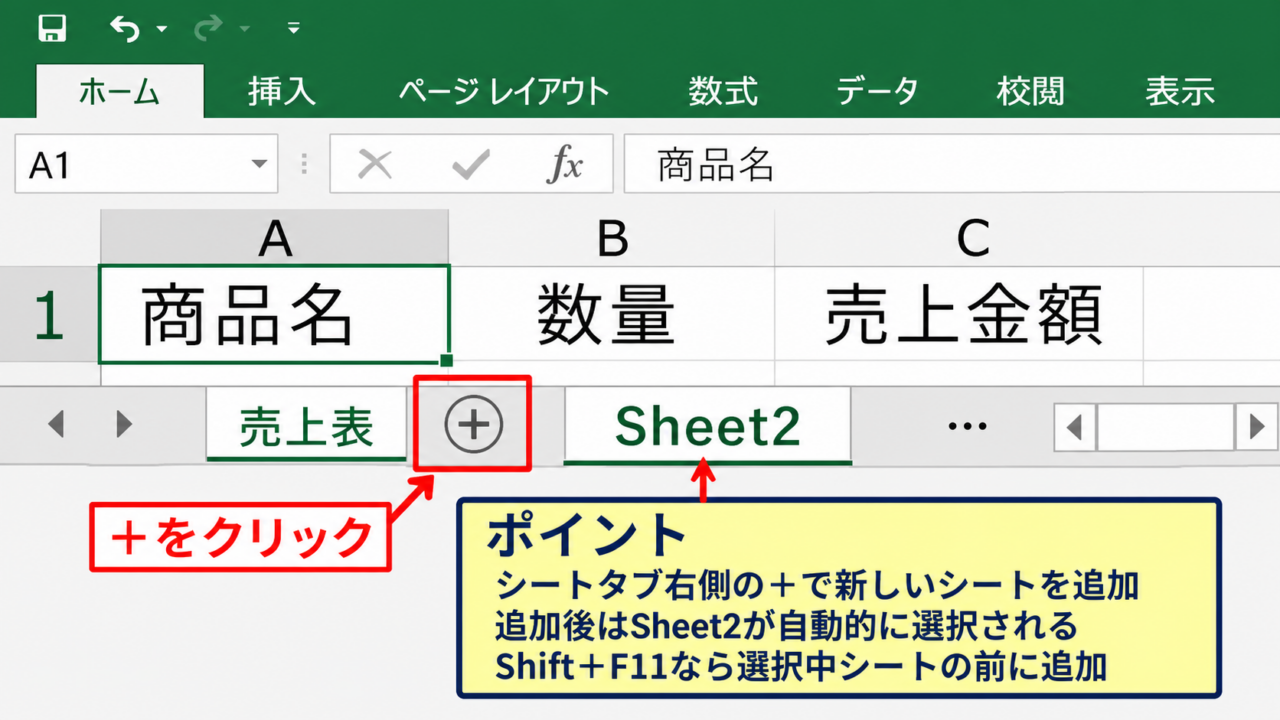
Excelで表を作っていると、月別、担当者別、商品別などでワークシートを分けたくなる場面があります。
画面下部に並ぶシートタブを使いこなせば、1つのブック内でも情報を見やすく整理できます。
ただし、シートの追加、選択、移動、非表示の操作は似ているため、初めて使うと目的のタブを見失うこともあるでしょう。
シートタブの基本操作では、追加、選択、名前変更、並べ替え、表示切替を順番に覚えることが大切です。
シートタブは、Excelブック内の表を用途ごとに分けて管理するための入口です。
この記事では、エクセルでタブを作成・選択する方法と、シートの追加・移動・表示の手順を詳しく解説します。
エクセルでシートタブを追加する方法
| 表示中のシート | 追加後のシート |
|---|---|
| 売上表 | 売上表、Sheet2 |
| 集計表 | 集計表、Sheet3 |
それではまず、エクセルで新しいシートタブを作成する方法について解説していきます。
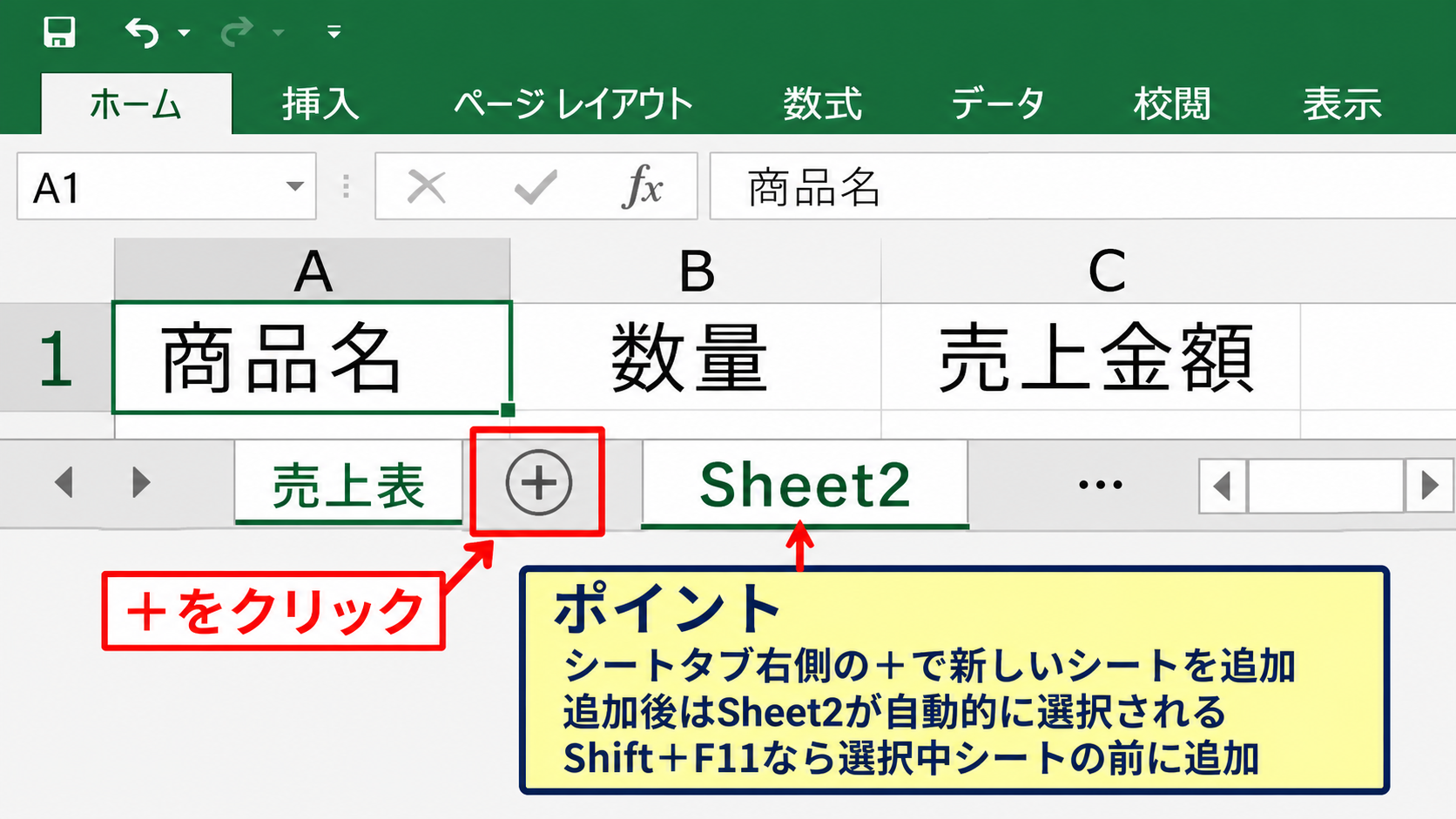
最も手軽な方法は、画面下部のシート見出しの右側にあるプラス記号をクリックする操作です。
新しいシートを作成すると、通常は現在選択しているシートの右側に追加されます。
プラス記号によるシート追加
ブックの左下付近を見ると、既存のシート名が書かれたタブの右側にプラス記号があります。
このプラス記号をクリックすると、新しいワークシートが1枚追加されます。
追加直後のシート名は、Excelの設定や既存シート数に応じてSheet2、Sheet3のように自動で付けられます。
タブを追加した直後は、その新しいシートが自動的に選択された状態になります。
新しい表をすぐ入力したいときは、そのままセルA1をクリックして文字や数値を入力しましょう。
たとえば1行目を見出しにする場合は、A1に商品名、B1に数量、C1に売上金額のような項目を入力します。
ショートカットキーによる追加
キーボード中心で操作したい場合は、ShiftキーとF11キーを同時に押す方法も便利です。
Shift+F11を押すたびに、新しいシートが現在選択しているシートの前に追加されます。
マウスを使わずに複数のシートを作成したいときには、特に効率的な方法です。
ただし、追加される位置がプラス記号をクリックした場合と異なることがあるため、タブの並びは確認してください。
作業後に必要な位置へ移動できるので、最初から並び順にこだわりすぎる必要はありません。
シートを増やしすぎると管理が難しくなるため、用途が明確な単位で追加する考え方が大切です。
挿入メニューによる複数シート作成
シートタブを右クリックし、表示されたメニューから挿入を選ぶ方法でも新しいシートを作成できます。
挿入の画面では、ワークシートのほかに、用意されているテンプレートを選べる場合があります。
複数のシートをまとめて作成したいときは、先に追加したい枚数のシートタブを選択してから挿入を実行します。
選択した枚数と同じ数だけ新しいシートが作成されるため、月別シートを一度に準備する場合に役立ちます。
作成後は、シート名を年月や部署名に変更すると、どの表なのか見分けやすくなります。
【操作のポイント】追加する前に現在選択しているタブを確認すると、意図しない場所へのシート追加を防げます。
エクセルでシートタブを選択する方法
| タブの状態 | 操作内容 |
|---|---|
| 白く表示されたタブ | 現在選択中のシート |
| 複数のタブを選択 | 同じ編集をまとめて反映 |
続いては、目的のシートタブを選択する操作を確認していきます。
通常は画面下部のタブをクリックするだけで、表示するシートを切り替えられます。
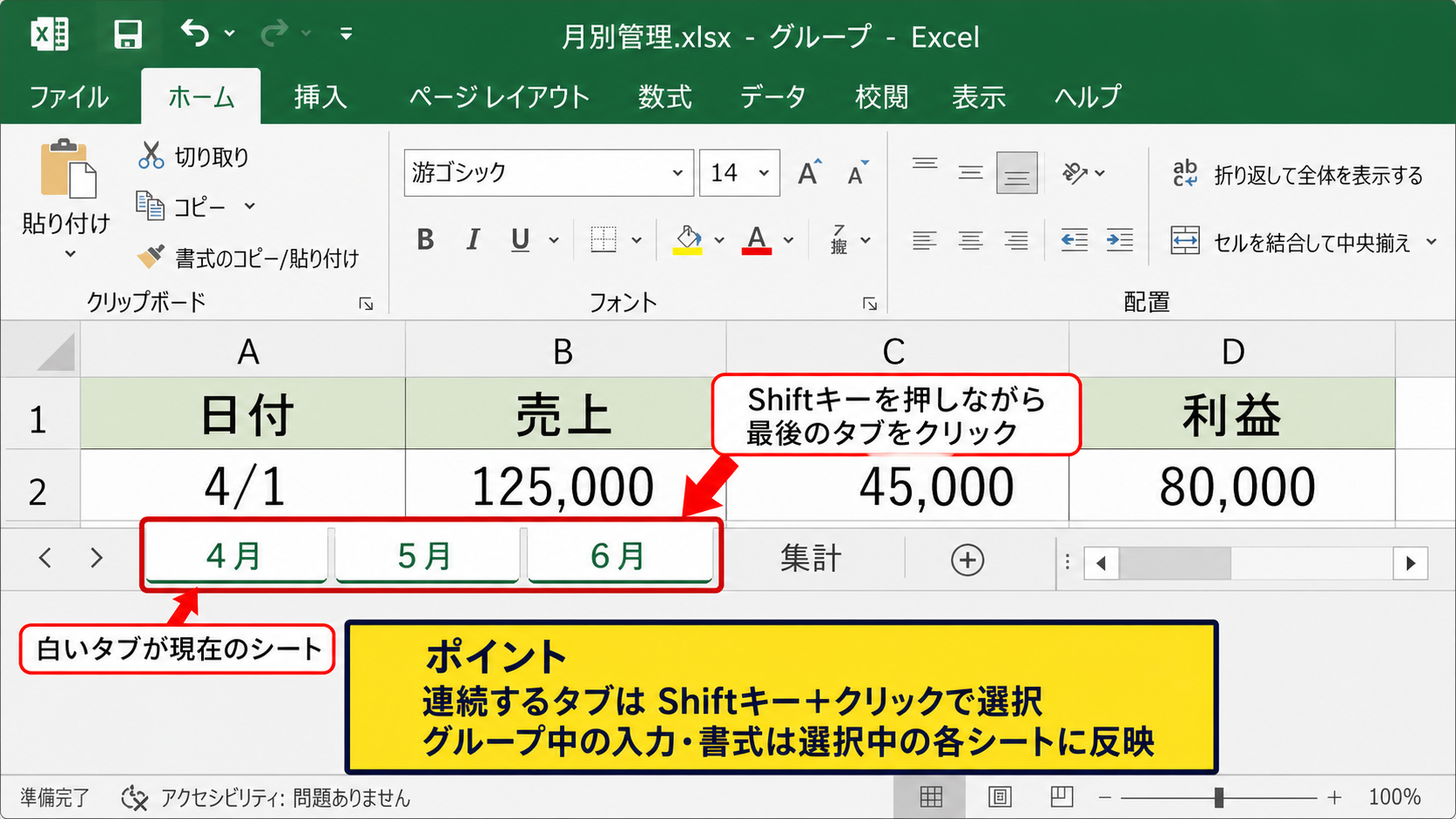
白い背景や強調表示になっているタブが、現在作業しているアクティブシートです。
クリックによるシート切り替え
表示したいシート名のタブを1回クリックすると、そのシートが画面中央に表示されます。
たとえば売上表、請求書、集計という3つのタブがある場合、請求書タブをクリックすれば請求書の表に切り替わります。
セルに入力した内容や数式は、基本的にシートごとに独立して保存されます。
そのため、別のタブへ移動しても、元のシートの入力内容が消えることはありません。
タブの数が多く画面に収まりきらないときは、左下にあるスクロールボタンでタブの表示位置を移動します。
シート名の一覧を確認したい場合は、左下のナビゲーションボタンを右クリックする方法も使えます。
連続した複数シートの選択
連続して並んだ複数のシートをまとめて選びたい場合は、最初のタブをクリックしてからShiftキーを押しながら最後のタブをクリックします。
たとえば4月、5月、6月のシートを連続で選択すれば、3枚のシートがグループ化された状態になります。
グループ化中にセルの入力、書式設定、列幅変更などを行うと、選択中の各シートへ同じ操作が反映されます。
月別フォーマットをそろえたいときには便利ですが、意図せず複数シートを書き換えないよう注意が必要です。
複数シートが選択されているときは、タイトルバーなどにグループと表示されることがあります。
作業が終わったら、選択されていないタブをクリックしてグループ化を解除しましょう。
離れた複数シートの選択
離れた位置にあるシートを複数選択するときは、Ctrlキーを押しながら各シートタブをクリックします。
たとえば1月、3月、6月のように、間に別のシートがある場合でもまとめて選べます。
Ctrlキーを押したまま選択済みのタブをクリックすると、そのタブだけ選択から外せます。
この操作は、特定の月だけに同じ罫線や印刷設定を反映したい場合に便利です。
一方で、グループ化した状態でシートを削除すると複数枚が対象になることがあるため、削除前には選択状態を必ず確認してください。
【操作のポイント】複数選択後は、タブの色やタイトルバーのグループ表示を見て、対象範囲を確認してから編集します。
シートタブの名前変更と色設定
| 変更前 | 変更後の例 |
|---|---|
| Sheet1 | 2026年4月売上 |
| Sheet2 | 商品別集計 |
続いては、シートタブを見つけやすくする名前変更と色設定について確認していきます。
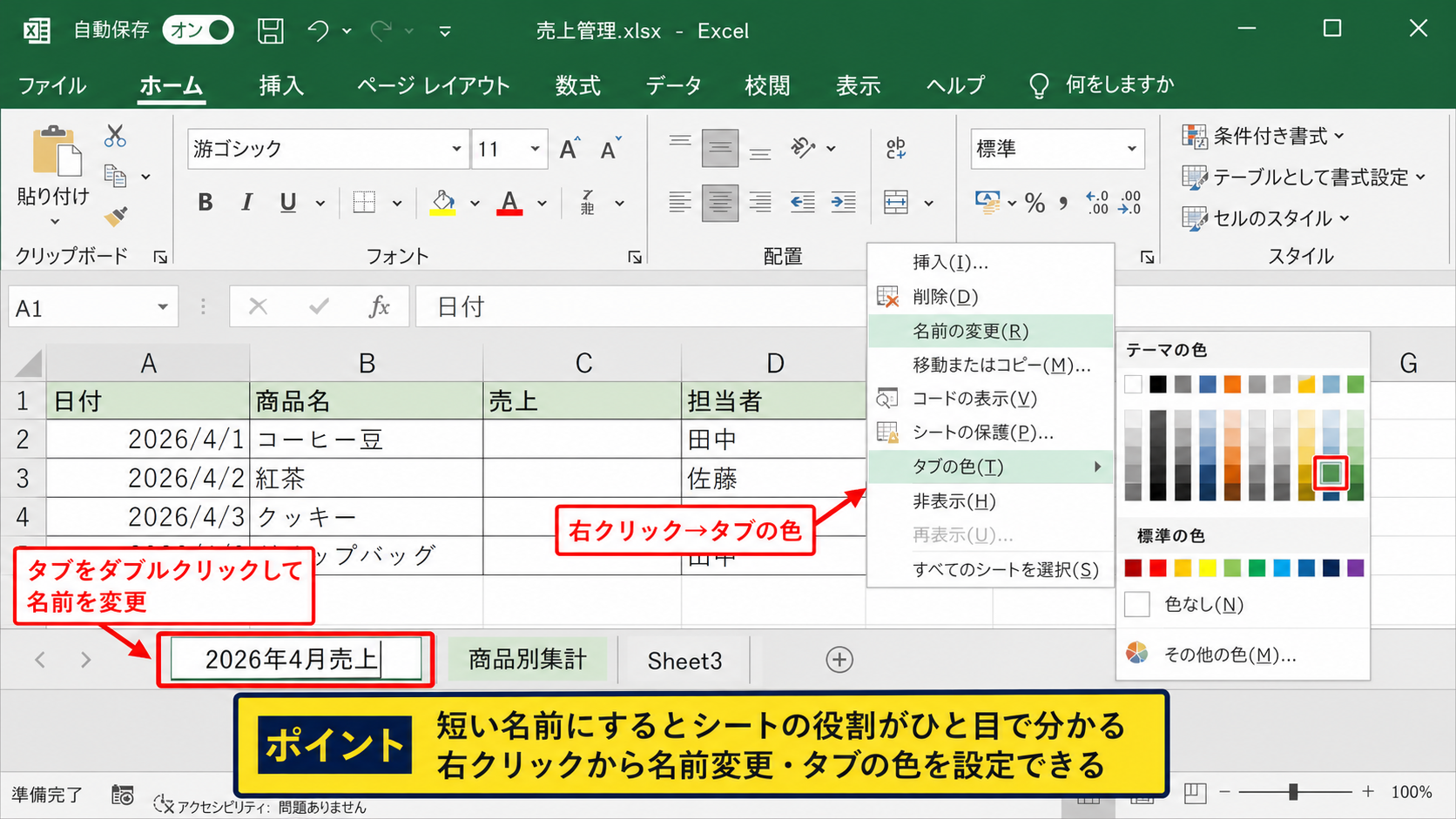
自動で付くSheet1のままでは内容が分かりにくいため、用途に合わせた名前に変更するのがおすすめです。
シート名は、表の役割がひと目で分かる短い名称にすると、ブック全体の操作性が上がります。
ダブルクリックによる名前変更
変更したいシートタブをダブルクリックすると、タブ上の文字が編集できる状態になります。
既存の名前が選択されたら、新しい名前を入力してEnterキーを押します。
たとえば売上データを入力するシートなら、売上入力、日別売上、2026年8月のような名称が分かりやすいでしょう。
シート名には、スラッシュや角かっこなど、Excelで使用できない文字があります。
入力時にエラーが表示された場合は、記号をハイフンや全角文字に置き換えてください。
名前を長くしすぎるとタブが横に広がるため、必要な情報を短くまとめる工夫も重要です。
右クリックメニューによる名前変更
シートタブを右クリックし、メニューから名前の変更を選んでも同じように編集できます。
マウス操作を中心に使う場合や、タブを右クリックしてほかの設定も確認したい場合に向く方法です。
名前の変更を選択すると、タブ内の文字が選択状態になるため、そのまま新しい名前を入力できます。
Enterキーで確定する前であれば、Escキーを押して変更を取り消すことも可能です。
複数のシートに連番を付ける場合は、01、02、03のようにゼロを付けると並び順を整理しやすくなります。
部署別なら営業、経理、企画のように、社内で共通して使う呼び方に統一すると検索性も高まります。
タブの色分け
シートタブを右クリックし、タブの色を選ぶと、各シートに色を設定できます。
入力用シートは青、集計用シートは緑、注意が必要な確認用シートは赤のように役割で色を分けると便利です。
色を設定したタブは、選択していない状態でも色付きの線や背景として表示されます。
選択中のタブは白く見えることがあるため、色が消えたように見えても設定自体は保持されています。
色分けは入力内容を変えずに、視認性だけを高められる整理方法です。
【操作のポイント】シート名と色のルールを最初に決めると、タブが増えた後でも迷いにくくなります。
シートタブの移動とコピー
| 操作 | 結果 |
|---|---|
| タブをドラッグ | 並び順を変更 |
| Ctrlを押してドラッグ | 同じ内容のシートを複製 |
続いては、シートタブを目的の位置へ移動したり、同じ形式のシートをコピーしたりする方法を確認していきます。
月別のシートを時系列に並べ替えたい場合や、既存の帳票をひな形として複製したい場合に役立つ操作です。
タブを移動してもセルのデータや数式は変わりませんが、参照先を確認しながら整理すると安全です。
ドラッグによるシート移動
移動したいシートタブをマウスで押したまま、目的の位置まで横方向にドラッグします。
移動できる位置には小さな三角形や縦線の目印が表示されるため、置きたい場所でマウスボタンを離してください。
たとえば4月、6月、5月の順に並んでいる場合は、5月タブを4月と6月の間へドラッグします。
ドラッグ後には、4月、5月、6月のように時系列で見やすい並びになります。
タブの位置だけを変更する操作なので、シート内の表やセル番地はそのまま維持されます。
ただし、数式でシート名を文字列として扱っている場合は、変更後の表示を確認しておくと安心です。
移動またはコピー機能
シートタブを右クリックし、移動またはコピーを選ぶと、より細かく移動先を指定できます。
表示された画面では、移動先のブックと、移動先の位置を選択できます。
同じブック内だけでなく、開いている別のExcelファイルへシートを移すことも可能です。
別のブックへ移動する前には、保存先のファイルを開いておくと、一覧から選びやすくなります。
移動先の位置は、先頭へ移動、末尾へ移動、特定シートの前へ移動といった形で指定できます。
重要なシートを移動する場合は、作業前にファイルを保存しておくと、万一の操作ミスにも対応しやすくなります。
コピーを作成するチェック設定
移動またはコピーの画面にあるコピーを作成するにチェックを入れると、元のシートを残したまま複製できます。
コピーされたシートには、通常は元の名前に番号が付いた名称が自動的に設定されます。
たとえば売上表を複製すると、売上表(2)のようなシートが作成されることがあります。
この複製にはセルの値、書式、列幅、入力規則、数式、図形なども引き継がれます。
毎月同じレイアウトを使う帳票では、空のひな形シートをコピーする方法が効率的です。
コピー後は、前月の数字や日付が残っていないかを確認してから入力を始めましょう。
【操作のポイント】コピーを作成するにチェックを入れ忘れると元シート自体が移動するため、複製が目的なら必ず確認します。
シートタブの表示と非表示
| 状態 | データの扱い |
|---|---|
| 非表示 | タブは見えないがデータは保持 |
| 再表示 | 選択したシートタブを復元 |
続いては、不要なシートタブを一時的に隠し、必要なときに再表示する方法を確認していきます。
非表示はシートを削除する操作とは異なり、データを残したまま画面上のタブだけを見えなくする機能です。
非表示は作業画面をすっきりさせるための機能であり、ファイルの内容を完全に保護する目的には向きません。
シートを非表示にする操作
隠したいシートタブを右クリックし、メニューから非表示を選択します。
操作を実行すると、そのシートタブは画面下部から消えます。
非表示になったシートのセル、計算式、グラフ、入力済みのデータは削除されません。
集計用の補助表や、普段は編集しないマスターデータをタブ一覧から隠したい場合に便利です。
非表示にしたシートを参照する数式は、基本的にそのまま計算を続けます。
ただし、他の利用者に見せたくない情報がある場合は、非表示だけでは十分な対策にならない点を理解しておきましょう。
非表示シートを再表示する操作
表示されている任意のシートタブを右クリックし、再表示を選択します。
非表示のシートがある場合は、再表示するシートを選ぶための画面が開きます。
一覧から戻したいシート名を選択してOKをクリックすると、シートタブが再び表示されます。
非表示のシートが複数ある場合は、通常は1枚ずつ選択して再表示します。
再表示後のタブ位置は、元の並び順に応じた場所へ戻ります。
見つけにくい場合は、再表示後にタブの色や名前を変更して、次回から識別しやすくするとよいでしょう。
ブック保護との使い分け
シートを非表示にしても、Excelの操作に慣れた利用者であれば再表示できる可能性があります。
そのため、計算用の数式や重要な設定を不用意に変更されたくない場合は、ブックの保護やシートの保護も検討します。
ブックの保護を設定すると、シートの追加、削除、移動、非表示、再表示などを制限できます。
シートの保護では、セルの編集範囲や書式変更などを制限できます。
表示を整理するための非表示と、編集を制限するための保護は役割が異なります。
用途に応じて使い分けることで、見やすさと安全性を両立しやすくなります。
【操作のポイント】非表示にしたシートの存在を忘れないよう、管理用シートに一覧を残しておくと便利です。
まとめ エクセルでタブを作成・選択する方法
エクセルのシートタブは、複数の表を1つのブックで整理するために欠かせない機能です。
新しいタブは、画面下部のプラス記号をクリックするか、Shift+F11で追加できます。
目的のシートを表示したいときは、該当するタブをクリックします。
連続したタブをまとめて選択する場合はShiftキー、離れたタブを選択する場合はCtrlキーを使います。
追加したシートは、内容が分かる名前へ変更し、必要に応じて色分けすると管理しやすくなります。
タブの順番はドラッグで変更でき、移動またはコピー機能を使えば別ブックへの移動やひな形の複製も可能です。
不要なタブは非表示にできますが、重要なデータを守る目的ならブック保護やシート保護も併用しましょう。
シートタブの操作を覚えると、Excelのブックを見やすく保ち、入力や集計の作業をスムーズに進められます。
まずは少ない枚数のシートで追加、名前変更、移動、非表示を試し、自分の仕事に合った並び方を作ってみましょう。