Excelでの作業中、特定のセルを選択した際、そのセルの位置が瞬時に視覚的に分かりにくく、データ入力や分析に時間がかかってしまうと感じたことはありませんか。
特に広範囲のデータや複雑なシートを扱う場合、今どのセルにいるのか、どの範囲を選択しているのかを明確に把握することは、作業効率とミスの削減に直結します。
この記事では、Excelのセル選択時に色を付けてハイライト表示することで、視認性を劇的に向上させ、より快適かつ正確に作業を進めるための設定方法を、具体的に解説していきます。
様々な設定方法を通して、あなたのExcelスキルをさらに高めることができるでしょう。
Excelでのカーソル色付けは視認性向上と作業効率化の鍵となります
それではまず、Excelでのカーソル色付けが視認性向上と作業効率化の鍵となる点について解説していきます。
Excelで大量のデータを扱う際、アクティブなセルがどこにあるのかを一目で判断することは、非常に重要です。
標準の選択枠は細く、特に大きなモニターや多くの情報が表示されたシートでは、見失いがちになるでしょう。
セルに色を付けてハイライトすることで、視線が迷うことなく、迅速かつ正確なデータ入力や編集が可能になります。
なぜセル選択時の色変更が必要なのか
Excelのデフォルト設定では、選択されたセルは細い枠線で囲まれるだけです。
これにより、データが密集したシートや複雑な表計算においては、アクティブセルを見失うリスクが高まります。
特に、長時間作業を行う場合や、他者と共有するファイルでは、明確な視覚的フィードバックが不可欠と言えるでしょう。
具体的なメリットとは
セル選択時に色を付けることのメリットは多岐にわたります。
まず、入力ミスや参照ミスの大幅な削減が期待できます。
また、共同作業環境では、どのセルに注目しているかを視覚的に共有しやすくなるため、コミュニケーションが円滑に進むでしょう。
さらに、目の疲労軽減にも繋がり、長時間の作業でも集中力を維持しやすくなります。
どのようなユーザーにおすすめか
この設定は、大量のデータ入力を行う事務職の方、複雑な分析を行うデータアナリスト、共同でExcelファイルを編集するチームリーダーなど、幅広いユーザーにおすすめです。
特に、大きなスプレッドシートを頻繁に操作する方にとっては、必須のテクニックとなるでしょう。
条件付き書式を活用したセル選択時の色付け設定
続いては、条件付き書式を活用したセル選択時の色付け設定を確認していきます。
Excelには、特定の条件が満たされた場合にセルの書式を自動的に変更する「条件付き書式」という強力な機能が備わっています。
この機能といくつかの関数を組み合わせることで、VBAを使わずにアクティブセルをハイライト表示させることが可能です。
ここでは、その具体的な設定手順と、使用する関数について詳しく見ていきましょう。
条件付き書式の基本的な考え方
条件付き書式は、「もしAという条件が満たされたら、セルをBという書式にする」というルールを設定する機能です。
アクティブセルをハイライトする場合、この「Aという条件」として、「現在選択されているセルである」という状態を判定する数式を使用します。
主に、CELL関数やROW関数、COLUMN関数を組み合わせて条件を作成します。
アクティブセルをハイライト表示する数式と手順
アクティブセルを色付けするには、CELL関数とOFFSET関数を組み合わせた数式を使用します。
この数式は、現在アクティブなセルの行番号と列番号を取得し、それに基づいて書式を適用するものです。
数式例:
=OR(CELL(“row”)=ROW(), CELL(“col”)=COLUMN())
この数式は、現在の行または列がアクティブな行または列と一致する場合にTRUEを返します。アクティブセルそのものをハイライトするには、
=AND(CELL(“row”)=ROW(), CELL(“col”)=COLUMN())
を使用します。
設定手順は以下の通りです。
| ステップ | 操作内容 |
|---|---|
| 1 | ハイライトを適用したい範囲(例: シート全体)を選択します。 |
| 2 | 「ホーム」タブの「スタイル」グループにある「条件付き書式」をクリックし、「新しいルール」を選択します。 |
| 3 | 「数式を使用して、書式設定するセルを決定」を選び、上記の数式を入力します。 |
| 4 | 「書式」ボタンをクリックし、好みの塗りつぶし色やフォント色を設定します。 |
| 5 | 「OK」を何度かクリックして設定を完了します。 |
この設定だけでは、セルを選択した際にすぐに色が変わらないことがあります。
これは、条件付き書式が再計算されるタイミングが限られているためです。
F9キーを押して手動で再計算するか、後述するVBAを使って自動的に再計算させる方法も有効です。
色の選択と適用範囲の設定
ハイライトの色は、視認性を高める上で非常に重要です。
既存のセルの色やテキストの色と被らない、しかし目に優しく、かつ明確に区別できる色を選ぶのが良いでしょう。
適用範囲はシート全体に設定することが一般的ですが、特定の作業範囲に限定することも可能です。
VBAを用いた高度なカーソル色付けとカスタマイズ
続いては、VBAを用いた高度なカーソル色付けとカスタマイズについて確認していきます。
条件付き書式だけでは実現が難しい、より動的でカスタマイズ性の高いカーソル色付けを求める場合、ExcelのVBA(Visual Basic for Applications)が強力なツールとなります。
VBAを使うことで、セル選択時のイベントをトリガーとして、リアルタイムで書式を変更することが可能になります。
ここでは、その基本的な考え方と具体的なコードの記述方法を解説します。
VBAで実現できることの概要
VBAを利用すると、ユーザーがセルを選択した瞬間に、特定のコードを実行できます。
これにより、例えば「アクティブセルの背景色を瞬時に変える」「選択した行と列全体をハイライトする」「特定の条件を満たすセルだけ色を付ける」といった、より高度なカスタマイズが可能です。
また、条件付き書式の再計算問題を解決し、スムーズな視覚フィードバックを提供できます。
Worksheet_SelectionChangeイベントの活用
VBAでカーソルの色付けを行う際の鍵となるのが、「Worksheet_SelectionChange」イベントです。
このイベントは、シート上で選択範囲が変更されるたびに自動的に発生します。
このイベントプロシージャ内に、書式変更のコードを記述することで、リアルタイムでの色付けが実現します。
以下に、基本的なコード例を示します。
VBAコード例:
Private Sub Worksheet_SelectionChange(ByVal Target As Range)
    '現在選択されているシートのすべてのセルの書式をクリア
    Cells.Interior.ColorIndex = xlNone
    '選択されたセルの背景色を変更
    Target.Interior.Color = RGB(255, 255, 0) '黄色に設定
End Sub
このコードは、選択範囲が変更されるたびに、まずシート全体の背景色をクリアし、その後新しく選択されたセルの背景色を黄色に設定します。
| コードの要素 | 説明 |
|---|---|
Private Sub Worksheet_SelectionChange(ByVal Target As Range) |
選択範囲が変更されたときに実行されるイベントプロシージャの開始宣言です。Targetは新しく選択されたセルまたは範囲を指します。 |
Cells.Interior.ColorIndex = xlNone |
現在のシート全体の背景色をクリアする命令です。これにより、以前選択されていたセルの色が残るのを防ぎます。 |
Target.Interior.Color = RGB(255, 255, 0) |
Target(選択されたセル)の背景色を、指定されたRGB値(例:黄色)に変更する命令です。 |
このVBAコードを記述するには、Excelで「開発」タブを表示し、「Visual Basic」をクリックしてVBE(Visual Basic Editor)を開きます。
その後、対象のシート(例: Sheet1)をダブルクリックし、右側のコードウィンドウに上記のコードを貼り付けて保存します。
この操作により、シートの選択範囲変更時にマクロが実行されるようになります。
色の変更と複数のハイライト設定
VBAでは、Interior.Colorプロパティを使ってRGB値で色を詳細に指定できます。
また、Target.EntireRow.Interior.ColorやTarget.EntireColumn.Interior.Colorといったプロパティを使えば、選択されたセルだけでなく、その行や列全体をハイライトすることも可能です。
これにより、データの入力と参照が格段にしやすくなるでしょう。
さまざまな視認性向上テクニックと関連設定
続いては、さまざまな視認性向上テクニックと関連設定について確認していきます。
Excelの視認性を高める方法は、カーソルの色付けだけではありません。
Excelには、ユーザーがデータをより見やすく、理解しやすくするための様々な表示オプションや機能が用意されています。
これらの設定を適切に活用することで、作業効率をさらに向上させ、目の負担を軽減することができるでしょう。
Excelの表示オプションを活用する
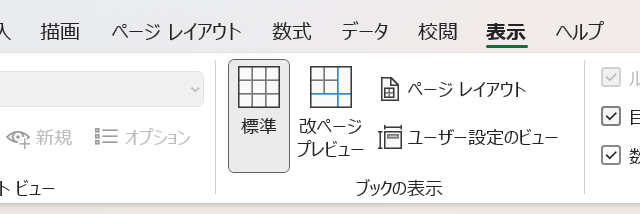
Excelの「表示」タブには、グリッド線の表示・非表示や色変更、数式バーの表示・非表示など、多くの表示オプションがあります。
例えば、デフォルトのグリッド線が薄くて見えにくいと感じる場合、「Excelのオプション」からグリッド線の色を変更することで、シート全体の視認性を向上させることが可能です。
自分にとって最も見やすい環境にカスタマイズすることが、快適な作業に繋がります。
ウィンドウ枠の固定と分割表示
大規模なデータシートを扱う際には、「ウィンドウ枠の固定」や「分割表示」が非常に有効です。
ウィンドウ枠を固定すれば、スクロールしても特定の行や列(例えば見出し行)が常に表示されるため、今見ているデータが何の情報なのかを迷うことなく把握できます。
また、シートを分割すれば、離れた場所にあるデータを同時に比較しながら作業を進めることが可能です。
ズーム機能と拡大・縮小表示の利用
Excelの右下にあるズームスライダーや、「表示」タブの「ズーム」機能を利用することで、シートの表示倍率を自由に調整できます。
細かな文字や数字を確認したい場合は拡大し、全体のレイアウトを確認したい場合は縮小するなど、状況に応じて表示倍率を変えることで、視覚的なストレスを軽減し、作業効率を高めることができるでしょう。
まとめ
この記事では、Excelでカーソルの色付け設定を行う具体的な方法と、関連する視認性向上のテクニックについて詳しく解説しました。
条件付き書式を用いたシンプルな設定から、VBAを活用した高度なカスタマイズまで、様々なアプローチがあることを理解いただけたことでしょう。
セル選択時の色変更は、単なる見た目の問題ではなく、データ入力の正確性向上、作業効率の改善、そして目の負担軽減に直結する重要な設定です。
ぜひこの記事で紹介した方法を参考に、ご自身のExcel作業環境を最適化し、より快適で生産性の高いデータ処理を実現してください。
これらの設定は、あなたのExcelスキルをさらに一段階引き上げる手助けとなるはずです。