エクセルで外部データを取り込もうとしたときに、「データの取得」ボタンや「外部データの取り込み」グループが表示されない、または期待した機能が見つからないトラブルが発生することがあります。
テキストファイルやCSVファイルをインポートしたい、Webからデータを取得したい、PDFからデータを取り込みたい、以前は使えていた「外部データの取り込み」機能が突然消えてしまった、データタブを開いても期待した項目が見つからず作業が進められないといった状況は非常に困ります。
外部データを取り込めないと、手作業でデータをコピー&ペーストする必要があり、作業効率が大幅に低下してしまいます。特に定期的にデータを更新する業務では、自動取り込み機能が使えないと膨大な時間が無駄になります。
エクセルで「データの取得」が表示されない原因は、Excelのバージョンによる仕様変更、オプション設定での非表示、Web版Excelの機能制限など、複数の要因があります。
本記事では、「データの取得」が表示されない主な原因を特定し、それぞれの状況に応じた解決方法を詳しく解説します。さらに、従来の「外部データの取り込み」機能を使う方法も紹介します。
外部データを正しく取り込めるようにしたい方は、ぜひ最後までお読みください。
ポイントは
・Excel 2016以降は「外部データの取り込み」が「データの取得と変換」に変更された
・従来のウィザードはオプション設定で表示可能
・Web版Excelでは一部機能が制限されている
です。
それでは詳しく見ていきましょう。
「データの取得」が表示されない主な原因
それではまず、エクセルで「データの取得」や「外部データの取り込み」が表示されない原因を確認していきます。
Excel 2016以降の仕様変更
Excel 2016のバージョン1704(ビルド8067.2115)以降では、「外部データの取り込み」グループが「データの取得と変換」グループに変更されました。
Excel 2013や古いバージョンのExcel 2016では、「データ」タブに「外部データの取り込み」というグループがあり、「テキストファイル」「Webクエリ」「Accessデータベース」などのボタンが直接表示されていました。
しかし、新しいバージョンでは、これらの機能がPower Query(パワークエリ)という新しい技術に統合され、「データの取得」という1つのボタンにまとめられました。このボタンをクリックすると、「ファイルから」「データベースから」「Webから」などのサブメニューが表示されます。
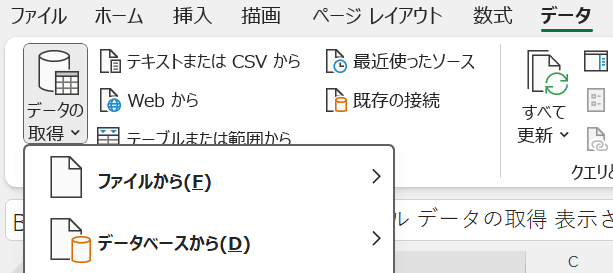
例えば、Excel 2013では「データ」タブに「テキストファイル」ボタンが直接表示されていましたが、Excel 2016以降では「データの取得」→「ファイルから」→「テキストファイルから」というように階層化されています。慣れている人にとっては、この変更が混乱を招くことがあります。
この変更により、機能そのものがなくなったわけではなく、アクセス方法が変わっただけです。しかし、以前の方法を覚えていたユーザーにとっては、「機能が消えた」と感じてしまうことがあります。
| Excelバージョン | グループ名 | アクセス方法 |
|---|---|---|
| Excel 2013以前 | 外部データの取り込み | 直接ボタンがある |
| Excel 2016(旧ビルド) | 外部データの取り込み | 直接ボタンがある |
| Excel 2016(新ビルド)以降 | データの取得と変換 | 「データの取得」から選択 |
| Microsoft 365 | データの取得と変換 | 「データの取得」から選択 |
従来のウィザードが非表示になっている
新しいバージョンのExcelでも、従来の「外部データの取り込み」ウィザードは残っていますが、デフォルトでは非表示になっています。
「データの取得」→「従来のウィザード」という項目があり、ここに「テキストから(レガシ)」「Accessから」「Webから(レガシ)」などの従来の機能が格納されています。ただし、Excelのオプション設定によっては、この「従来のウィザード」自体が表示されないことがあります。
オプション設定で「従来のデータインポートウィザードを表示する」がオフになっていると、「従来のウィザード」のサブメニューが表示されません。この設定は、デフォルトでオフになっていることが多いため、多くのユーザーが気づかないまま使えない状態になっています。
Web版Excelの機能制限
Microsoft 365のWeb版Excel(ブラウザで使用するExcel)では、「データの取得」機能が制限されています。
Web版Excelは、デスクトップ版と比較して機能が限定されており、特にPower Queryやデータベース接続などの高度な機能は使用できません。「データ」タブ自体は表示されますが、「データの取得」ボタンがない、またはあってもグレーアウトして使用できない状態になっています。
Web版Excelでデータを取り込みたい場合は、デスクトップ版のExcelを使用するか、データを一度コピー&ペーストで貼り付ける方法を使う必要があります。
Excelの機能は、バージョンやエディション(デスクトップ版、Web版、モバイル版)によって大きく異なります。特に、データ取り込みやPower Queryなどの高度な機能は、デスクトップ版でのみ完全にサポートされています。
使用しているExcelがどのバージョン・エディションなのかを確認することが、トラブルシューティングの第一歩です。「ファイル」→「アカウント」または「ヘルプ」で、バージョン情報を確認できます。
「データの取得」を表示させる解決方法
続いては、「データの取得」や従来のウィザードを表示させる具体的な方法を確認していきます。
新しい「データの取得」メニューを使う
Excel 2016以降では、「データ」タブの「データの取得」ボタンから機能にアクセスします。
「データ」タブをクリックし、左側の「データの取得と変換」グループにある「データの取得」ボタンをクリックします。すると、以下のようなサブメニューが表示されます。
「ファイルから」を選択すると、「ブックから」「テキスト/CSVから」「XMLから」「JSONから」「PDFから」などのオプションが表示されます。「データベースから」を選択すると、「SQL Serverデータベースから」「Accessデータベースから」などが表示されます。「Webから」を選択すると、Webページからデータをインポートできます。
例えば、CSVファイルをインポートしたい場合は、「データの取得」→「ファイルから」→「テキスト/CSVから」を選択します。すると、ファイル選択ダイアログが開き、インポートしたいCSVファイルを選択できます。選択後、Power Queryエディターが開き、データのプレビューや変換を行えます。
この新しい方法は、Power Queryという強力なデータ変換ツールが統合されているため、従来の方法よりも柔軟で高機能です。データのクリーニング、変換、結合などを視覚的に行えます。
従来のウィザードを表示させる
従来の「外部データの取り込み」ウィザードを使いたい場合は、オプション設定で表示を有効にします。
「ファイル」タブをクリックし、「オプション」を選択します。「Excelのオプション」ダイアログが開いたら、左側のメニューから「データ」をクリックします。
「データ オプションを表示する」セクションに、「レガシ データ インポート ウィザードの表示」という項目があります。ここに複数のチェックボックスがあり、「テキストから(レガシ)」「Accessから」「Webから(レガシ)」「Microsoft Queryから」などがあります。
| チェック項目 | 表示される機能 | 用途 |
|---|---|---|
| テキストから(レガシ) | 従来のテキストファイルウィザード | CSVやタブ区切りファイルのインポート |
| Accessから | Accessデータベースインポート | .mdbや.accdbファイルからデータ取得 |
| Webから(レガシ) | 従来のWebクエリ | WebページからHTML表をインポート |
| Microsoft Queryから | Microsoft Query | データベースへのSQL接続 |
必要な項目にチェックを入れて「OK」をクリックすると、「データ」タブの「データの取得」ボタンをクリックしたときに、「従来のウィザード」というサブメニューが表示され、その中にチェックを入れた機能が表示されます。
デスクトップ版Excelを使用する
Web版Excelで「データの取得」が使えない場合は、デスクトップ版のExcelを使用します。
Microsoft 365のサブスクリプションを持っている場合は、デスクトップ版のExcelをダウンロードしてインストールできます。Windowsの「スタート」メニューから「Microsoft 365」または「Office」を検索し、デスクトップ版のExcelを起動します。
デスクトップ版では、すべてのデータ取得機能が使用できます。Web版で作成したファイルをOneDriveに保存しておけば、デスクトップ版で開いてデータ取得機能を使用し、再度OneDriveに保存することで、Web版でも結果を確認できます。
Web版とデスクトップ版の使い分けとして、簡単な編集や閲覧はWeb版で行い、データのインポートや高度な機能が必要な場合はデスクトップ版を使用するという方法が効率的です。
具体的なデータ取得方法
続いては、各種データソースからデータを取得する具体的な方法を確認していきます。
テキストファイル・CSVファイルのインポート
テキストファイルやCSVファイルをインポートするには、「データの取得」→「ファイルから」→「テキスト/CSVから」を使用します。
「データ」タブの「データの取得」をクリックし、「ファイルから」→「テキスト/CSVから」を選択します。ファイル選択ダイアログが開くので、インポートしたいファイルを選択して「インポート」をクリックします。
Power Queryエディターが開き、データのプレビューが表示されます。ここで、区切り文字(カンマ、タブなど)、文字エンコード(UTF-8、Shift-JISなど)、データ型などを確認・変更できます。問題なければ「読み込み」をクリックすると、データがワークシートに取り込まれます。
従来のウィザードを使用したい場合は、オプション設定で有効にした後、「データの取得」→「従来のウィザード」→「テキストから(レガシ)」を選択します。これにより、以前のバージョンと同じ3ステップのウィザードが起動します。
Webからのデータ取得
Webページからデータをインポートするには、「データの取得」→「Webから」を使用します。
「データ」タブの「データの取得」をクリックし、「Webから」を選択します。「Webから」ダイアログが開くので、データを取得したいWebページのURLを入力して「OK」をクリックします。
Power Queryが自動的にWebページを解析し、ページ内の表やデータを検出します。「ナビゲーター」ウィンドウが開き、検出された表の一覧が表示されるので、取得したい表を選択してプレビューを確認します。問題なければ「読み込み」をクリックします。
例えば、気象データのWebサイトや株価情報のページなど、定期的に更新されるデータを自動取得したい場合に便利です。一度設定すれば、「データ」タブの「すべて更新」ボタンをクリックするだけで、最新のデータに更新できます。
PDFからのデータ取得
PDFファイルからデータをインポートするには、「データの取得」→「ファイルから」→「PDFから」を使用します。
ただし、この機能はExcel 2019以降またはMicrosoft 365でのみ利用可能です。古いバージョンのExcelでは、「PDFから」という項目が表示されません。
「データの取得」→「ファイルから」→「PDFから」を選択し、インポートしたいPDFファイルを選択します。Power QueryがPDF内の表を自動検出し、ナビゲーターウィンドウに一覧表示します。取得したい表を選択してプレビューを確認し、「読み込み」をクリックします。
PDFからのデータ取得は、PDFの構造によって精度が異なります。きれいに整形された表は正確にインポートできますが、複雑なレイアウトや画像化されたPDFは正しく認識されないことがあります。
| データソース | アクセス方法 | 必要なExcelバージョン |
|---|---|---|
| テキスト/CSV | データの取得→ファイルから→テキスト/CSVから | Excel 2016以降 |
| Web | データの取得→Webから | Excel 2016以降 |
| データの取得→ファイルから→PDFから | Excel 2019以降、Microsoft 365 | |
| Access | データの取得→データベースから→Accessデータベースから | Excel 2016以降 |
データ取得時のよくあるトラブルと解決方法
続いては、データ取得時によくあるトラブルと解決方法を確認していきます。
文字化けやエンコードの問題
CSVファイルやテキストファイルをインポートすると、文字化けが発生することがあります。
これは、ファイルの文字エンコードとExcelが想定しているエンコードが一致していないために発生します。日本語のCSVファイルは、Shift-JIS、UTF-8、UTF-8 with BOMなど、様々なエンコードで保存されている可能性があります。
Power Queryエディターでは、「ファイルの元のエンコード」という設定で文字エンコードを変更できます。プレビュー画面で文字化けが発生している場合は、この設定を変更して正しいエンコードを選択します。日本語の場合、「日本語(Shift-JIS)」や「Unicode (UTF-8)」を試してみます。
先頭のゼロが消える問題
CSVファイルから従業員コードや郵便番号などをインポートすると、先頭のゼロが消えてしまうことがあります。
例えば、「001」という従業員コードが「1」と表示されてしまいます。これは、Excelが数値として認識し、先頭のゼロを省略するためです。
Power Queryエディターでは、該当する列のデータ型を「テキスト」に変更することで、先頭のゼロを保持できます。列の見出しをクリックし、「データ型の変更」→「テキスト」を選択します。
従来のウィザードを使用している場合は、インポートウィザードの列のデータ形式で「文字列」を選択します。
データのインポートは、一見簡単そうに見えますが、文字エンコード、データ型、区切り文字など、様々な設定が関係しており、これらが正しく設定されていないと、期待通りの結果が得られません。
特に、外部システムから出力されたCSVファイルやテキストファイルは、出力時の設定によって形式が異なるため、インポート時に適切な設定を選択する必要があります。Power Queryのプレビュー機能を活用して、データが正しく認識されているかを確認しながら作業することが重要です。
まとめ 【Excel】エクセルで「データの取得」が表示されない(外部データの取り込み・Power Query)原因と解決方法
エクセルで「データの取得」が表示されない問題の原因と解決方法をまとめると
・表示されない主な原因:Excel 2016以降は「外部データの取り込み」が「データの取得と変換」に変更、従来のウィザードはデフォルトで非表示、Web版Excelでは機能が制限されている、バージョンによってはPDF取得機能がない
・表示させる方法:データタブ→データの取得→ファイルから・Webから・データベースから、ファイル→オプション→データ→レガシーデータインポートウィザードの表示にチェック、デスクトップ版Excelを使用する
・具体的なデータ取得方法:テキスト/CSVはデータの取得→ファイルから→テキスト/CSVから、Webはデータの取得→Webから(URLを入力)、PDFはデータの取得→ファイルから→PDFから(Excel 2019以降)、従来のウィザードはオプションで有効化後に使用可能
・トラブル対処:文字化けはエンコード設定を変更(Shift-JIS、UTF-8など)、先頭のゼロが消える場合はデータ型を「テキスト」に変更、Power Queryのプレビューで確認しながら設定
これらの方法を状況に応じて使い分けることで、データ取得機能を正しく使用できます。
新しいバージョンでは「データの取得」ボタンから階層的にアクセスし、従来の方法が必要な場合はオプション設定で有効化することが効率的です。
ただし、作業を行う際は注意が必要です。
特に文字エンコードやデータ型の設定は、インポート結果に大きく影響するため、プレビュー画面で必ず確認してから読み込むことで、正確なデータ取り込みが実現できます。
エクセルのデータ取得機能を正しく理解すれば、作業効率が大幅に向上します。本記事で紹介した方法を活用して、外部データを活用した効率的なデータ分析環境を実現していきましょう!