Excelで数値を入力していると、突然「1.23E+11」や「3.45E+12」といった見慣れない表示に変わってしまうことがあります。
大きな数値や桁数の多いデータを扱う際に、Excelが自動的に指数表記に変換してしまうため、正確な数値が確認できずに困ってしまうケースは非常に多く見られます。
特に、商品コードや電話番号、銀行口座番号など、12桁以上の数値を扱う業務では、この指数表記が大きな問題となります。
指数表記のまま印刷してしまったり、他のシステムにデータを連携する際に誤ったデータが送信されてしまうリスクもあります。
この指数表記は「E」や「e」を使った科学的表記法で、非常に大きな数値や小さな数値を簡潔に表すために使われますが、通常の業務では不要な場合がほとんどです。
本記事では、Excelで指数表記にさせない方法、すでに指数表記になっているデータを元に戻す方法、そして事前に指数表記を防ぐ設定について、具体的な手順とともに詳しく解説していきます。
ポイントは
・セルの書式設定を「数値」に変更すれば指数表記を解除できる
・セルの幅を広げることで指数表記が消える場合もある
・事前に「文字列」形式に設定すれば指数表記を防げる
です。
それでは詳しく見ていきましょう。
指数表記(E表示)が発生する理由と仕組み
まずは、なぜExcelが自動的に指数表記に変換してしまうのか、その仕組みを理解していきましょう。
12桁以上の数値で自動的に指数表記になる
Excelでは、セルの書式設定が「標準」の状態で12桁以上の整数を入力すると、自動的に指数表記に変換される仕様になっています。
例えば、「123456789012」という12桁の数値を入力すると、「1.23457E+11」という表示に変わってしまいます。
表示結果:1.23457E+11
入力値:1234567890123(13桁)
表示結果:23457E+12
入力値:00000000001(非常に小さい値)
表示結果:00E-11
この「E+11」という表記は「10の11乗を掛ける」という意味で、1.23457×10¹¹=123,457,000,000を表しています。
非常に大きな数値を扱う科学計算や統計処理では便利な表記方法ですが、一般的な業務データでは読みにくく、誤解を招く原因となります。
セル幅が狭い場合も指数表記になる
実は、入力した数値の桁数に対してセルの幅が狭すぎる場合も、指数表記で表示されることがあります。
例えば、8桁や9桁の数値でも、セルの幅が極端に狭い状態では「1.23E+08」のように指数表記されてしまいます。
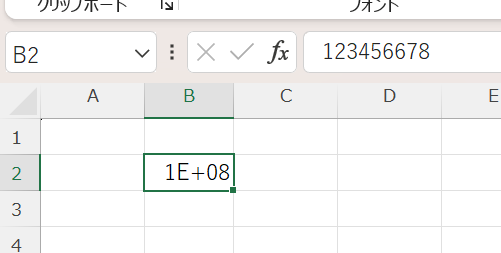

この場合は、数値そのものは正しく保存されており、セルの幅を広げるだけで正常な表示に戻ります。
列の境界線をダブルクリックしてセル幅を自動調整すれば、簡単に解決できるケースも多いです。
| 入力値 | セル幅が狭い場合 | セル幅を広げた場合 |
|---|---|---|
| 12345678 | 1.23E+07 | 12345678 |
| 987654321 | 9.88E+08 | 987654321 |
| 150000000 | 1.50E+08 | 150000000 |
| 1234567890123 | 1.23E+12 | 1234567890123 |
セル幅の問題か書式設定の問題かを見分けるには、まずセル幅を広げてみることをおすすめします。
それでも指数表記のままであれば、書式設定を変更する必要があります。
指数表記を解除して通常の数値表示に戻す方法
それでは、すでに指数表記になってしまったデータを元に戻す具体的な方法を確認していきます。
セルの書式設定を「数値」に変更する基本手順
最も確実で推奨される方法は、セルの書式設定を「標準」から「数値」に変更することです。
まず、指数表記になっているセルまたはセル範囲を選択します。複数のセルを選択する場合は、Ctrlキーを押しながらクリックするか、ドラッグして範囲選択します。
次に、選択したセルを右クリックして表示されるメニューから「セルの書式設定」を選択します。
ショートカットキー「Ctrl+1」を使うと、より素早くダイアログを開くことができます。
2. 右クリック→「セルの書式設定」を選択(またはCtrl+1)
3. 「表示形式」タブを開く
4. 「分類」欄で「数値」を選択
5. 小数点以下の桁数を設定(通常は0桁)
6. 「OK」をクリック
「セルの書式設定」ダイアログが開いたら、「表示形式」タブの「分類」欄から「数値」を選択します。
小数点以下の桁数を設定する欄がありますが、整数として表示したい場合は「0」に設定します。
「桁区切り(,)を使用する」にチェックを入れれば、「123,456,789,012」のように3桁ごとにカンマが表示され、さらに見やすくなります。
| 書式設定 | 小数点桁数 | 桁区切り | 表示例 |
|---|---|---|---|
| 数値 | 0桁 | なし | 123456789012 |
| 数値 | 0桁 | あり | 123,456,789,012 |
| 数値 | 2桁 | あり | 123,456,789,012.00 |
| 標準(変更前) | – | – | 1.23457E+11 |
ユーザー定義書式で「0」を指定する方法
より柔軟な表示形式を設定したい場合は、ユーザー定義書式で「0」を指定する方法も有効です。
セルの書式設定ダイアログを開き、「表示形式」タブの「分類」欄で「ユーザー定義」を選択します。
「種類」の入力欄に「0」と入力してOKをクリックすれば、指数表記を解除して整数表示にできます。
桁区切りを付けたい場合は「#,##0」、小数点以下も表示したい場合は「0.00」のように指定します。
| ユーザー定義コード | 説明 | 表示例 |
|---|---|---|
| 0 | 整数表示(ゼロも表示) | 123456789012 |
| #,##0 | 桁区切り付き整数 | 123,456,789,012 |
| 0.00 | 小数点以下2桁固定 | 123456789012.00 |
| #,##0.00 | 桁区切り+小数点2桁 | 123,456,789,012.00 |
ユーザー定義書式のメリットは、数値として計算に使える状態を保ちながら、表示だけを変更できる点です。
SUM関数やAVERAGE関数などで計算する際も、元の数値データがそのまま使用されます。
TEXT関数で表示形式を変換する方法
関数を使って指数表記を解除したい場合は、TEXT関数を活用する方法もあります。
例えば、A1セルに指数表記の数値が入っている場合、B1セルに「=TEXT(A1,”#,###”)」と入力すれば、桁区切り付きの通常表示に変換できます。
ただし、TEXT関数の結果は文字列として扱われるため、その後の計算には使用できない点に注意が必要です。
A1が1.23E+11の場合
結果:123,456,789,012(文字列)
数式:=TEXT(A1,”0″)
結果:123456789012(文字列)
入力前に指数表記を防ぐ事前設定の方法
続いては、データ入力前に指数表記にならないよう設定する方法を確認していきます。
セルの書式を「文字列」に設定する方法
最も確実な事前対策は、データ入力前にセルの書式を「文字列」に設定することです。
書式を文字列にしておけば、どんなに長い数値を入力しても指数表記にはなりません。
まず、データを入力する前にセル範囲を選択します。シート全体に適用したい場合は、シート左上の全選択ボタンをクリックするか、Ctrl+Aキーを押します。
セルの書式設定ダイアログを開き(Ctrl+1)、「表示形式」タブの「分類」欄で「文字列」を選択してOKをクリックします。
| 設定タイミング | 方法 | メリット | デメリット |
|---|---|---|---|
| 入力前 | 書式を「文字列」に設定 | 確実に防げる | 計算に使えない |
| 入力前 | 書式を「数値」に設定 | 計算可能 | 15桁以上は丸められる |
| 入力時 | アポストロフィ入力 | 個別対応可能 | 毎回入力が必要 |
| 入力後 | 書式変更 | 後から修正可能 | 再入力が必要な場合も |
文字列形式にした後にデータを入力すれば、「123456789012345」のように何桁でも正確に表示されます。
ただし、文字列として扱われるため、SUM関数などの計算には使用できません。
計算が必要なデータの場合は、書式を「数値」に設定しておく方法を選択しましょう。
入力時にアポストロフィ(’)を付ける方法
個別のセルに対して手軽に指数表記を防ぐには、数値の先頭にアポストロフィ「’」を付けて入力する方法も有効です。
例えば、「’123456789012」と入力すれば、文字列として認識されて指数表記になりません。
アポストロフィは入力時にのみ必要で、入力後は表示されませんが、数式バーには「’」が表示されます。
この方法は、事前にセル全体の書式を変更していない場合でも、個別に対応できる点が便利です。
CSVファイルを正しくインポートする方法
CSVファイルを開く際も、大きな数値が指数表記になってしまう問題がよく発生します。
CSVファイルは直接ダブルクリックで開かず、「データ」タブの「テキストまたはCSVから」を使ってインポートすることをおすすめします。
インポートウィザードが表示されたら、該当する列のデータ型を「文字列」に指定することで、指数表記を防げます。
2. 「テキストまたはCSVから」を選択
3. 対象のCSVファイルを選択して「インポート」
4. プレビュー画面で列のデータ型を確認
5. 必要な列を「文字列」に変更
6. 「読み込み」をクリック
この方法なら、電話番号や商品コード、銀行口座番号など、長い数値データを含むCSVファイルも正確に取り込めます。
Excelが扱える数値の有効桁数は15桁までという制限があります。
16桁以上の数値を入力した場合、書式を「数値」に設定しても、16桁目以降は「0」に丸められてしまいます。
例えば、「1234567890123456」という16桁の数値を入力すると、「1234567890123450」となり、最後の2桁が失われます。
正確なデータとして保持する必要がある場合は、必ず「文字列」形式で扱うようにしましょう。
特に、クレジットカード番号や銀行口座番号など、16桁以上の数値データは文字列として管理することが重要です。
まとめ エクセルでeを指数にしない方法(E+11やE+12の表示を解除:書式設定:セル幅:文字列)
エクセルで指数表記を防ぐ・解除する方法をまとめると
・指数表記の解除:セルの書式設定を「数値」に変更、ユーザー定義で「0」または「#,##0」を指定、TEXT関数で「=TEXT(A1,”#,###”)」を使用
・事前対策:入力前にセルの書式を「文字列」に設定、入力時にアポストロフィ「’」を先頭に付ける、シート全体の書式を「数値」に設定
・CSVインポート:「データ」タブから「テキストまたはCSVから」を選択、インポート時に列のデータ型を「文字列」に指定
・セル幅の調整:列境界をダブルクリックして自動調整、手動でドラッグして幅を広げる
これらの方法を状況に応じて使い分けることが重要です。
計算に使用するデータなら「数値」形式、商品コードや電話番号なら「文字列」形式、16桁以上のデータは必ず「文字列」で扱いましょう。
特に重要なデータを扱う場合は、必ず入力前に適切な書式設定を行い、入力後はデータが正しく表示されているか確認する習慣を付けることで、トラブルを未然に防げます。
Excelの指数表記の仕組みを理解し、適切な対策を講じることで、データの正確性を保ちながら効率的な作業を実現していきましょう!