Excelでデータを入力していると、エンターキーを押した後のカーソルの移動方向が気になる場面は頻繁に訪れます。
縦方向にデータを入力したい場合は下に移動してほしい、横方向に連続入力したい場合は右に移動してほしい、同じセルで改行したい場合は移動しないでほしいなど、作業内容によってエンターキー押下後の最適な移動方向は異なります。
デフォルトの設定のまま作業を続けていると、毎回マウスや矢印キーでカーソルを移動させる必要があり、入力効率が大幅に低下してしまいます。データ件数が数百、数千となれば、この小さな手間の積み重ねが膨大な時間のロスにつながります。
Excelにはエンターキーの移動方向を自由にカスタマイズする機能が用意されています。
下方向への移動設定、右方向への移動設定、移動しない設定など、それぞれに適した場面があり、状況に応じて設定を変更することで作業効率が大きく向上します。
本記事では、エンターキーで下に移動する基本設定から、右や横への移動設定、移動しない設定まで詳しく解説し、Tabキーとの使い分けや効率的な入力テクニックを紹介します。
データ入力作業を効率化したい方は、ぜひ最後までお読みください。
ポイントは
・エンターキーの移動方向はオプション設定で自由に変更できる
・下・右・上・左の4方向から作業に応じて選択可能
・移動しない設定やTabキーとの使い分けで入力効率が劇的に向上する
です。
それでは詳しく見ていきましょう。
エンターキーで下に移動する基本設定
それではまず、最も一般的なエンターキーで下に移動する設定について確認していきます。
デフォルトの下移動設定の確認
Excelのデフォルト設定では、エンターキーを押すとアクティブセルが1つ下のセルに移動します。
例えば、A1セルにデータを入力してエンターキーを押すと、カーソルは自動的にA2セルに移動します。
この設定は、縦方向にデータを連続入力する場合に非常に便利で、顧客リストや売上データなど、行単位でデータを追加していく作業に適しています。
データを入力してエンターを押し、次のデータを入力してエンターを押す、という繰り返し作業が、マウスや矢印キーを使わずにキーボードだけで完結します。
もし何らかの理由でこの設定が変更されている場合、エンターキーを押してもカーソルが下に移動しないことがあります。
その場合は、「ファイル」タブから「オプション」を開き、「詳細設定」の項目を確認します。

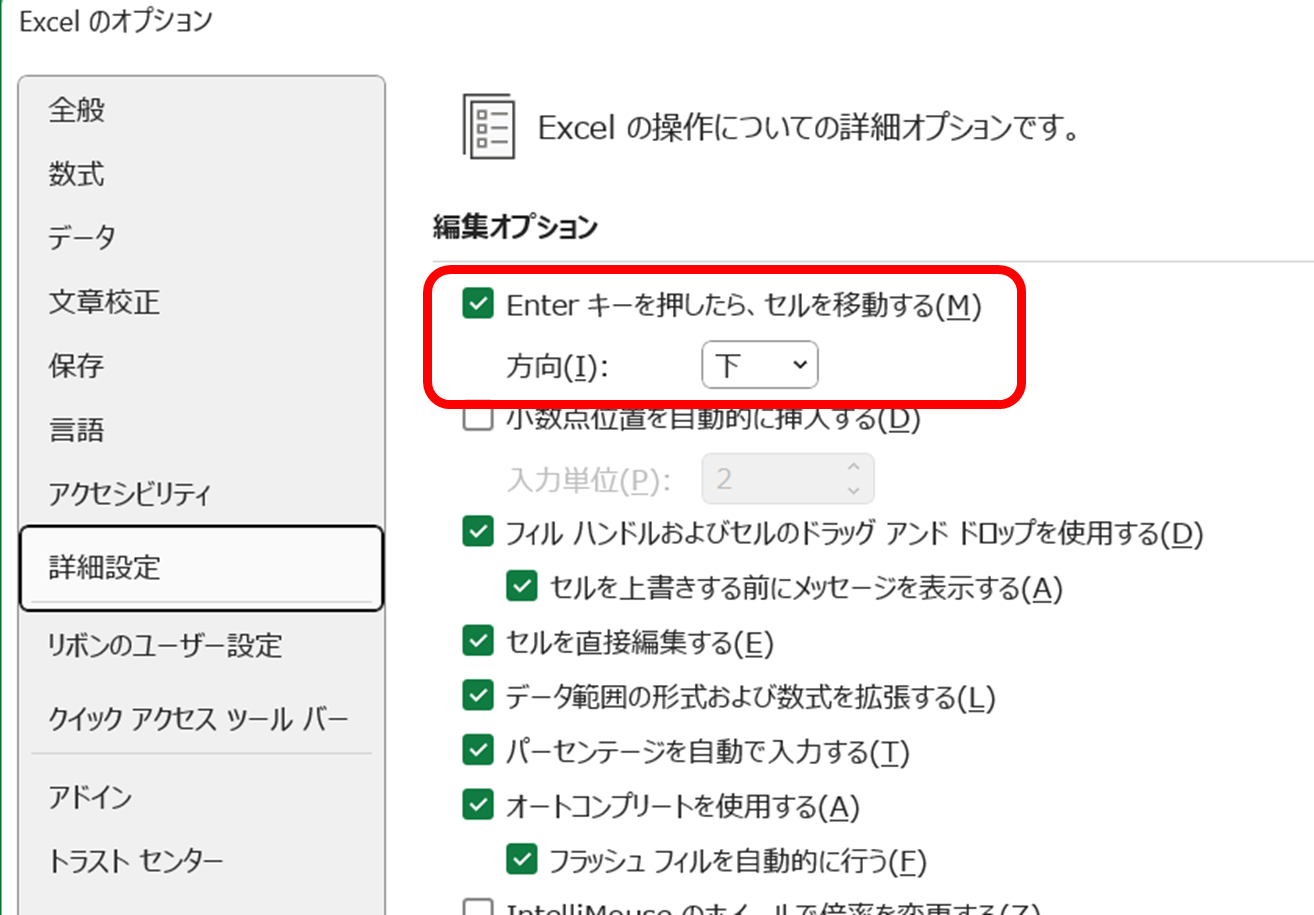
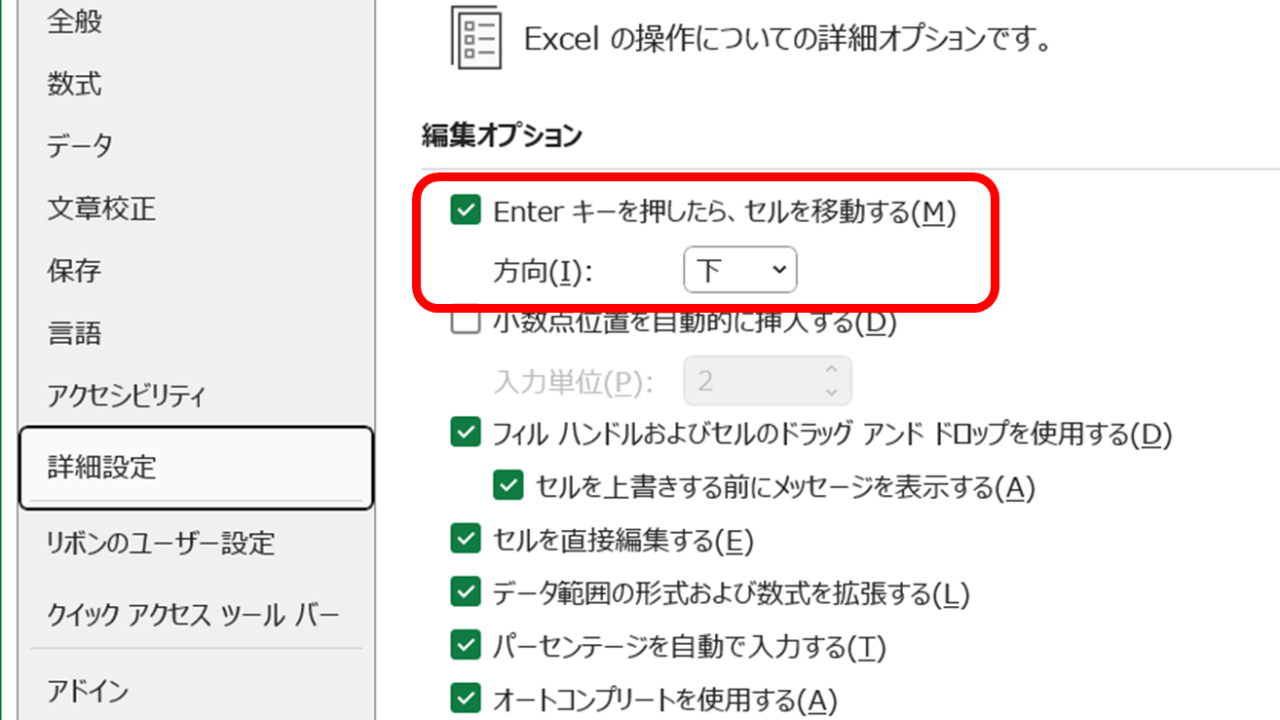
「編集設定」セクションに「Enterキーを押したら、セルを移動する」というチェックボックスがあり、これにチェックが入っていれば、エンターキーでセルが移動する機能が有効になっています。
エンターキーでセルを移動する機能をオンにするには、「ファイル」→「オプション」→「詳細設定」→「Enterキーを押したら、セルを移動する」にチェックを入れます。
| 設定項目 | 場所 | 効果 |
|---|---|---|
| Enterキーを押したら、セルを移動する | ファイル→オプション→詳細設定 | チェックオンで移動機能が有効 |
| 方向 | 同じ詳細設定画面 | 下・右・上・左から選択 |
| デフォルト設定 | 初期状態 | チェックオン、方向は「下」 |
移動方向を「下」に設定する手順
エンターキーの移動方向を明示的に「下」に設定したい場合、または他の方向から「下」に変更したい場合の手順を確認します。
「ファイル」タブをクリックし、左側のメニューから「オプション」を選択します。
「Excelのオプション」ダイアログが開いたら、左側のメニューから「詳細設定」を選択します。
右側の設定項目をスクロールして、「編集設定」セクションを探します。
「Enterキーを押したら、セルを移動する」のチェックボックスがオンになっていることを確認し、その下にある「方向」のドロップダウンリストから「下」を選択します。
最後に「OK」ボタンをクリックすれば、設定が保存されます。
この設定変更は即座に反映され、次回からエンターキーを押すと自動的に下のセルに移動するようになります。
| 手順 | 操作内容 |
|---|---|
| 1 | ファイルタブをクリック |
| 2 | オプションを選択 |
| 3 | 詳細設定をクリック |
| 4 | 「Enterキーを押したら、セルを移動する」をチェック |
| 5 | 「方向」で「下」を選択 |
| 6 | OKをクリックして保存 |
下移動が効率的な作業シーン
エンターキーで下に移動する設定は、縦方向にデータを連続入力する作業に最適です。
顧客名簿を作成する場合、A列に会社名、B列に担当者名、C列に電話番号というように横方向に項目が並んでいても、1行目のデータを入力したら、2行目、3行目と縦方向にデータを追加していくことが多くあります。
このような場合、A2セルにデータを入力してエンター、B2セルに移動してデータ入力してエンター、という操作を繰り返すのではなく、A2にデータを入力してエンター、A3にデータを入力してエンターと、同じ列で縦方向に入力を続ける方が効率的な場面があります。
また、月次の売上データを入力する際、日付順に1日、2日、3日と縦方向にデータを追加していく場合も、下移動設定が威力を発揮します。
数値データの連続入力、アンケート結果の入力、在庫数の記録など、縦方向のデータ入力作業全般で下移動設定が役立ちます。
エンターキーで下に移動する設定は、多くのユーザーにとって最も使用頻度の高い設定です。
Excelがデフォルトでこの設定になっているのは、表形式のデータ入力では縦方向への移動が最も一般的だからです。
ただし、作業内容によっては他の方向への移動が効率的な場合もあるため、自分の作業スタイルに合わせて柔軟に設定を変更することが、生産性向上の鍵となります。
設定変更はいつでも可能なので、作業内容が変わったら、その都度最適な設定に変更することをおすすめします。
エンターキーで右(横)に移動する設定
続いては、エンターキーで右方向、つまり横方向に移動する設定について確認していきます。
右移動設定への変更方法
エンターキーを押したときに右のセルに移動するように設定するには、オプション画面の「方向」で「右」を選択します。
先ほどと同じく、「ファイル」→「オプション」→「詳細設定」と進み、「編集設定」セクションの「Enterキーを押したら、セルを移動する」にチェックが入っていることを確認します。
その下の「方向」ドロップダウンリストから「右」を選択し、「OK」をクリックすれば設定完了です。
これで、例えばA1セルでエンターキーを押すと、カーソルはB1セルに移動するようになります。
A1からB1、B1からC1へと、横方向にスムーズに入力を進められます。
右移動設定は、「ファイル」→「オプション」→「詳細設定」→「方向」で「右」を選択することで有効になります。設定変更後は即座に反映されます。
| 移動方向 | 設定値 | エンター後の移動先(A1から) |
|---|---|---|
| 下 | 方向:下 | A2セル |
| 右 | 方向:右 | B1セル |
| 上 | 方向:上 | A1のまま(1行目の場合) |
| 左 | 方向:左 | A1のまま(A列の場合) |
横移動が効率的な作業シーン
エンターキーで右に移動する設定は、横方向にデータを連続入力する作業に最適です。
例えば、月次の予算表を作成する際、A列に項目名(人件費、広告費、交通費など)が並んでいて、B列に1月、C列に2月、D列に3月というように月ごとのデータを横方向に入力していく場合があります。
この場合、1月の人件費をB2に入力してエンター、2月の人件費をC2に入力してエンター、3月の人件費をD2に入力してエンターと、横方向に連続入力できます。
また、複数の評価項目を横一列に入力するアンケート集計や、時系列データを横方向に並べる場合も、右移動設定が便利です。
1人目の評価を入力してエンター、2人目の評価を入力してエンターと、スムーズに横方向への入力が進みます。
四半期ごとのデータ、週次データ、時間帯別のデータなど、時間軸を横方向に展開する表では、右移動設定が作業効率を大きく向上させます。
上・左方向への移動設定
エンターキーの移動方向は、下と右だけでなく、「上」や「左」も選択できます。
上方向への移動は、下から上に向かってデータを入力する特殊な場面で使用します。
例えば、表の下部からデータを追加していく場合や、逆順でデータを確認しながら入力する場合に便利です。
左方向への移動は、右から左に向かってデータを入力する場面で使用しますが、実務ではあまり使用頻度は高くありません。
ただし、特定の業務フローや入力順序によっては、これらの設定が最適な場合もあります。
| 作業内容 | 推奨設定 | 理由 |
|---|---|---|
| 顧客リストの入力 | 下 | 縦方向に1件ずつ追加 |
| 月次予算の横展開 | 右 | 月ごとに横方向に入力 |
| 時系列データの横並び | 右 | 時間軸を横方向に展開 |
| 縦方向の集計表 | 下 | 項目を縦方向に追加 |
エンターキーの移動方向は、作業中でも自由に変更できます。
同じファイル内でも、作業内容が変わったらオプション設定を開いて方向を変更すれば、すぐに反映されます。
ただし、設定変更のためにオプション画面を開く手間を考えると、頻繁に方向を変える必要がある場合は、後述するTabキーとの使い分けや、範囲選択を活用した入力方法の方が効率的な場合もあります。
自分の作業パターンを分析して、最も効率的な方法を選択しましょう。
エンターキーで移動しない設定と活用法
続いては、エンターキーを押してもカーソルが移動しない設定について確認していきます。
移動しない設定への変更方法
エンターキーを押してもセルが移動しないようにするには、「Enterキーを押したら、セルを移動する」のチェックを外します。
「ファイル」→「オプション」→「詳細設定」と進み、「編集設定」セクションの「Enterキーを押したら、セルを移動する」のチェックボックスをクリックしてチェックを外します。
「OK」をクリックすれば設定完了です。
この設定にすると、エンターキーを押してもアクティブセルは移動せず、同じセル内でデータが確定されるだけになります。
次のセルに移動したい場合は、矢印キーやマウスで手動で移動する必要があります。
移動しない設定は、「ファイル」→「オプション」→「詳細設定」→「Enterキーを押したら、セルを移動する」のチェックを外すことで有効になります。
| 設定状態 | チェック状態 | エンター押下後の動作 |
|---|---|---|
| 移動する | チェックあり | 指定方向にセル移動 |
| 移動しない | チェックなし | 同じセルに留まる |
移動しない設定が便利な場面
エンターキーで移動しない設定は、同じセル内で複数行のテキストを入力する場合や、慎重にデータを確認しながら入力する場合に便利です。
例えば、セル内改行を頻繁に使用する場合、Alt+Enterで改行を入力しますが、誤ってEnterだけを押してしまうと次のセルに移動してしまいます。
移動しない設定にしておけば、Enterを押しても同じセルに留まるため、Alt+Enterとの押し間違いを気にせず作業できます。
また、データを入力した後、すぐに別の操作(書式設定やコメント追加など)を行いたい場合も、移動しない設定が役立ちます。
エンターでデータを確定した後、同じセルで右クリックメニューを開いたり、リボンから操作を選択したりできます。
さらに、データ入力の正確性を重視する業務では、1つのセルに入力したら必ず内容を確認してから次に進む、という作業フローの場合、移動しない設定が安全です。
セル内改行との関係
Excelでセル内改行を行う際は、Alt+Enterキーを使用します。
移動しない設定にしていても、Alt+Enterはセル内改行として機能し、Enterだけを押すとデータが確定されます。
通常の設定(移動する)の場合、Enterを押すと次のセルに移動してしまうため、セル内で複数行のテキストを入力する際は、必ずAlt+Enterを使う必要があります。
しかし、移動しない設定にしておけば、Enter単独でもセル内に留まるため、改行が必要ない場合でも安心して作業できます。
ただし、セル内改行自体はAlt+Enterで行う必要がある点は変わりません。
| キー操作 | 移動する設定 | 移動しない設定 |
|---|---|---|
| Enter | データ確定→次のセルへ移動 | データ確定→同じセルに留まる |
| Alt+Enter | セル内改行 | セル内改行 |
| Ctrl+Enter | データ確定→同じセルに留まる | データ確定→同じセルに留まる |
移動しない設定は、特定の作業では非常に便利ですが、通常のデータ入力作業では効率が低下する可能性があります。
セルを移動するために毎回矢印キーやマウスを使う必要があるため、連続したデータ入力には向いていません。
この設定は、作業内容に応じて一時的に使用し、通常の入力作業に戻る際は移動する設定に戻すことをおすすめします。
また、Ctrl+Enterという組み合わせキーを使えば、設定に関わらずデータを確定して同じセルに留まることができるため、この方法を覚えておくと設定変更の手間が省けます。
Tabキーとエンターキーの使い分け
最後に、エンターキーと並んでよく使われるTabキーとの使い分けについて確認していきます。
Tabキーの基本動作
Tabキーは、常に右方向にセルを移動するキーで、エンターキーのような設定変更はできません。
どのような設定状態であっても、Tabキーを押すと必ず右隣のセルに移動します。
A1セルでTabキーを押せばB1セルへ、B1セルで押せばC1セルへと、確実に横方向への移動が保証されます。
また、Shift+Tabキーを押すと、左方向にセルが移動します。
B1セルでShift+Tabを押せばA1セルに戻ります。
この動作はExcelの設定に関わらず常に一定なので、横方向の移動が必要な場合は、エンターキーの設定を変更するよりもTabキーを使う方が確実で効率的な場合があります。
Tabキーは設定に関わらず常に右へ移動、Shift+Tabは常に左へ移動します。この動作は変更できません。
| キー操作 | 移動方向 | 設定依存 |
|---|---|---|
| Tab | 右 | なし(常に右) |
| Shift+Tab | 左 | なし(常に左) |
| Enter | 設定による | あり(下・右・上・左) |
| Shift+Enter | Enterの逆方向 | あり |
効率的な使い分けのテクニック
エンターキーとTabキーを適切に使い分けることで、設定変更なしで縦横自由にデータ入力ができます。
例えば、エンターキーの設定を「下」にしておき、縦方向の移動はエンター、横方向の移動はTabという使い分けをすれば、どちらの方向にもスムーズに移動できます。
具体的な入力例を見てみましょう。
A1からC3までの9つのセルにデータを入力する場合、A1にデータを入力してTab、B1にデータを入力してTab、C1にデータを入力してEnterとすれば、A2セルに移動します。
同様にA2でTab、B2でTab、C2でEnterとすれば、A3に移動します。
この方法なら、エンターキーの設定を変更することなく、表形式のデータを効率的に入力できます。
また、範囲を選択してから入力を開始すると、選択範囲内だけでカーソルが移動します。
A1からC3を選択してからA1にデータを入力してEnterを押すと、A2に移動し、A3まで入力してEnterを押すと自動的にB1に移動します。
この機能を使えば、エンターキーだけで縦横自由に入力を進められます。
| 入力パターン | 推奨操作 | メリット |
|---|---|---|
| 横一列のデータ入力 | Tabキーを使用 | 設定変更不要で確実に右へ移動 |
| 縦一列のデータ入力 | Enterキーを使用(設定:下) | スムーズに下へ移動 |
| 表形式の入力 | 横はTab、縦はEnter | 両方向への移動が効率的 |
| 範囲内の入力 | 範囲選択+Enter | 範囲内で自動的に移動 |
Shift+Enterの活用
Shift+Enterキーを押すと、エンターキーで設定した方向と逆方向にセルが移動します。
エンターキーの設定が「下」の場合、Shift+Enterを押すと「上」に移動します。
設定が「右」の場合、Shift+Enterで「左」に移動します。
この機能を使えば、データを入力した後に1つ前のセルに戻りたい場合や、入力ミスに気づいて修正したい場合に便利です。
例えば、A1からA10までデータを入力していて、A5のデータが間違っていることに気づいた場合、A6からShift+Enterを何度か押してA5に戻り、修正できます。
また、縦方向に入力を進めていて、一時的に上のセルに戻って確認したい場合も、Shift+Enterが役立ちます。
エンターキーとTabキーの使い分けをマスターすることで、データ入力の効率は劇的に向上します。
特に、大量のデータを入力する業務では、キー操作の最適化が作業時間に大きく影響します。
自分の作業パターンを分析し、最も頻繁に行う移動方向をエンターキーに設定し、それ以外の方向はTabキーや矢印キーで補完するという戦略が効果的です。
また、範囲選択を活用した入力方法は、表形式のデータ入力で特に威力を発揮するため、ぜひ習得してください。
まとめ エクセルでenterで下に移動(右に移動・横移動・移動しない・方向設定・オプション)する方法
エクセルでエンターキーの移動方向を設定する方法をまとめると
・下に移動:「ファイル」→「オプション」→「詳細設定」→「Enterキーを押したら、セルを移動する」チェック→「方向」で「下」を選択、縦方向のデータ入力に最適
・右に移動:同じ設定画面で「方向」を「右」に変更、横方向の連続入力や月次データの横展開に便利、上や左への移動も選択可能
・移動しない:「Enterキーを押したら、セルを移動する」のチェックを外す、セル内改行を多用する場合や慎重な入力作業に適している
・Tabキーとの使い分け:Tabキーは常に右へ移動、Shift+Tabで左へ移動、エンターを下設定にしてTabで横移動すれば設定変更不要で両方向に対応可能
これらの設定にはそれぞれメリットがあり、作業内容に応じた使い分けが重要です。
縦方向の入力が多い場合は下移動、横方向の入力が多い場合は右移動、複雑な入力作業では移動しない設定が適しています。
ただし、設定変更の手間を考えると、TabキーやShift+Enter、範囲選択を活用する方が効率的な場合もあります。
自分の作業パターンを分析して最適な設定を選び、必要に応じてキーの使い分けをマスターすることで、データ入力の生産性が大きく向上します。
Excelのエンターキー設定を適切に活用して、効率的なデータ入力作業を実現していきましょう!