封筒への宛名印刷を試みたのに、うまく印刷できずに困っているという方は少なくありません。
位置がずれる、文字が切れる、プリンターがエラーを出すなど、封筒印刷のトラブルは多種多様です。
本記事では、エクセルで封筒の宛名印刷ができない時の原因を整理し、設定・フォント・位置調整・プリンタートラブルそれぞれの観点から具体的な対処法を解説いたします。
トラブルに悩む方は、ぜひこの記事を参考にして問題を解決してください。
封筒印刷ができない主な原因とその切り分け方
それではまず、封筒印刷がうまくいかない際の主な原因とその切り分け方について解説していきます。
トラブルの原因はエクセル側の設定問題・フォントの問題・プリンタードライバーの問題の3つに大別されます。
どの段階で問題が起きているかを特定することが、最も効率的な解決への第一歩です。
まずは印刷プレビューで確認し、プレビューの段階で問題がある場合はエクセル側の設定を、プレビューが正常でも印刷結果がおかしい場合はプリンター側を疑いましょう。
エクセル側の設定が原因のケース
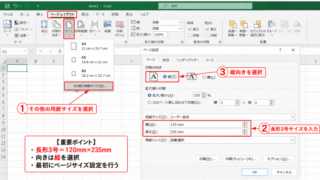
ページ設定で用紙サイズが封筒のサイズと一致していない場合、印刷範囲が正しく認識されず文字が切れたりはみ出したりします。
「ページレイアウト」→「サイズ」から設定している用紙サイズを確認し、封筒のサイズと一致しているかをチェックします。
また、セルの書式設定で「縮小して全体を表示」が有効になっていると、文字が極端に小さくなって印刷されることがあります。
このオプションを無効にし、フォントサイズを適切に設定し直すことで改善できます。
フォントが原因のケース
使用しているフォントがプリンターに対応していない、またはシステムにインストールされていない場合、印刷時に文字が正しく出力されないことがあります。
特に特殊なフォントや外部からダウンロードしたフォントを使用している場合は注意が必要です。
MS明朝・MSゴシックなどのWindowsに標準搭載されているフォントに変更することで、多くのフォント関連トラブルは解消されます。
また、縦書き設定で一部の文字が正しく回転しない問題も、「@付きフォント」の使用で解決できる場合があります。
プリンタードライバーが原因のケース
プリンタードライバーの設定と実際の給紙設定が一致していない場合、印刷位置がずれる代表的な原因となります。
プリンターのプロパティから「用紙サイズ」「給紙方法」「印刷の向き」を確認し、エクセル側の設定と統一します。
ドライバーが古い場合は最新版に更新することで問題が解消されるケースも多く、メーカーの公式サイトから最新ドライバーをダウンロードすることをおすすめします。
プリンターを再起動してから再度印刷を試みることで、一時的なエラーが解消されることもあります。
位置ずれを解消するための具体的な調整手順
続いては、封筒印刷で最もよく発生する位置ずれの解消方法を確認していきます。
印刷した宛名が封筒の想定位置からずれてしまう問題は、多くの方が経験するトラブルです。
系統的に原因を追っていくことで、確実に解決できます。
行の高さ・列の幅による微調整
位置ずれの調整はエクセルの行の高さと列の幅を変更することで行います。
封筒の実物を定規で計測し、宛名欄の上からの距離・左からの距離をmm単位で把握します。
エクセルでは行の高さをmm単位で設定できるため、計測値を直接入力することで精度の高い位置調整が実現できます。
調整後は必ずテスト印刷で確認し、ずれが残っている場合は少しずつ数値を変更して追い込んでいきます。
余白設定の見直しによる調整
余白設定が印刷位置に影響していることも多くあります。
「ページレイアウト」→「余白」→「ユーザー設定の余白」から上下左右の余白値を変更することで、印刷位置を調整できます。
上余白を増やすと印刷位置が下がり、左余白を増やすと右にずれるという関係性を理解しておくと調整が直感的に行えます。
余白の変更は0.1cm単位で微調整できるため、テスト印刷を繰り返しながら最適値を見つけましょう。
印刷プレビューと実際の印刷結果のずれへの対処
印刷プレビューでは正しく表示されているのに、実際に印刷すると位置がずれるという現象が起きることがあります。
これはプリンターの物理的な印刷開始位置(印刷マージン)とエクセルの余白設定が一致していないことが原因です。
プリンタードライバーの詳細設定から「印刷マージン」や「印刷位置補正」の項目を確認し、実測値に基づいてオフセット値を設定することで解消できます。
機種によっては補正機能がない場合もあるため、その場合はエクセル側の余白設定で対応します。
印刷できない・エラーが出る場合の解決策
続いては、そもそも印刷が始まらない・エラーが表示されるといったケースの解決策を確認していきます。
印刷位置のずれではなく、そもそも印刷が実行できないトラブルも発生することがあります。
プリンターとの接続確認と再設定
印刷が始まらない場合は、まずプリンターとパソコンの接続状態を確認します。
USBケーブルの接続、Wi-Fiネットワークへの接続状況、プリンターの電源状態などを確認し、問題があれば接続を一度切断して再接続します。
Windowsの「デバイスとプリンター」からプリンターが正しく認識されているかを確認することも重要です。
「オフライン」と表示されている場合は右クリックして「オンラインで使用する」を選択します。
印刷キューのクリアとスプーラーの再起動
印刷ジョブが詰まって後続の印刷が始まらないことがあります。
「デバイスとプリンター」でプリンターを右クリックし「印刷ジョブの表示」からキューを確認し、残っているジョブをすべて削除します。
それでも解消しない場合は、Windowsのサービスから「印刷スプーラー」を再起動することで多くのケースで改善できます。
スプーラーの再起動は「サービス」アプリを開き、「Print Spooler」を右クリックして「再起動」を選択します。
封筒サイズ非対応プリンターへの対応策
プリンターの機種によっては、長形3号などの封筒サイズを公式にサポートしていないことがあります。
その場合はカスタム用紙サイズをプリンタードライバーに登録することで対応できることがあります。
ドライバーの「用紙サイズの追加」機能から封筒のサイズを入力して登録し、印刷時にカスタムサイズを選択します。
それでも対応できない場合は、ワードの差し込み印刷機能を経由することで印刷できるケースもあるため試してみましょう。
まとめ
エクセルで封筒の宛名印刷ができない原因は、エクセルの設定・フォント・プリンタードライバーの3つに分類されます。
印刷プレビューを活用して問題の所在を特定し、それぞれの原因に合った対処法を試していくことが解決への近道です。
位置ずれには行の高さ・列の幅・余白設定の微調整が有効で、印刷エラーにはキューのクリアやドライバーの更新が効果的です。
問題を一つひとつ丁寧に切り分けていくことで、必ず解決策にたどり着けます。
本記事の手順を参考に、ぜひトラブルを解消して封筒印刷を成功させてください。