Excelで数式を入力していると、F4キーを押してセル参照を固定する操作や、直前の操作を繰り返す操作が必要になる場面があります。
しかし、F4キーを押してもドルマークが付かない、ノートパソコンでは反応しない、同じ操作が繰り返されないと迷うこともあるでしょう。
F4キーにはExcelの状況に応じた複数の役割があり、数式の編集中と通常のセル選択中では働きが変わります。
数式編集中のF4キーは参照形式を切り替える機能です。
通常の操作直後に押すF4キーは同じ操作を繰り返す機能です。
キーボードによってはFnキーとの併用や、ファンクションキー設定の変更が必要です。
この記事では、F4キーによる絶対参照、ドルマークの意味、繰り返し機能が使えない原因と対処法を、サンプルデータを使いながら詳しく解説します。
表の1行目には見出しがあり、2行目以降にデータが入力されている例で確認していきましょう。
ExcelでF4キーを使って絶対参照にする方法
| A | B | C | D |
|---|---|---|---|
| 商品名 | 単価 | 数量 | 税率 |
| りんご | 120 | 3 | 10% |
| みかん | 80 | 5 | 10% |
それではまず、F4キーでセルを固定する基本操作について解説していきます。
売上金額を求める数式の例は、単価×数量×税率です。
たとえばE2セルには、=B2*C2*(1+$D$2)のような数式を入力します。
数式の編集中にセル参照を選択する操作
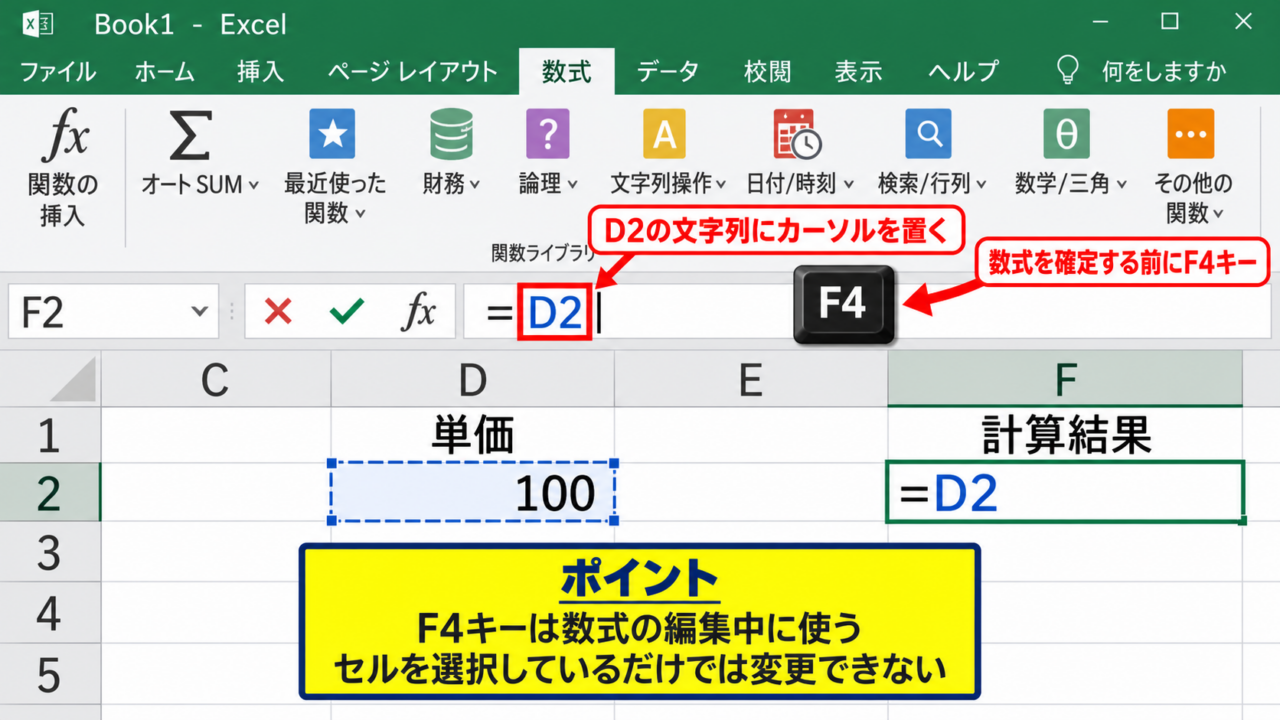
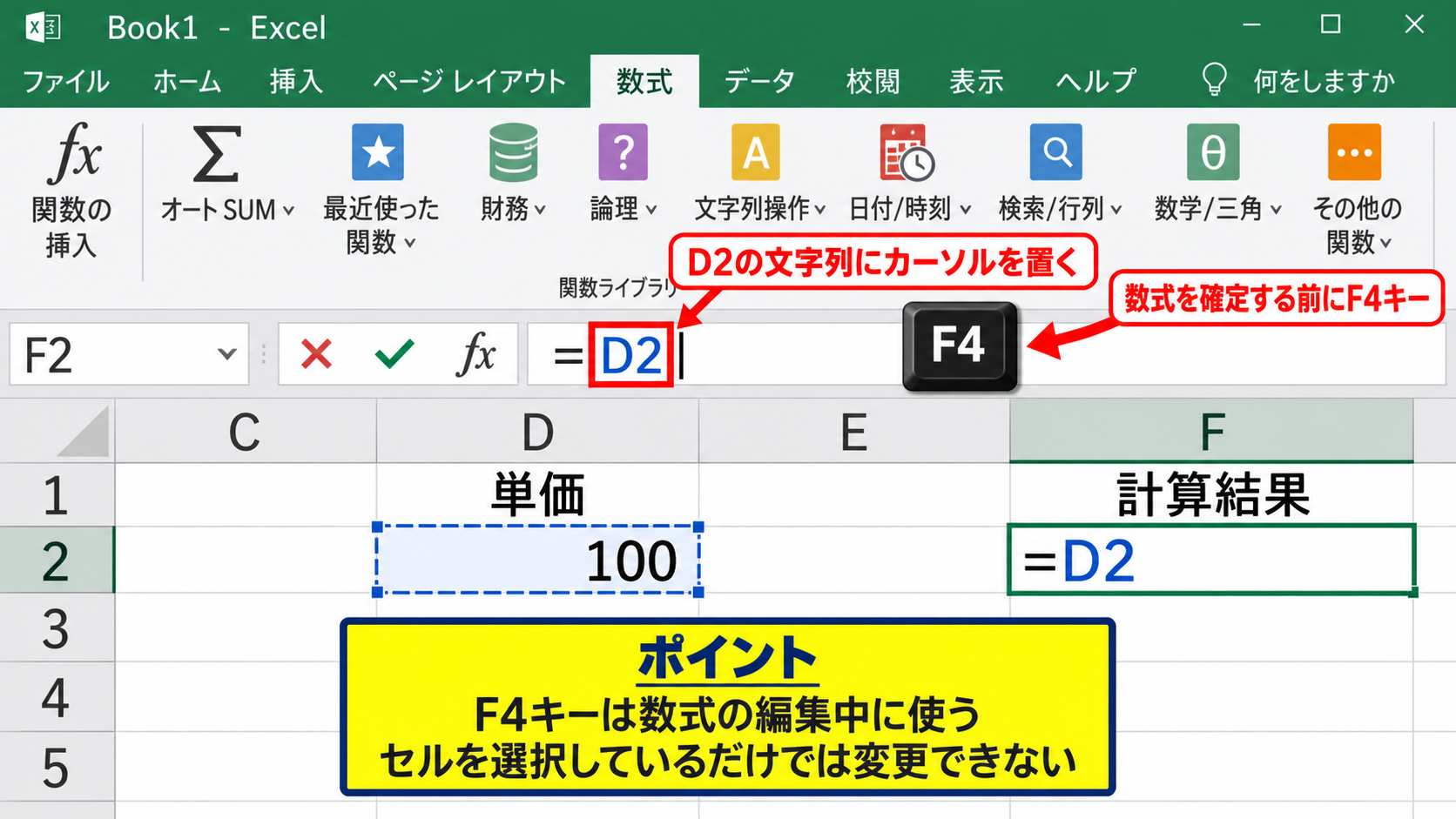
F4キーで絶対参照に変更できるのは、数式を編集している最中です。
最初に結果を表示したいセルを選び、半角のイコールを入力して数式の作成を始めます。
数式バーまたはセル内で参照セルを入力した後、固定したい参照部分にカーソルを置いた状態でF4キーを押してください。
たとえばD2をクリックして数式へ取り込んだ場合、数式内のD2という文字列の位置にカーソルがあれば操作できます。
セルを選択しているだけで数式の編集状態になっていない場合、F4キーは参照形式の変更ではなく、別の機能として処理されます。
数式を確定する前に操作することが重要なポイントです。
F4キーを1回押して絶対参照にする操作
参照セルがD2の状態でF4キーを1回押すと、表示は$D$2へ変わります。
$D$2は列Dと行2の両方を固定する絶対参照です。
この数式を下方向へコピーしても、B2やC2はB3やC3へ変わる一方で、$D$2はずっと同じ税率セルを参照します。
消費税率、為替レート、基準単価、割引率など、計算中に参照先を動かしたくない値に向く指定です。
入力例は、=B2*C2*(1+$D$2)です。
B2とC2はコピー先に応じて変化する相対参照です。
$D$2だけはどの行へ数式をコピーしても固定されます。
ドルマークはキーボードから直接入力することもできますが、F4キーを使うほうが入力ミスを減らしやすいでしょう。
数式をオートフィルでコピーする操作
絶対参照を設定した数式は、入力したセルから下へコピーして初めて便利さを実感できます。
たとえばE2セルに計算式を入力した後、セル右下の小さな四角形であるフィルハンドルを下へドラッグします。
隣接するデータが連続している場合は、フィルハンドルをダブルクリックする方法も便利です。
コピー後のE3セルでは、数式は=B3*C3*(1+$D$2)のように変化します。
商品ごとの単価と数量だけが行に合わせて変わり、税率セルは固定されるため、行ごとに正しい計算結果を表示できます。
【操作のポイント】数式を下へコピーする予定があるときは、最初の数式を完成させてからF4キーで固定し、オートフィルを実行します。
ドルマークと相対参照・複合参照の仕組み
| 参照形式 | 表示例 | コピー時の動き |
|---|---|---|
| 相対参照 | D2 | 列と行が変化 |
| 絶対参照 | $D$2 | 列と行を固定 |
| 複合参照 | $D2 または D$2 | 列または行だけ固定 |
続いては、ドルマークによって変わる参照形式を確認していきます。
相対参照が自動で変化する理由
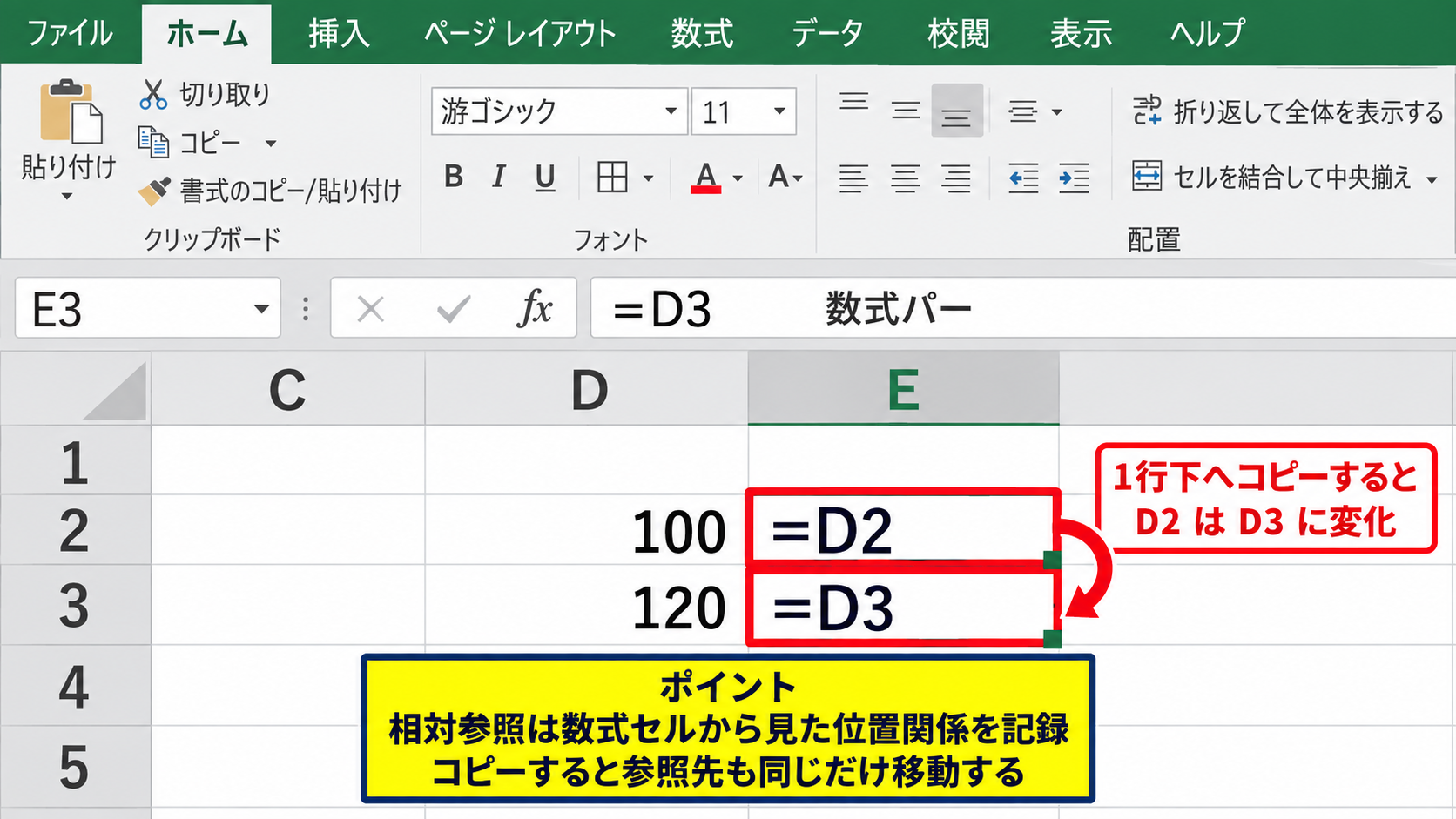
Excelでセル参照を入力すると、初期状態では通常、相対参照として扱われます。
D2と入力した数式を1行下へコピーすると、参照先も1行下へ移動してD3になります。
これは、参照先の絶対的な住所ではなく、数式セルから見た位置関係をExcelが記録しているためです。
明細表の各行を合計する計算や、単価と数量を掛け合わせる計算では、相対参照の自動変更が作業時間を大きく短縮します。
一方で、税率や目標値のように共通のセルを参照し続けたい場合には、意図しないずれの原因になります。
数式をコピーする範囲を考え、変えたい部分と変えたくない部分を分けることが基本です。
F4キーで切り替わる四つの参照形式
数式内のD2にカーソルを置き、F4キーを連続して押すと参照形式は四段階で循環します。
1回目は$D$2で、列Dと行2を固定します。
2回目はD$2で、行2だけを固定します。
3回目は$D2で、列Dだけを固定します。
4回目はD2で、固定のない相対参照へ戻ります。
行だけを固定するD$2は、横方向へ数式をコピーしても基準となる見出し行を変えたくない場合に役立ちます。
列だけを固定する$D2は、縦方向へコピーしても特定の列を参照し続けたい場合に便利です。
F4キーは一度だけ押すキーではなく、必要な参照形式まで繰り返し押すキーとして覚えると実務で迷いません。
掛け算表で確認する複合参照の使い分け
複合参照は、横と縦の両方へ数式をコピーする表で特に活躍します。
たとえばA列に商品単価、1行目に月別の販売数を配置し、交差するセルで金額を計算するケースを考えます。
B2セルに=$A2*B$1と入力すると、A列の単価は列だけ固定され、1行目の数量は行だけ固定されます。
この式を横と下へオートフィルすると、各商品の単価と各月の数量を正しく掛け合わせられます。
$の位置は、コピーしたときに動かしたくない方向を表す記号です。
列記号の前に$があれば列を固定し、行番号の前に$があれば行を固定すると整理すると理解しやすいでしょう。
【操作のポイント】縦だけにコピーする式では絶対参照を、縦横にコピーする集計表では複合参照を優先して検討します。
F4キーで直前の操作を繰り返す方法
| A | B | C |
|---|---|---|
| 商品名 | 売上 | 確認 |
| りんご | 360 | 要確認 |
| みかん | 400 | 通常 |
続いては、通常のワークシート操作でF4キーを使い、同じ操作を繰り返す方法を確認していきます。
セルの書式設定を繰り返す操作
数式を編集していない状態でF4キーを押すと、Excelでは直前に行った操作を繰り返せる場合があります。
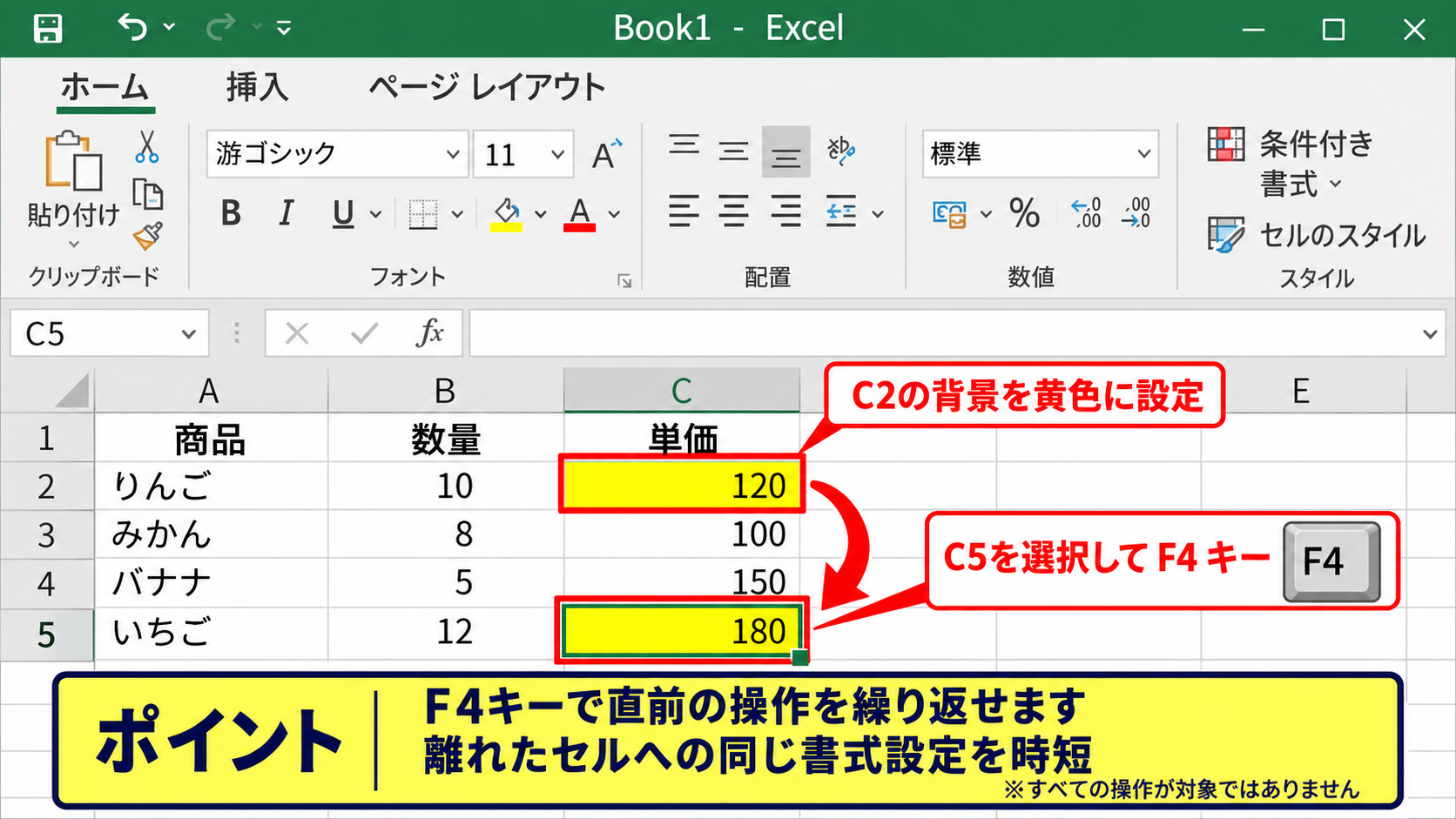
たとえばC2セルの背景を黄色にし、次にC5セルを選択してF4キーを押すと、同じ背景色を設定できます。
文字色、太字、罫線、行の挿入、列の削除なども、直前の操作として繰り返せることがあります。
同じ書式を離れたセルへ何度も適用したいとき、F4キーは書式の時短に有効です。
コピーと貼り付けを何度も行うより、操作の内容によってはF4キーのほうが素早く作業できるでしょう。
ただし、すべての操作が繰り返し対象になるわけではありません。
繰り返し機能と数式参照切り替えの違い
F4キーの役割は、Excelがどの状態にあるかで切り替わります。
セルを編集して数式の一部を選んでいるときは、参照形式の切り替えが優先されます。
一方で、数式の編集を終了し、ワークシート上でセルを選択しているときは、直前の操作の繰り返しとして動作します。
そのため、ドルマークを付けたいのに背景色が変更される、あるいはF4キーを押しても期待した動きをしない場合があります。
絶対参照にしたいときは、必ず数式バー内のセル参照にカーソルを置くことが重要です。
状態を確認してからキーを押すだけで、多くの混乱を防げます。
繰り返しを使う場面と使えない場面
F4キーによる繰り返しは、直前の操作をExcelが再実行できる場合に有効です。
セルの値を入力した後に別のセルでF4キーを押しても、入力内容そのものを同じように再入力できるとは限りません。
複数セルの選択、複雑なフィルター操作、ブック全体に関わる設定などでは、繰り返しが利用できない場合もあります。
同じ値を入力したいならコピーと貼り付け、連番を作りたいならオートフィル、同じ書式を複数箇所へ適用したいならF4キーという使い分けが実用的です。
操作直後に別の作業を挟むと、F4キーが再現する対象も変わります。
【操作のポイント】繰り返したい操作を一度実行した直後に、対象セルを選んでF4キーを押すと流れを保ちやすくなります。
F4キーが反応しない場合の設定確認
| 確認項目 | 主な対処 |
|---|---|
| ノートパソコン | Fn+F4を試す |
| 数式の状態 | 編集モードにする |
| キー割り当て | Fn Lockやメーカー設定を確認 |
続いては、F4キーが反応しない、または別の機能になる場合の確認方法を解説していきます。
Fnキーとファンクションキー設定の確認
ノートパソコンでは、F4キーに音量調整、画面切り替え、マイクのオンオフなどの機能が割り当てられていることがあります。
この場合、F4キーだけを押してもExcelへF4の信号が送られません。
Fnキーを押しながらF4キーを押すと、ExcelのF4機能が使える場合があります。
機種によってはFn Lockが有効になっており、Fnキーの有無による動作が逆になることもあります。
キーボードのEscキーやFnキーに南京錠のような記号がある場合は、Fn Lockを切り替えられる可能性があります。
パソコンメーカーの設定アプリやBIOS設定で、ファンクションキーの優先動作を変更できる機種もあります。
数式編集モードになっているかの確認
外付けキーボードではF4キーが正常でも、数式の編集状態でなければ絶対参照に切り替わりません。
セルをダブルクリックする、数式バーをクリックする、またはF2キーを押すと編集モードに入れます。
数式内のD2をマウスでクリックし、その文字列にカーソルがあることを確認してください。
その状態でF4キーを押せば、D2、$D$2、D$2、$D2の順に切り替わります。
セル内に数式が存在しない場合や、数式を確定した後にセルを選択しているだけの場合には、ドルマークの切り替えはできません。
F2で編集モードへ入り、参照セルを選んでからF4を押す流れを覚えると、操作が安定します。
Excel以外のアプリやショートカット競合の確認
Excel以外のアプリケーションが前面に出ているときは、当然ながらExcelのF4機能は働きません。
リモートデスクトップ、仮想環境、キーボード設定アプリなどを使っている場合は、F4キーが途中で別の機能として処理される可能性もあります。
まずメモ帳などでF4キーの動作を確認する必要はありませんが、ExcelでFnキーとの組み合わせを変えて試す価値はあります。
一部のアドインや常駐ソフトがショートカットを利用しているケースでは、Excelをセーフモードで起動して挙動を確かめる方法もあります。
ただし、設定を大きく変更する前に、別のキーボードや別のExcelファイルで同じ操作を試すと原因を絞り込みやすくなります。
【操作のポイント】Fn+F4で反応しない場合は、F2で数式編集モードへ入った後に、参照セル上でF4キーを試します。
F4キーを使った数式作成の実践例
| A | B | C | D |
|---|---|---|---|
| 商品名 | 税抜売上 | 税率 | 税込売上 |
| りんご | 360 | 10% | 396 |
続いては、F4キーを使う代表的な数式作成例を確認していきます。
税率を固定して税込価格を計算する数式
税抜売上がB2セルにあり、共通の税率がC2セルにあるとします。
D2セルへ=B2*(1+$C$2)と入力すると、税抜売上へ税率を加えた税込売上を計算できます。
税込売上の計算式は、税抜売上×(1+税率)です。
Excelの入力例は、=B2*(1+$C$2)です。
この式をD3以降へコピーしても、B列は各行の売上へ変化し、$C$2は共通税率を参照し続けます。
税率セルを別の場所へまとめている帳票でも、同じ考え方で設定可能です。
計算に使う共通条件を一つのセルへ集め、そのセルだけ絶対参照にすると、後から税率を変更する作業も簡単になります。
固定の基準値を使って目標達成率を計算する数式
月ごとの実績をB列に入力し、目標売上をF1セルに入力した場合、達成率は実績を目標で割って求められます。
B2の実績に対応する達成率をC2に表示するなら、=B2/$F$1と入力します。
F1セルを固定しないで=B2/F1とした場合、数式を下へコピーしたC3では=B3/F2となり、空白セルや別の値を参照するおそれがあります。
結果としてゼロ除算エラーや不正確な割合が表示されるかもしれません。
目標、予算、基準日、換算係数のように全行で共通する値は、絶対参照の候補です。
表示形式をパーセントに設定すれば、0.8という結果を80%として見やすく表示できます。
VLOOKUP関数やXLOOKUP関数で範囲を固定する数式
検索関数では、検索範囲を絶対参照にする操作も頻繁に使います。
たとえば商品コードがA2にあり、商品マスターがH2からJ100にあるなら、VLOOKUP関数では=VLOOKUP(A2,$H$2:$J$100,2,FALSE)のように入力します。
H2からJ100の範囲を選択した後にF4キーを押せば、開始セルと終了セルの両方へドルマークを付けられます。
検索値であるA2は明細行に応じて変える必要があるため、通常は相対参照のままにします。
検索値は動かし、検索表の範囲は固定するという役割分担が、検索関数の数式作成では重要です。
【操作のポイント】関数内で範囲をドラッグ選択した直後にF4キーを押すと、検索表や集計範囲をまとめて固定できます。
まとめ エクセルのF4キーの使い方と絶対参照の固定
ExcelのF4キーは、数式を編集中ならセル参照の形式を切り替え、通常のシート操作中なら直前の操作を繰り返す便利なショートカットです。
数式でD2を$D$2へ変更すれば、列と行を固定する絶対参照になります。
F4キーを複数回押すことで、行だけを固定するD$2や、列だけを固定する$D2も選べます。
数式をコピーしたときに変えてよい参照と、固定すべき参照を分けることが、Excelの計算ミスを防ぐ基本です。
F4キーでドルマークが付かないときは、数式編集モードになっているか、カーソルが参照セル上にあるか、Fnキーとの組み合わせが必要かを確認しましょう。
繰り返し機能として使う場合は、書式設定などの操作を行った直後に対象セルを選択してF4キーを押します。
絶対参照、複合参照、オートフィルを組み合わせれば、売上計算、税率計算、目標達成率、検索関数を効率よく作成できます。
まずは小さな表でF4キーを押し、ドルマークが四つの参照形式へ変化する流れを試してみましょう。