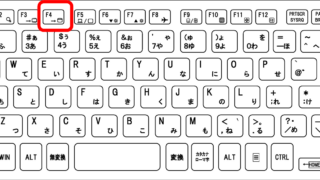
Excelで効率的に作業を進める上で、F2キーは欠かせないショートカットキーの一つです。
セルの内容を編集する際に、マウスでダブルクリックする代わりにF2キーを押すだけで、瞬時に編集モードに切り替えられるため、キーボード操作だけで作業を完結できます。
特に長い数式や複雑なデータを編集する場合、F2キーを使えば部分的な修正が簡単にでき、データ入力の効率が大幅に向上します。
しかし、F2キーを押しても何も反応しない、音量調整画面が表示されてしまう、数式バーでしか編集できないといったトラブルに遭遇することがあります。
F2キーが機能しない原因は、キーボードのFnキー設定、Excelの「セルを直接編集する」オプション、ファンクションキーロックの状態など、複数の要因が考えられます。
本記事では、ExcelでF2キーが使えない具体的な原因を詳しく解説し、それぞれの状況に応じた対処法と代替手段を紹介していきます。
セル編集作業をスムーズに行えるようになることで、Excel業務の生産性を大きく向上させましょう。
ポイントは
・Fnキーを押しながらF2キーを押せば解決する場合が多い
・Excelオプションで「セルを直接編集する」を有効にする
・代替手段としてダブルクリックやマクロ設定も活用できる
です。
それでは詳しく見ていきましょう。
F2キーの機能とExcelの編集モード
まずは、ExcelにおけるF2キーの役割と、編集モードの仕組みを理解していきましょう。
F2キーがExcelで果たす重要な役割
ExcelでF2キーは、選択したセルを編集モードに切り替えるという重要な機能を持っています。
通常、セルを選択した状態は「参照モード」と呼ばれ、この状態で文字を入力すると既存の内容が上書きされてしまいます。
F2キーを押すことで「編集モード」に切り替わり、セル内にカーソルが表示され、既存の内容を部分的に修正できるようになります。
例えば、セルに「2024年第1四半期」と入力されている場合、F2キーを押してから矢印キーでカーソルを移動し、「1」だけを「2」に変更することができます。
目的:「1-2-3」を「4-5-6」に変更したい
F2キーを使わない場合:
・全体を削除して「東京都渋谷区4-5-6」と再入力
F2キーを使う場合:
1. A1セルを選択
2. F2キーを押す(編集モードに切り替わる)
3. 矢印キーで「1」の位置にカーソルを移動
4. 「1-2-3」を選択して「4-5-6」に変更
5. Enterキーで確定
また、数式を含むセルでF2キーを押すと、参照しているセルが色分けされて表示されるため、数式の構造を視覚的に理解しやすくなります。
「=SUM(A1:A10)」という数式でF2キーを押すと、A1からA10のセル範囲が色付きの枠で囲まれて表示されます。
Excelの3つのセル編集モード
Excelには、入力モード、編集モード、参照モードという3つのセル編集モードがあります。
入力モードは、新しいデータをセルに入力する状態で、既存の内容は上書きされます。
セルを選択して直接文字を入力すると、この入力モードになります。
編集モードは、F2キーを押すかセルをダブルクリックすることで有効になり、セル内の既存の内容を部分的に修正できる状態です。
画面左下のステータスバーに「編集」と表示されます。
| モード名 | 有効化方法 | ステータス表示 | 動作 |
|---|---|---|---|
| 入力モード | セル選択後に文字入力 | 入力 | 既存内容を上書き |
| 編集モード | F2キー・ダブルクリック | 編集 | 既存内容を部分修正 |
| 参照モード | 数式入力時に自動 | 参照 | 矢印キーでセル参照変更 |
| 準備完了 | セル選択のみ | 準備完了 | 入力待機状態 |
参照モードは、数式を入力中(「=」で始まる入力時)に自動的に有効になるモードで、矢印キーを押すと参照するセルを変更できます。
これらのモードを理解し、F2キーで適切に切り替えることが、効率的なExcel操作の基本となります。
F2キーが使えない主な原因と対処法
それでは、F2キーが機能しない具体的な原因と、それぞれの解決方法を確認していきます。
Fnキーとの同時押しが必要な場合の対処法
最も一般的な原因は、キーボードの設定でFnキーとの同時押しが必要になっていることです。
多くのノートパソコンやワイヤレスキーボードでは、ファンクションキー(F1~F12)にマルチメディア機能が割り当てられています。
F2キーには音量調整や画面の明るさ変更などの機能が設定されていることが多く、そのままF2キーを押しても音量調整画面が表示されるだけで、Excelの編集モードには切り替わりません。
この場合は、キーボード左下にある「Fn」キーを押しながらF2キーを押すことで、Excelの機能が有効になります。
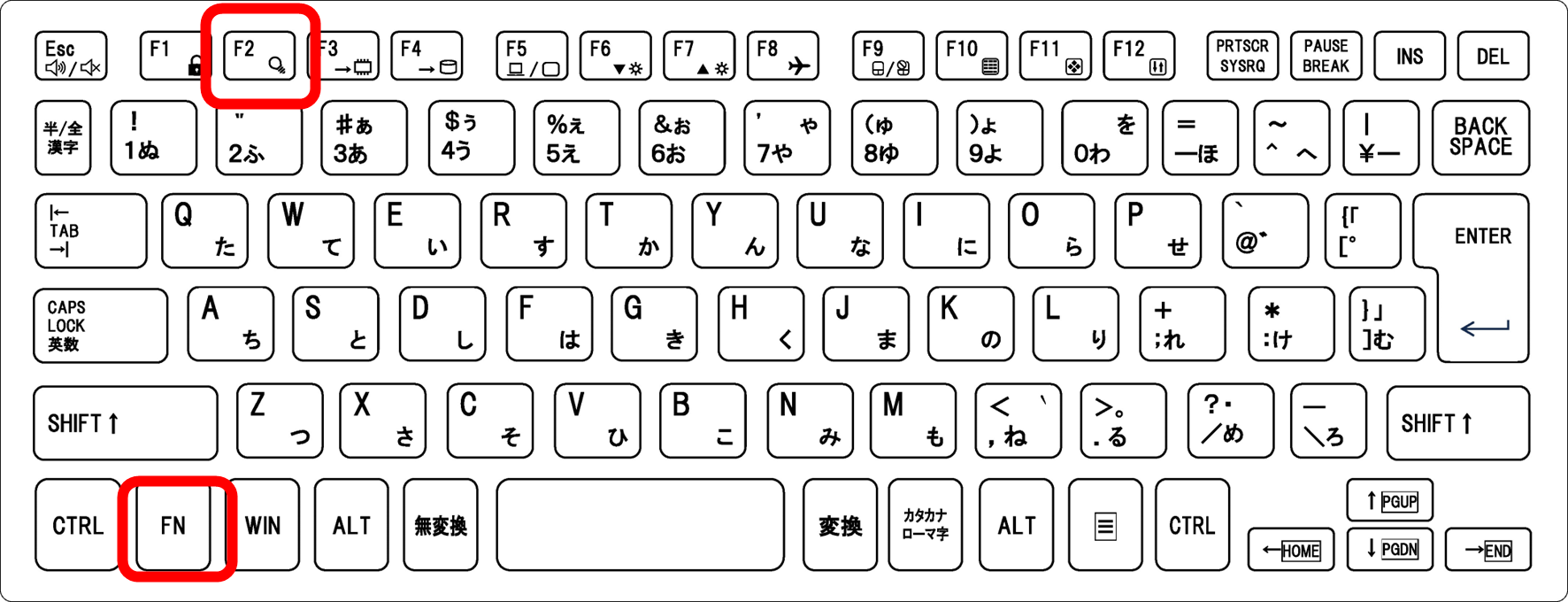
2. キーボード左下の「Fn」キーを押し続ける
3. 「Fn」キーを押したまま「F2」キーを押す
4. セルが編集モードに切り替わる
5. カーソルが表示されて部分編集が可能になる
確認方法:
・F2キーを単独で押して音量や明るさが変わる場合
→Fnキーとの同時押しが必要
・F2キーに小さく別の機能アイコンが印刷されている場合
→Fnキーとの同時押しが必要な可能性が高い
毎回Fnキーを押すのが面倒な場合は、次の項目で説明するファンクションキーロックの解除方法を試してください。
Fn+Escでファンクションキーロックを解除
恒久的にF2キー単独で使えるようにするには、Fn+Escキーを同時に押してファンクションキーロックを切り替える方法があります。
多くのキーボードでは、Fn+Escキーの同時押しにより、ファンクションキーの優先動作を切り替えられます。
この設定を変更すると、F2キー単独でExcelの編集モードに切り替わるようになり、逆に音量調整などを行う際はFnキーとの同時押しが必要になります。
ただし、この機能が利用できるかどうかは、キーボードの機種やメーカーによって異なります。
| メーカー・機種 | Fnロック切り替え方法 | 確認ランプ |
|---|---|---|
| Dell製PC | Fn + Esc | Fnキーのランプ点灯/消灯 |
| HP製PC | Fn + Shift + Esc | 画面上部にアイコン表示 |
| Lenovo製PC | Fn + Esc または Fn + Caps Lock | Fnロックランプ |
| ASUS製PC | Fn + NumLock | NumLockランプ |
| Mac用キーボード | システム環境設定で変更 | 設定画面で確認 |
Fnロックの状態を確認するには、Fnキーの表面やEscキーに鍵のマークや「FnLk」といった表示があるかをチェックしましょう。
このマークがある場合は、Fnロック機能が利用できる可能性が高いです。
Excelオプションの「セルを直接編集する」設定を確認
Fnキー関連の問題でない場合、Excelの設定で「セルを直接編集する」オプションが無効になっている可能性があります。
このオプションが無効の場合、F2キーを押してもセル内にカーソルは表示されず、数式バーでのみ編集が可能な状態になります。
設定を変更するには、まず「ファイル」タブをクリックして「オプション」を選択します。
「Excelのオプション」ダイアログが開いたら、左側のメニューから「詳細設定」を選択します。
2. 左側メニューの最下部「オプション」を選択
3. 「Excelのオプション」ダイアログが開く
4. 左側メニューから「詳細設定」を選択
5. 「編集オプション」セクションを探す
6. 「セルを直接編集する」にチェックを入れる
7. 「OK」ボタンをクリックして設定を保存
設定後の動作:
・F2キーでセル内にカーソルが表示される
・セルをダブルクリックでも編集モードになる
・矢印キーでカーソル移動が可能になる
この設定が無効になっていると、F2キーを押してもセル内での編集はできず、画面上部の数式バーでのみ編集できる状態になります。
数式バーでの編集でも問題ない場合もありますが、セル内で直接編集できる方が視認性が高く、作業効率が向上します。
F2キーの代替手段と便利なテクニック
続いては、F2キーが使えない時の代替方法と、知っておくと便利な関連テクニックを確認していきます。
ダブルクリックで編集モードに切り替える
F2キーが使えない場合の最もシンプルな代替手段は、セルをダブルクリックして編集モードに切り替える方法です。
編集したいセルの上でマウスを素早く2回クリックすると、F2キーを押したときと同じ編集モードになります。
ただし、この方法はマウス操作が必要なため、キーボードだけで作業を完結させたい場合には不便です。
また、ダブルクリックの間隔が空きすぎると2回の単独クリックとして認識され、編集モードにならないことがあります。
| 方法 | 操作 | メリット | デメリット |
|---|---|---|---|
| F2キー | F2キーを押す | キーボードのみで完結 | Fnキーが必要な場合あり |
| ダブルクリック | セルを2回クリック | 直感的で簡単 | マウス操作が必要 |
| 数式バー | 数式バーをクリック | 長い数式の編集に便利 | セル位置から離れる |
| マクロ | 別キーに割り当て | カスタマイズ可能 | 設定が必要 |
数式バーで編集する方法
「セルを直接編集する」設定が無効の場合や、長い数式を編集する場合は、画面上部の数式バーをクリックして編集する方法も有効です。
数式バーは常にワークシートの上部に表示されており、セルの内容がそのまま表示されます。
数式バーをクリックすると、自動的にカーソルが表示され、内容を編集できます。
数式バーでの編集は、特に長い数式や複雑なデータを扱う際に視認性が高く、全体を確認しながら編集できるメリットがあります。
また、数式バーは「Ctrl+Shift+U」キーで高さを拡張でき、より広い表示領域を確保できます。
2. 画面上部の数式バーをクリック
3. カーソルが表示されて編集可能になる
4. 矢印キーやマウスでカーソルを移動
5. 必要な修正を加える
6. Enterキーで確定、またはEscキーでキャンセル
数式バーの拡張:
「Ctrl + Shift + U」で数式バーを拡大
長い数式が複数行で表示され見やすくなる
再度同じキーを押すと元のサイズに戻る
マクロで別のキーにF2機能を割り当てる
F2キーが物理的に故障している場合や、どうしても機能しない場合は、VBAマクロを使って別のキーにF2の機能を割り当てる方法もあります。
例えば、「Ctrl+E」キーでF2キーと同じ動作をするようにマクロを設定できます。
マクロを使用するには、まず「開発」タブを表示する必要があります。
「ファイル」→「オプション」→「リボンのユーザー設定」で「開発」にチェックを入れます。
| ショートカット | Excelでの機能 | 代替可能性 |
|---|---|---|
| F2 | セルの編集モード | ダブルクリック、数式バー |
| F1 | ヘルプ表示 | 使用頻度が低い |
| F12 | 名前を付けて保存 | Ctrl+Shift+S |
| Ctrl+1 | セルの書式設定 | 右クリックメニュー |
| Ctrl+D | 上のセルをコピー | F2の代替にはならない |
その他の便利なセル編集テクニック
F2キー以外にも、Excelでのセル編集を効率化するショートカットやテクニックを覚えておくと便利です。
「Ctrl+Home」キーでカーソルをセルの先頭に移動、「Ctrl+End」キーでセルの末尾に移動できます。
「Shift+矢印キー」で文字を選択しながらカーソルを移動、「Ctrl+Shift+矢印キー」で単語単位で選択できます。
Excelの編集作業を効率化するには、F2キーを含む複数のショートカットキーを組み合わせて使うことが重要です。
例えば、F2キーで編集モードに入った後、「Ctrl+矢印キー」で単語の先頭や末尾に素早く移動し、「Shift+矢印キー」で必要な部分だけを選択して修正できます。
また、編集中に間違えた場合は「Esc」キーを押せば変更をキャンセルして元の状態に戻せます。
これらの操作を習得することで、マウスとキーボードを頻繁に持ち替える必要がなくなり、作業速度が大幅に向上します。
特にF2キーが使えない環境でも、ダブルクリックや数式バーなど複数の代替手段を知っていれば、スムーズに作業を継続できます。
まとめ エクセルでf2が使えない原因と対策(編集モード:セルを直接編集する設定:Fnキー:音量調整になる)
エクセルでF2キーが使えない場合の対処法をまとめると
・Fnキー関連の対処法:FnキーとF2キーの同時押し、Fn+Escキーでファンクションキーロック解除、BIOS設定でアクションキーモード変更(上級者向け)
・Excel設定の確認:「ファイル」→「オプション」→「詳細設定」→「セルを直接編集する」にチェック、Excelやパソコンの再起動、Windows UpdateとOffice更新
・代替手段:セルをダブルクリックして編集モード、数式バーをクリックして編集、「Ctrl+Shift+U」で数式バーを拡張、VBAマクロで別キーに機能を割り当て
・便利な編集ショートカット:「Ctrl+Home」でカーソルを先頭に、「Ctrl+End」で末尾に、「Shift+矢印」で選択、「Esc」でキャンセル
これらの方法を状況に応じて使い分けることが重要です。
ノートパソコンではFnキーとの同時押しが必要なケースが多く、デスクトップPCでは通常F2キー単独で動作します。
最も重要なのは、F2キーが使えない状況でも作業を継続できるよう、ダブルクリックや数式バーなど複数の編集方法を習得しておくことです。
Excelのセル編集機能を効果的に活用し、キーボードショートカットを使いこなすことで、日々のデータ入力・編集作業を大幅に効率化していきましょう!