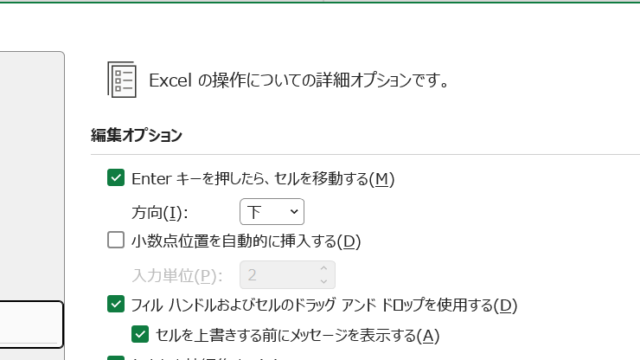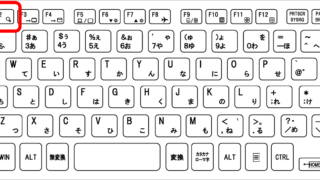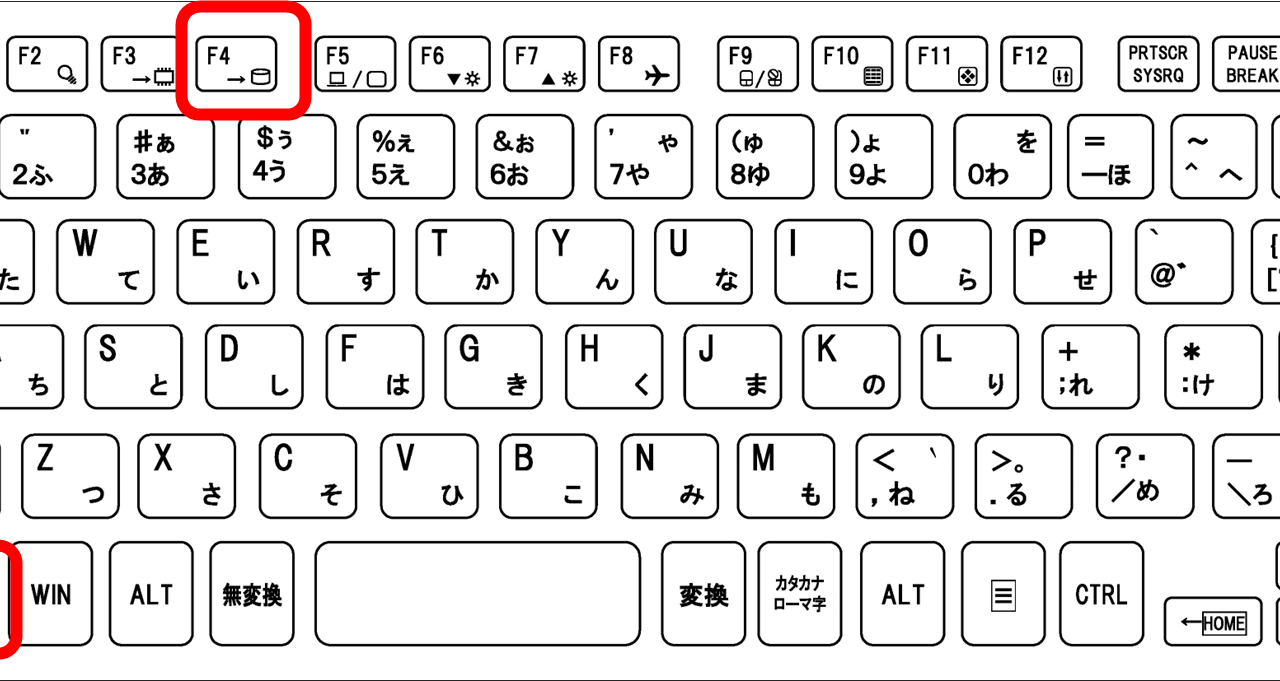
Excelで作業をしていると、F4キーは非常に重要なショートカットキーの一つです。
数式の絶対参照を設定するために「$」マークを自動入力したり、直前の操作を繰り返したりと、F4キーを使いこなすことで作業効率が大幅に向上します。
しかし、F4キーを押しても何も反応しない、画面の明るさが変わってしまう、音量調整が起動してしまうといったトラブルに遭遇することがあります。
特にノートパソコンを使用している場合や、新しいキーボードに変更した際に、今まで使えていたF4キーが突然機能しなくなり、作業が中断されてしまう経験をした方は多いのではないでしょうか。
F4キーが使えない原因の多くは、キーボードのFnキー設定やファンクションキーロックの状態に起因しています。
本記事では、ExcelでF4キーが使えない原因を詳しく解説し、具体的な対処法と代替手段を紹介していきます。
絶対参照の設定や操作の繰り返しをスムーズに行えるようになることで、Excel作業の生産性を取り戻しましょう。
ポイントは
・Fnキーを押しながらF4キーを押せば解決する場合が多い
・Fn+Escキーでファンクションキーロックを解除できる
・代替手段として「Ctrl+Y」や「$」マークの手動入力も有効
です。
それでは詳しく見ていきましょう。
F4キーの機能と使えない時の症状
まずは、ExcelにおけるF4キーの機能と、使えない時にどのような症状が現れるのかを確認していきます。
F4キーの2つの重要な機能
ExcelでF4キーには、絶対参照への切り替えと直前の操作を繰り返すという2つの主要な機能があります。
絶対参照の切り替え機能は、数式内のセル参照を選択してF4キーを押すことで、「A1」→「$A$1」→「A$1」→「$A1」→「A1」と循環的に切り替えられる機能です。
例えば、「=A1*B1」という数式を入力中に、A1の部分にカーソルを置いてF4キーを押すと「=$A$1*B1」となり、行と列の両方が固定されます。
2回目のF4:$A$1 → A$1(行のみ固定)
3回目のF4:A$1 → $A1(列のみ固定)
4回目のF4:$A1 → A1(元の相対参照に戻る)
もう一つの機能は、直前の操作を繰り返す機能です。
セルの書式設定を変更した後、別のセルを選択してF4キーを押すと、同じ書式設定が適用されます。
例えば、セルの背景色を黄色に変更した後、別のセルでF4キーを押せば、そのセルも黄色の背景色になります。
| F4キーの機能 | 使用場面 | 効果 |
|---|---|---|
| 絶対参照への切り替え | 数式入力中 | $マークを自動挿入 |
| 直前の操作を繰り返し | 書式設定後 | 同じ書式を別のセルに適用 |
| 直前の操作を繰り返し | 行列の挿入後 | 同じ操作を再実行 |
| 直前の操作を繰り返し | 文字列入力後 | 同じ文字列を別のセルに入力 |
F4キーが使えない時に起こる症状
F4キーが正しく機能しない場合、画面の明るさが変わる、音量調整が起動する、何も反応しないといった症状が現れます。
多くのノートパソコンでは、ファンクションキー(F1~F12)にマルチメディアキーとしての機能が割り当てられています。
F4キーには画面の明るさ調整や音量調整などの機能が設定されていることが多く、Excelで使おうとしても本来の機能が働かないのです。
また、キーボードの設定によっては、F4キーを押しても全く反応しない場合もあります。
この場合、キーボードのFnロック機能が有効になっている、またはExcelの設定に問題がある可能性があります。
| 症状 | 原因の可能性 | キーボードの種類 |
|---|---|---|
| 画面が明るくなる | Fnキーが必要 | ノートPC・一部のキーボード |
| 音量が変わる | Fnキーが必要 | ノートPC・Macキーボード |
| 何も反応しない | Fnロック・キーボード故障 | 全てのキーボード |
| 別のアプリが起動 | マルチメディアキー優先設定 | 特定のメーカーのPC |
F4キーが使えない原因と即効性のある対処法
それでは、F4キーが使えない具体的な原因と、すぐに試せる対処法を確認していきます。
Fnキーとの同時押しで解決する方法
最も一般的で即効性のある対処法は、FnキーとF4キーを同時に押すことです。
多くのノートパソコンやワイヤレスキーボードでは、ファンクションキーを使用するためにFnキーとの同時押しが必要な設定になっています。
キーボードの左下にある「Fn」キーを押しながら、F4キーを押してみましょう。
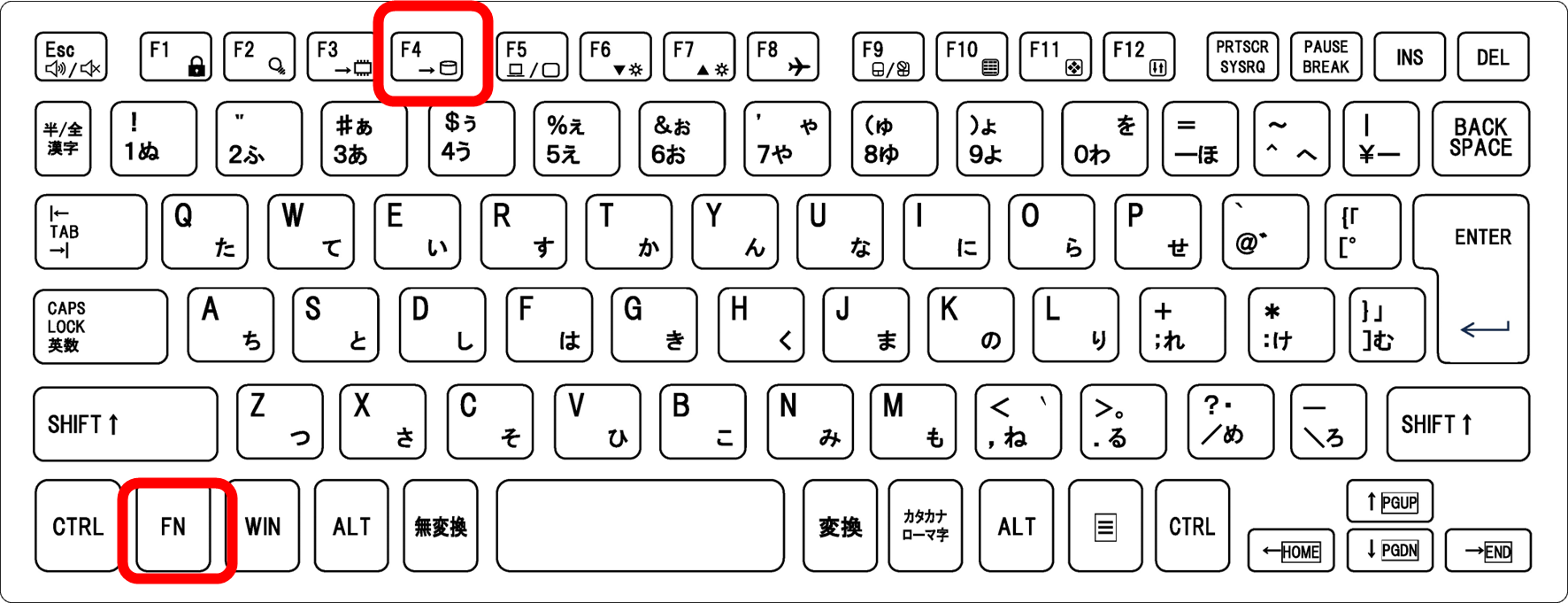
これだけで、ExcelでのF4キーの機能が正常に動作するようになります。
2. 左下の「Fn」キーを押しながら
3. 「F4」キーを押す
4. 「$A$1」のように絶対参照に変換される
または
1. セルの書式を変更する
2. 別のセルを選択
3. 「Fn」キーを押しながら「F4」キーを押す
4. 同じ書式が適用される
この方法は一時的な対処法として有効ですが、毎回Fnキーを押すのは面倒です。
恒久的な解決策については、次の項目で詳しく解説します。
Fn+Escキーでファンクションキーロックを解除
毎回Fnキーを押すのを避けるには、Fn+Escキーを同時に押してファンクションキーロックを解除する方法があります。
多くのキーボードでは、Fn+Escキーを同時に押すことで、ファンクションキーの動作モードを切り替えられます。
この設定を変更すると、Fnキーを押さなくてもF4キーだけでExcelの機能が使えるようになります。
ただし、この方法が使えるかどうかはキーボードの機種によって異なります。
Fnキーの表面やEscキーに鍵のマークや「FnLk」といった表示がある場合は、この機能が利用できる可能性が高いです。
| キーボードの種類 | Fnロック解除方法 | 確認方法 |
|---|---|---|
| Dell製ノートPC | Fn + Esc | Fnランプの点灯状態 |
| HP製ノートPC | Fn + Shift + Esc | Fnロックアイコン表示 |
| Lenovo製ノートPC | Fn + Esc または Fn + Caps | Fnロックランプ |
| 一般的なキーボード | Fn + Esc または Fn + NumLock | キー表示を確認 |
Fnロックを解除した後は、F4キーだけで絶対参照の切り替えや操作の繰り返しができるようになります。
ただし、この設定変更により、画面の明るさ調整や音量調整を行う際は、逆にFnキーとの同時押しが必要になります。
BIOS設定で根本的に解決する方法
キーボードの設定でFnロックが解除できない場合は、BIOS設定でアクションキーモードを変更する方法があります。
ただし、BIOS設定の変更は上級者向けの操作であり、誤った設定を行うとパソコンが起動しなくなるリスクがあるため、パソコンに不慣れな方にはおすすめしません。
BIOS設定にアクセスするには、パソコンの起動時にF2キーやF12キー、Deleteキーなどを連打します(メーカーによって異なります)。
BIOS画面が開いたら、「Action Keys Mode」や「Hotkey Mode」といった項目を探し、「Disabled」または「Function Key」に変更します。
BIOS設定の変更は、パソコンの基本的な動作に関わる重要な設定です。
設定を誤るとシステムが不安定になったり、最悪の場合は起動しなくなる可能性があります。
BIOS画面の操作に不安がある場合は、Fnキーとの同時押しで対応するか、後述する代替手段を利用することをおすすめします。
また、BIOS設定を変更する前には、必ず現在の設定内容をメモしておき、問題が発生した場合に元に戻せるようにしておきましょう。
F4キーの代替手段と便利なショートカット
続いては、F4キーが使えない時の代替手段と、知っておくと便利なショートカットを確認していきます。
Ctrl+Yキーで直前の操作を繰り返す
F4キーの「直前の操作を繰り返す」機能の代替として、Ctrl+Yキーを使用する方法が非常に有効です。
Ctrl+Yキーは「やり直し」を意味するショートカットで、F4キーと同じく直前の操作を繰り返すことができます。
例えば、セルに背景色を設定した後、別のセルを選択してCtrl+Yキーを押せば、同じ背景色が適用されます。
行や列の挿入、削除、文字列の入力など、様々な操作に対して使用できます。
| 操作内容 | F4キー | Ctrl+Y(代替) | 結果 |
|---|---|---|---|
| 背景色の設定 | ○ | ○ | 同じ色を別のセルに適用 |
| 行の挿入 | ○ | ○ | 同じ位置に行を追加 |
| フォントサイズ変更 | ○ | ○ | 同じサイズを別のセルに適用 |
| 絶対参照への切り替え | ○ | × | Ctrl+Yでは代替不可 |
ただし、Ctrl+Yキーは絶対参照への切り替えには使用できません。
絶対参照の設定については、次の項目で説明する方法を使用します。
$マークを手動入力する方法
絶対参照を設定したい場合で、F4キーが使えない時は、「$」マークを手動で入力するのが確実な方法です。
数式バーまたはセル内で、セル参照の前に「$」マークを入力すれば、絶対参照として固定されます。
「$A$1」と入力すれば行と列の両方が固定、「$A1」なら列のみ固定、「A$1」なら行のみ固定となります。
絶対参照(完全固定):=$A$1*B1
絶対参照(列のみ固定):=$A1*B1
絶対参照(行のみ固定):=A$1*B1
数式をコピーした際の動作:
「$A$1」→どこにコピーしても必ずA1を参照
「$A1」→列はAで固定、行は変動
「A$1」→行は1で固定、列は変動
手動入力は面倒に感じるかもしれませんが、どの参照方式が必要かを明確に理解できるメリットがあります。
特に複雑な数式を作成する際は、手動で入力することで参照の種類を確実にコントロールできます。
その他のExcel便利ショートカット
F4キーが使えない状況に備えて、他の便利なExcelショートカットキーも覚えておくと作業効率が向上します。
Ctrl+Dキーは上のセルの内容をコピー、Ctrl+Rキーは左のセルの内容をコピーできます。
Ctrl+Zキーで元に戻す、Ctrl+Yキーでやり直しといった基本的なショートカットも頻繁に使用します。
| ショートカット | 機能 | 使用場面 |
|---|---|---|
| Ctrl + Z | 元に戻す | 誤操作の取り消し |
| Ctrl + Y | やり直し・繰り返し | F4の代替 |
| Ctrl + D | 上のセルをコピー | 縦方向のデータ入力 |
| Ctrl + R | 左のセルをコピー | 横方向のデータ入力 |
| F2 | セルの編集モード | セル内容の修正 |
Excelのショートカットキーを効率的に覚えるコツは、まず最も頻繁に使用する操作から覚えていくことです。
F4キー、Ctrl+C(コピー)、Ctrl+V(貼り付け)、Ctrl+Z(元に戻す)といった基本的なショートカットを習得すれば、作業速度は大幅に向上します。
ショートカットキーが使えない環境でも、複数の代替手段を知っておくことで、作業を中断することなくスムーズに進められます。
特にF4キーのような重要なショートカットについては、Fnキーとの同時押し、Ctrl+Y、手動入力など、複数の方法を覚えておくことをおすすめします。
まとめ エクセルでf4が使えない原因と対策(絶対参照:繰り返し:Fnキー:明るさ調整になる:ショートカット)
エクセルでF4キーが使えない場合の対処法をまとめると
・即効性のある対処法:FnキーとF4キーの同時押し、Fn+Escキーでファンクションキーロック解除、パソコンやOfficeの再起動・更新
・根本的な解決方法:BIOS設定でアクションキーモードを変更(上級者向け)、キーボードドライバーの更新、フィルタキー機能の無効化
・代替手段:直前の操作繰り返しは「Ctrl+Y」、絶対参照は「$」マークを手動入力、Ctrl+D(上のセルコピー)やCtrl+R(左のセルコピー)を活用
・確認ポイント:キーボードの種類とメーカー、Fnキーの位置と表示、Fnロックランプの状態
これらの方法を状況に応じて使い分けることが重要です。
ノートパソコンを使用している場合はFnキーとの同時押しが必要なケースが多く、デスクトップPCでは通常F4キーだけで動作します。
最も重要なのは、F4キーが使えない状況でも作業を継続できるよう、複数の代替手段を覚えておくことです。
Ctrl+Yキーや$マークの手動入力など、代替手段を習得しておけば、どのような環境でもExcel作業をスムーズに進められます。
ExcelのF4キー問題を解決し、ショートカットキーを効果的に活用して、日々の業務効率を大幅に向上させていきましょう!