Excelで資料を印刷しようとすると、様々な「表示されない」問題に遭遇することがあります。
「ファイル」タブから「印刷」を選択しても、印刷プレビューが真っ白で何も表示されない、印刷ボタンがグレーアウトして選択できない、印刷メニュー自体が表示されない、または印刷したいシートが一覧に表示されないといった状況は、急いでいる時ほど焦りを感じます。
特に会議直前や締め切り間際に印刷できないトラブルが発生すると、業務に大きな支障をきたします。画面上では正常にデータが表示されているのに、印刷プレビューでは何も見えない、あるいはプリンター一覧に使用したいプリンターが表示されないといった問題は、原因の特定が難しいことも少なくありません。
Excelの印刷で「表示されない」問題は、複数の異なる原因によって発生します。
プリンターの設定や接続の問題、Excelファイル内の印刷設定(印刷範囲、シートの非表示設定、改ページ設定など)、ファイル自体の破損、Excelやプリンタードライバーのバージョン問題など、様々な要因が絡み合っています。
本記事では、Excelでファイルの印刷が表示されない様々なパターンを分類し、それぞれの原因に応じた具体的な解決方法を詳しく解説していきます。
印刷プレビューが白紙になる問題から、印刷ボタンが選択できない問題、シートが印刷対象として表示されない問題まで、あらゆるケースの対処法を網羅的に紹介します。
印刷トラブルを迅速に解決して、スムーズに資料を出力できるようになりましょう。
ポイントは
・印刷プレビューが白紙の場合は印刷範囲や改ページ設定を確認
・印刷ボタンがグレーアウトしている場合はプリンター接続を確認
・シートが非表示になっていると印刷対象に表示されない
です。
それでは詳しく見ていきましょう。
印刷プレビューが白紙で表示されない場合
それではまず、印刷メニューは開けるものの、プレビュー画面が真っ白で何も表示されないケースについて確認していきます。
印刷範囲が設定されていない
印刷プレビューが白紙になる最も一般的な原因は、印刷範囲が正しく設定されていない、または狭すぎて何も含まれていないことです。
Excelでは、「印刷範囲」を明示的に設定することができ、設定されている場合はその範囲のみが印刷対象になります。
意図せず空白の範囲が印刷範囲として設定されていると、画面上にデータが表示されていても、印刷プレビューには何も表示されません。
印刷範囲の設定を確認するには、「ページレイアウト」タブの「印刷範囲」ボタンをクリックします。
「印刷範囲の設定」が選択できる状態(グレーアウトしていない)の場合、現在印刷範囲が設定されていません。
逆に「印刷範囲のクリア」が選択できる状態の場合、何らかの範囲が設定されています。
また、名前ボックス(数式バーの左側)に「Print_Area」と表示されている場合も、印刷範囲が設定されている証拠です。
この名前をクリックすると、設定されている印刷範囲が選択表示されます。
| 確認項目 | 確認方法 | 対処 |
|---|---|---|
| 印刷範囲の有無 | 「ページレイアウト」→「印刷範囲」 | 「印刷範囲のクリア」を実行 |
| 設定されている範囲 | 名前ボックスで「Print_Area」を選択 | 範囲を確認して適切に再設定 |
| データの有無 | 印刷範囲内にデータがあるか | 範囲を拡大または再設定 |
改ページの位置が不適切
改ページが不適切な位置に設定されている場合、すべてのデータが2ページ目以降に配置され、1ページ目が空白になることがあります。
印刷プレビューは通常1ページ目を表示するため、1ページ目が空白だと「何も表示されない」ように見えます。
印刷プレビュー画面の下部にページ数が「1/10」のように複数ページ表示されている場合、データは2ページ目以降に存在している可能性があります。
プレビュー画面の右側にある矢印ボタンや、画面下部のページ送りボタンをクリックして、2ページ目以降を確認してみましょう。
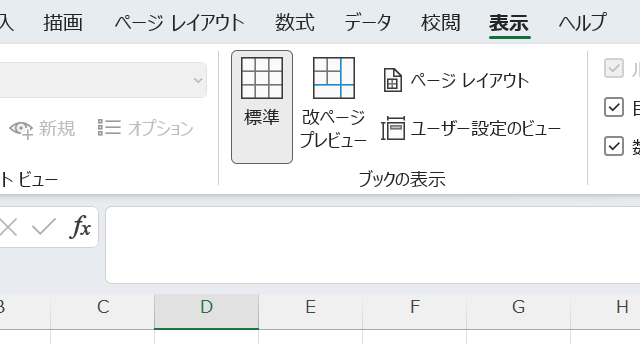
改ページの位置を確認するには、「表示」タブから「改ページプレビュー」を選択します。
このビューでは、青い点線または実線で改ページの位置が表示されます。
不要な改ページがある場合は、その線をクリックして選択し、Deleteキーで削除できます。
これで、Excelが自動的にページ分割を行うようになり、データが適切に配置されます。
| 手順 | 操作 | 確認内容 |
|---|---|---|
| 1 | 印刷プレビューでページ数確認 | 複数ページあるか確認 |
| 2 | 2ページ目以降を表示 | データが表示されるか確認 |
| 3 | 「表示」→「改ページプレビュー」 | 改ページ位置を確認 |
| 4 | 不要な改ページを削除 | または全改ページを解除 |
| 5 | 再度印刷プレビュー確認 | 正常に表示されるか確認 |
セルの内容が白色で印刷されない
画面上では見えているのに印刷プレビューでは表示されない場合、セルの文字色が白色に設定されている可能性があります。
通常の表示モードでは背景が白でも文字が見えることがありますが、印刷プレビューでは完全に白地に白文字となり、何も印刷されません。
また、条件付き書式で「印刷時のみ白色」のような設定がされている場合もあります。
セルの文字色を確認するには、該当するセルを選択して「ホーム」タブのフォントカラーボタンを確認します。
白色になっている場合は、黒色や他の見やすい色に変更します。
背景色と文字色が同じ色に設定されている場合も、印刷時には表示されません。
セルの塗りつぶし色とフォント色の組み合わせを確認し、十分なコントラストがあるか確認しましょう。
印刷時の表示と画面表示が異なる原因として、「枠線」の表示設定も関係します。
画面上では薄いグレーの枠線が表示されているため、セルの境界が分かりますが、印刷時には枠線は出力されません。
罫線を明示的に設定していない場合、印刷するとセルの区切りが分からなくなることがあります。
また、条件付き書式で「数式が真の場合は文字を非表示」のような設定がされていると、特定の条件下でのみ印刷されないことがあります。
「ホーム」タブの「条件付き書式」→「ルールの管理」で、印刷に影響する書式設定がないか確認しましょう。
印刷ボタンがグレーアウトして選択できない
続いては、印刷プレビューは表示されるものの、印刷ボタンが選択できない状態になっている場合の対処方法を確認していきます。
プリンターが接続されていない
印刷ボタンがグレーアウトしている最も一般的な原因は、使用可能なプリンターがPCに接続されていない、または認識されていないことです。
プリンター一覧に「プリンターが見つかりません」と表示されている場合や、プリンター名が表示されていても「オフライン」や「エラー」のステータスが表示されている場合、印刷ボタンは選択できません。
プリンターの接続状態を確認するには、Windowsの「設定」→「デバイス」→「プリンターとスキャナー」を開きます。
使用したいプリンターが一覧に表示されているか、ステータスが「準備完了」になっているかを確認します。
ネットワークプリンターの場合、ネットワーク接続が切れていたり、プリンターの電源が入っていなかったりすると認識されません。
USBプリンターの場合は、USBケーブルが正しく接続されているか、プリンターの電源が入っているかを確認します。
| 確認項目 | 確認場所 | 対処方法 |
|---|---|---|
| プリンター接続 | Windowsの「プリンターとスキャナー」 | プリンターが表示されるか確認 |
| プリンターステータス | 同上 | 「準備完了」になっているか確認 |
| ネットワーク接続 | タスクバーのネットワークアイコン | Wi-Fiまたは有線接続を確認 |
| プリンター電源 | プリンター本体 | 電源が入っているか確認 |
| ドライバー | デバイスマネージャー | 最新ドライバーに更新 |
既定のプリンターが設定されていない
複数のプリンターがインストールされている環境で、既定のプリンターが設定されていない、または削除されたプリンターが既定として残っている場合、印刷ボタンが選択できないことがあります。
Excelは既定のプリンターを参照して印刷機能を制御しているため、既定プリンターが無効だと正常に動作しません。
既定のプリンターを設定するには、Windowsの「設定」→「デバイス」→「プリンターとスキャナー」で、使用したいプリンターをクリックし、「管理」ボタンをクリックして、「既定として設定する」を選択します。
Windows 10以降では、「Windowsで通常使うプリンターを管理する」という設定がオンになっている場合、最後に使用したプリンターが自動的に既定になります。
この設定がオンの場合、手動で既定プリンターを固定することができません。
固定したい場合は、この設定をオフにしてから、既定のプリンターを設定します。
Microsoft Print to PDFやMicrosoft XPS Document Writerなどの仮想プリンターがインストールされている場合、これらを既定プリンターとして設定することで、物理的なプリンターが接続されていなくても印刷ボタンが有効になります。
外出先や自宅で作業していて物理プリンターがない場合でも、PDFとして出力することで印刷プレビューを確認したり、ファイルとして保存したりできます。
後でオフィスに戻ってから、保存したPDFを物理プリンターで印刷することも可能です。
プリンタースプーラーのエラー
Windowsのプリンタースプーラーサービスが停止している、またはエラーが発生している場合、Excelから印刷できなくなることがあります。
プリンタースプーラーは、印刷ジョブを管理するWindowsのサービスで、これが正常に動作していないと、すべてのアプリケーションから印刷できません。
プリンタースプーラーの状態を確認するには、Windowsキー+Rを押して「ファイル名を指定して実行」を開き、「services.msc」と入力してEnterキーを押します。
サービス一覧から「Print Spooler」を探し、状態が「実行中」になっているか確認します。
停止している場合は、「Print Spooler」を右クリックして「開始」を選択します。
その後、再度「Print Spooler」を開始します。
この操作で、溜まっている印刷ジョブがクリアされ、プリンタースプーラーが正常に動作するようになります。
| 手順 | 操作 | 目的 |
|---|---|---|
| 1 | Windowsキー+R→「services.msc」 | サービス管理画面を開く |
| 2 | 「Print Spooler」を探す | スプーラーの状態確認 |
| 3 | 右クリック→「開始」 | 停止していれば開始 |
| 4 | (トラブル時)スプーラーを停止 | リセットの準備 |
| 5 | PRINTERSフォルダのファイル削除 | 印刷ジョブをクリア |
| 6 | スプーラーを再開始 | 正常動作を復旧 |
印刷対象のシートが表示されない
続いては、特定のシートが印刷メニューで選択できない、または印刷対象として表示されない場合の対処方法を確認していきます。
シートが非表示に設定されている
印刷したいシートがシートタブに表示されない場合、そのシートが非表示に設定されている可能性があります。
非表示のシートは、画面下部のシートタブ一覧に表示されず、通常の方法では印刷できません。
シートが非表示になっているか確認するには、シートタブを右クリックして「再表示」を選択します。
「シートの再表示」ダイアログが開き、非表示になっているシートの一覧が表示されます。
該当するシート名が表示されている場合は、それを選択して「OK」をクリックすると、シートが再表示されます。
複数のシートが非表示になっている場合は、この操作を繰り返して必要なシートをすべて再表示します。
VBAで「xlSheetVeryHidden」に設定されているシートは、通常の「再表示」メニューには表示されません。
この場合は、Alt+F11でVBAエディタを開き、プロパティウィンドウで該当シートの「Visible」プロパティを「xlSheetVisible」に変更する必要があります。
| 非表示の種類 | 再表示方法 | 特徴 |
|---|---|---|
| 通常の非表示 | 右クリック→「再表示」 | ユーザーが簡単に再表示可能 |
| 完全非表示(VBA) | VBAエディタでVisible変更 | 高度なユーザーのみ再表示可能 |
| 保護による非表示 | シート保護解除後に再表示 | パスワードが必要な場合あり |
複数シートの選択が解除されている
複数のシートを同時に印刷したい場合、シートの選択状態が正しくないと、意図したシートが印刷されません。
Excelでは、Ctrlキーを押しながらシートタブをクリックすることで、複数のシートを選択できます。
選択されているシートは、シートタブが白くハイライト表示されます。
印刷設定で「作業中のシートを印刷」を選択している場合、現在アクティブなシートのみが印刷されます。
複数のシートを印刷したい場合は、印刷設定で「ブック全体を印刷」を選択するか、事前に印刷したいシートをすべて選択してから「作業中のシートを印刷」を実行します。
ブック全体を印刷する場合、非表示のシートは印刷されませんが、表示されているすべてのシートが印刷対象になります。
不要なシートまで印刷されないよう、事前にシートの表示状態を確認しておきましょう。
複数のシートを選択した状態(作業グループ)では、編集操作がすべての選択シートに同時に適用されます。
印刷設定だけでなく、データの入力や書式設定も選択されているすべてのシートに反映されるため、注意が必要です。
意図せず複数シートを選択したまま作業を続けると、予期しないシートのデータが変更されてしまうことがあります。
タイトルバーに「[作業グループ]」と表示されている場合は、複数シートが選択されている状態です。
作業が終わったら、速やかに作業グループを解除することをおすすめします。
印刷対象の設定を確認
印刷設定で、印刷対象が正しく選択されているか確認する必要があります。
「ファイル」→「印刷」で印刷画面を開くと、「設定」セクションの最初のドロップダウンに印刷対象が表示されます。
「作業中のシートを印刷」「ブック全体を印刷」「選択した部分を印刷」の3つの選択肢があります。
「作業中のシートを印刷」を選択している場合、現在アクティブなシート、または選択している複数シートのみが印刷されます。
「ブック全体を印刷」を選択すると、非表示でないすべてのシートが印刷されます。
「選択した部分を印刷」は、シート上でセル範囲を選択してから印刷する場合に使用します。
選択範囲を解除すると、このオプションは「作業中のシートを印刷」に自動的に戻ります。
意図した印刷対象が選択されているか、必ず確認してから印刷を実行しましょう。
| 印刷対象 | 印刷される内容 | 使用場面 |
|---|---|---|
| 作業中のシートを印刷 | アクティブシートまたは選択シート | 特定のシートのみ印刷 |
| ブック全体を印刷 | 表示されているすべてのシート | ファイル全体を印刷 |
| 選択した部分を印刷 | 選択したセル範囲のみ | 一部のデータのみ印刷 |
その他の原因と対処方法
最後に、これまで紹介した以外の、特殊な状況や稀なケースについて確認していきます。
Excelファイルの破損
Excelファイル自体が破損している場合、印刷機能が正常に動作しないことがあります。
ファイルを開く際にエラーメッセージが表示された、一部のシートが開けない、または印刷以外の機能も不安定な場合は、ファイルが破損している可能性があります。
ファイルの修復を試みるには、「ファイル」→「開く」で該当ファイルを選択し、「開く」ボタンの右側にある下矢印をクリックして、「開いて修復する」を選択します。
Excelがファイルの修復を試み、可能な限りデータを復旧します。
修復が成功すれば、印刷機能も正常に動作する可能性があります。
それでも解決しない場合は、バックアップファイルやOneDrive/SharePointのバージョン履歴から、以前の正常なバージョンを復元します。
| 対処方法 | 手順 | 効果 |
|---|---|---|
| 開いて修復 | 「開く」→「開いて修復する」 | ファイルの自動修復 |
| バージョン復元 | OneDrive/SharePointのバージョン履歴 | 以前の正常版を取得 |
| シートのコピー | 新しいブックにシートをコピー | 問題の切り分け |
| 別形式で保存 | .xlsxから.xlsなど形式変換 | 互換性問題の解消 |
Excelのオプション設定
Excelのオプション設定で、印刷に関連する設定が無効になっている場合があります。
「ファイル」→「オプション」→「詳細設定」を開き、「印刷」セクションの設定を確認します。
「高品質モードで印刷する」や「下書き品質で印刷する」などのオプションが、印刷結果に影響することがあります。
また、「このブックの表示設定」セクションで、特定のブックに対して印刷が制限されている設定がないか確認します。
Excel自体を一度閉じて再起動することで、一時的な設定の不具合が解消されることもあります。
それでも解決しない場合は、Excelをセーフモードで起動(Excelのショートカットを右クリック→「プロパティ」→「ショートカット」タブで「リンク先」の末尾に「 /safe」を追加)して、アドインや拡張機能の影響を排除して確認します。
Windows Updateやプリンタードライバーの更新によって、互換性の問題が発生することもあります。
最近Windowsやドライバーを更新した直後に印刷できなくなった場合は、更新が原因の可能性があります。
プリンターメーカーのサポートサイトで、既知の問題や最新のドライバー情報を確認しましょう。
また、組織で使用しているPCの場合、IT部門のポリシー設定によって印刷機能が制限されていることもあります。
個人で設定を変更できない場合は、システム管理者に相談する必要があります。
PDFとして保存する代替案
どうしても印刷機能が動作しない場合、PDFとして保存してから印刷する方法が有効です。
「ファイル」→「エクスポート」→「PDF/XPSの作成」を選択し、PDFファイルとして保存します。
保存したPDFファイルをAdobe AcrobatやPDFリーダーで開き、そこから印刷を実行します。
この方法であれば、Excel固有の印刷機能の問題を回避できます。
また、「ファイル」→「印刷」でプリンターとして「Microsoft Print to PDF」を選択することで、印刷と同時にPDF化することもできます。
PDF化することで、レイアウトが固定され、他のPCで開いても同じ見た目で表示・印刷できるメリットもあります。
重要な資料や、正確なレイアウトが必要な文書では、PDF化してから印刷する方が確実です。
| 方法 | 手順 | メリット |
|---|---|---|
| PDF/XPSの作成 | 「エクスポート」→「PDF/XPSの作成」 | ファイルとして保存できる |
| Print to PDF | プリンターで「Microsoft Print to PDF」選択 | 印刷操作でPDF化 |
| PDFから印刷 | 保存したPDFをリーダーで開いて印刷 | Excel固有の問題を回避 |
まとめ エクセルでファイルの印刷が選択できない・グレーアウト(プレビュー・メニュー・グレーアウト・選択できない・非表示・白紙・シート)の原因と直し方
エクセルでファイルの印刷が表示されない時の解決方法をまとめると
・印刷プレビューが白紙の場合:「ページレイアウト」→「印刷範囲」→「印刷範囲のクリア」を実行、改ページプレビューで不要な改ページを削除、セルの文字色が白色になっていないか確認して黒色に変更
・印刷ボタンがグレーアウトの場合:Windowsの「設定」→「プリンターとスキャナー」でプリンター接続を確認、既定のプリンターを設定、プリンタースプーラーサービスが実行中か確認して必要に応じて再起動
・シートが表示されない場合:シートタブを右クリック→「再表示」で非表示シートを確認、複数シートを印刷する場合は「ブック全体を印刷」を選択、印刷対象の設定を確認
・ファイル破損の場合:「開く」→「開いて修復する」でファイル修復を実行、バージョン履歴から以前の版を復元、新しいブックにシートをコピーして確認
・代替案:「エクスポート」→「PDF/XPSの作成」でPDF化してから印刷、「Microsoft Print to PDF」で印刷操作でPDF作成、PDFリーダーから印刷を実行
これらの解決方法を順番に試していけば、ほとんどのケースで印刷が正常に動作するようになります。
最も頻繁に発生するのは印刷範囲の設定ミスとプリンター接続の問題なので、まずこの2点を確認することが最優先です。
印刷プレビューが白紙の場合はExcelファイル側の設定問題、印刷ボタンがグレーアウトの場合はプリンター側の問題という判断基準で、効率的にトラブルシューティングを進めましょう。
Excelの印刷トラブルを適切に解決して、スムーズに資料を出力できる環境を実現していきましょう!