Excelで作業効率を大幅に向上させるために、ファンクションキー(F1~F12)の活用は欠かせません。
F2キーでセルの編集、F4キーで絶対参照の切り替え、F12キーで名前を付けて保存など、ファンクションキーを使いこなすことで、マウス操作を最小限に抑えてキーボードだけで作業を完結できます。
しかし、ファンクションキーを押しても何も反応しない、音量調整や画面の明るさが変わってしまう、一部のファンクションキーだけが機能しないといったトラブルに遭遇することがあります。
特にノートパソコンや最近のキーボードでは、ファンクションキーにマルチメディア機能(音量調整、画面の明るさ、再生/停止など)が優先的に割り当てられているため、Excel本来の機能が使えない状況が頻繁に発生します。
ファンクションキーが使えない主な原因は、Fnキー設定、ファンクションキーロック、フィルタキー機能、キーボードドライバーの問題など、複数の要因が考えられます。
本記事では、Excelでファンクションキーが使えない具体的な原因を詳しく解説し、包括的な対処法と各ファンクションキーの便利な機能を紹介していきます。
ショートカットキーを駆使して、Excel作業の生産性を最大限に高めましょう。
ポイントは
・Fnキーを押しながらファンクションキーを押せば解決する場合が多い
・Fn+Escキーでファンクションキーロックを切り替えられる
・フィルタキー機能を無効化すると問題が解決することもある
です。
それでは詳しく見ていきましょう。
Excelで使える主要なファンクションキーの機能
まずは、Excelにおける各ファンクションキーの重要な機能を理解していきましょう。
覚えておくべきファンクションキーF1~F6
ExcelでのF1~F6キーには、それぞれ作業効率を向上させる便利な機能が割り当てられています。
F1キーはExcelのヘルプを表示し、操作方法や関数の使い方を調べる際に便利です。
ただし、F2キーを押そうとして誤ってF1キーを押してしまうことが多いため、煩わしいと感じる方も少なくありません。
F2キーは最も頻繁に使用するファンクションキーの一つで、選択したセルを編集モードに切り替えます。
セルをダブルクリックするのと同じ効果があり、既存の内容を部分的に修正できるようになります。
・Ctrl+F1でリボンの表示/非表示を切り替え
・操作方法や関数の検索に便利
F2:セルの編集モード
・セル内にカーソルを表示
・既存の内容を部分的に修正可能
・数式の参照セルが色分け表示される
F3:「名前の貼り付け」ダイアログを表示
・定義された名前の一覧を表示
・数式に名前を挿入できる
F4:直前の操作を繰り返す
・絶対参照と相対参照の切り替え
・書式設定などの操作を繰り返し適用
F5:「ジャンプ」ダイアログを表示
・特定のセルに素早く移動
・Ctrl+F5でブックウィンドウのサイズ復元
F6:ワークシート内の各領域を切り替え
・セル、リボン、ステータスバーなどを移動
・Shift+F6で逆方向に移動
特にF2キーとF4キーは、Excel作業で最も使用頻度が高いファンクションキーです。
F2キーでセル編集、F4キーで操作の繰り返しや絶対参照の切り替えができることを覚えておきましょう。
F7~F12キーの便利な機能
F7~F12キーにも、知っておくと作業効率が向上する重要な機能が割り当てられています。
F7キーはスペルチェック機能を起動し、英語のスペルミスを検出してくれます。
F8キーは選択モードを切り替え、矢印キーでセル範囲を拡張選択できるようになります。
F9キーは開いているすべてのブックを再計算し、数式の結果を更新します。
| キー | 機能 | 使用場面 |
|---|---|---|
| F7 | スペルチェック | 英語のスペル確認 |
| F8 | 選択モード切り替え | 矢印キーで範囲選択 |
| F9 | すべてのシートを再計算 | 数式の結果を更新 |
| F10 | リボンのアクセスキーを表示 | キーボードでメニュー操作 |
| F11 | グラフシートを作成 | 選択範囲を即座にグラフ化 |
| F12 | 名前を付けて保存 | ファイルを別名で保存 |
特にF12キーは、「名前を付けて保存」ダイアログを即座に開けるため、ファイルの保存時に非常に便利です。
Ctrl+Sキーの上書き保存とF12キーの別名保存を使い分けることで、ファイル管理が効率化されます。
ファンクションキーが使えない主な原因と解決方法
それでは、ファンクションキーが機能しない具体的な原因と、それぞれの対処法を確認していきます。
Fnキーとの同時押しが必要な場合の対処法
最も一般的で頻発する原因は、キーボードの設定でFnキーとの同時押しが必要になっていることです。
多くのノートパソコンやワイヤレスキーボードでは、ファンクションキーにマルチメディア機能が優先的に割り当てられています。
例えば、F2キーに音量調整、F4キーに画面の明るさ調整、F5キーに画面の暗転などが設定されており、そのままファンクションキーを押してもExcelの機能は動作しません。
この場合は、キーボード左下にある「Fn」キーを押しながらファンクションキーを押すことで、Excel本来の機能が有効になります。
2. 「Fn」キーを押したまま保持する
3. 使用したいファンクションキー(F2、F4など)を押す
4. 両方のキーを同時に離す
確認方法:
・ファンクションキーに小さくアイコンが印刷されている
→マルチメディア機能が優先設定されている
・ファンクションキーの文字が小さく表示されている
→Fnキーとの同時押しが必要な可能性が高い
・F2キーを単独で押して音量調整が表示される
→Fnキーとの同時押しが必要
Fnキーとの同時押しは一時的な対処法として有効ですが、毎回2つのキーを押すのは非効率です。
恒久的な解決策については、次の項目で詳しく説明します。
Fn+Escでファンクションキーロックを切り替える
ファンクションキーを常に単独で使えるようにするには、Fn+Escキーを同時に押してファンクションキーロックを切り替える方法があります。
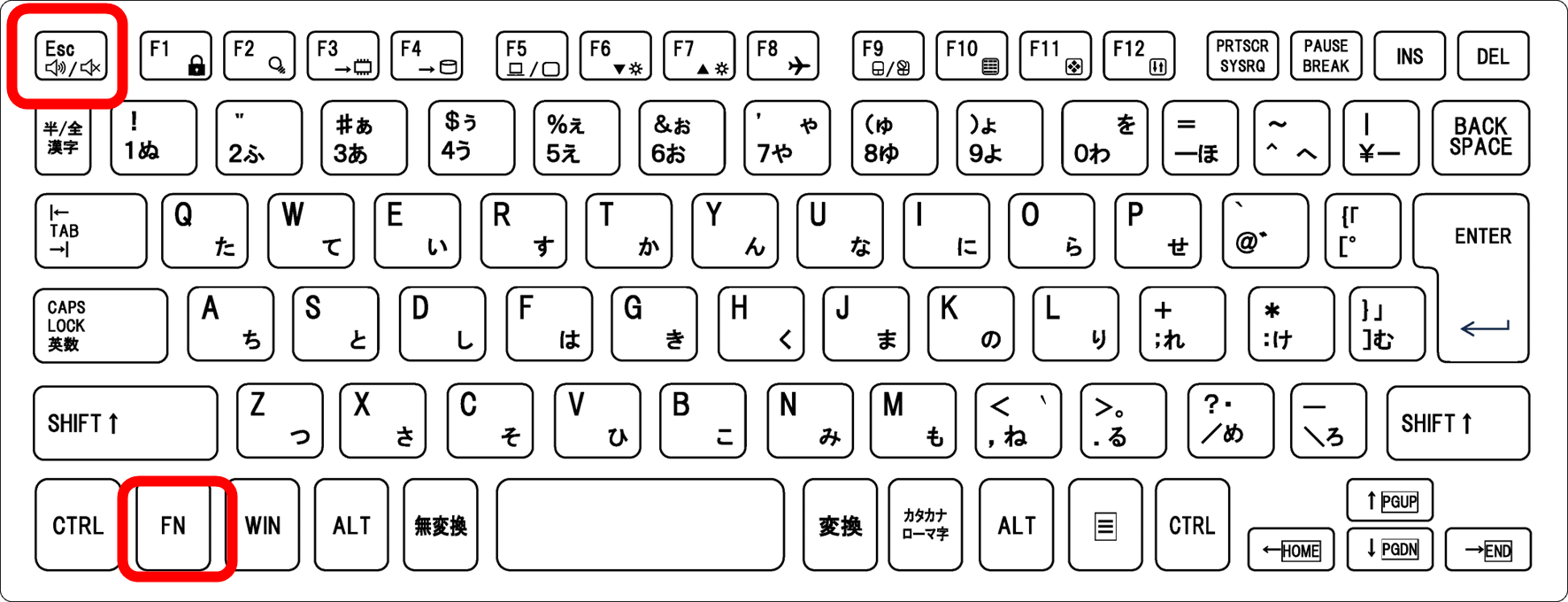
ファンクションキーロック(Fnロック)は、ファンクションキーとマルチメディアキーのどちらを優先するかを切り替える機能です。
デフォルトではマルチメディアキーが優先されていますが、Fnロックを切り替えることで、ファンクションキーを優先できます。
多くのキーボードでは、Fn+Escキーの同時押しでFnロックを切り替えられますが、メーカーや機種によって方法が異なります。
| メーカー | Fnロック切り替え方法 | 確認ランプ・表示 |
|---|---|---|
| Dell | Fn + Esc | Fnキーのランプ点灯/消灯 |
| HP | Fn + Shift + Esc | 画面にアイコン表示 |
| Lenovo | Fn + Esc または Fn + Caps Lock | Fnロックランプ点灯 |
| ASUS | Fn + NumLock | NumLockランプで確認 |
| Acer | Fn + F12 | Fnロックアイコン表示 |
| Toshiba | Fn + F11 | 画面表示で確認 |
Fnロックを切り替えた後は、ファンクションキー単独でExcelの機能が使えるようになります。
ただし、逆に音量調整や画面の明るさ調整を行う際は、Fnキーとの同時押しが必要になります。
Escキーやその他のキーに鍵のマークや「FnLk」といった表示がある場合は、Fnロック機能が利用できる可能性が高いです。
フィルタキー機能を無効化する方法
Fnロックの切り替えでも解決しない場合、Windowsのフィルタキー機能が有効になっている可能性があります。
フィルタキー機能は、キーの誤入力を防ぐためのアクセシビリティ機能ですが、この機能が有効になっているとファンクションキーが正常に動作しないことがあります。
Shiftキーを8秒以上押し続けると自動的に有効化されるため、知らないうちに設定されている場合があります。
フィルタキー機能を無効化するには、Windowsの設定から「簡単操作」にアクセスします。
1. スタートメニューから「設定」を開く
2. 「簡単操作」をクリック
3. 左側メニューから「キーボード」を選択
4. 「フィルター キー機能を使用する」をオフにする
5. ウィンドウを閉じる
Windows 11の場合:
1. スタートメニューから「設定」を開く
2. 「アクセシビリティ」をクリック
3. 「キーボード」を選択
4. 「フィルター キー」をオフにする
5. 「Shiftキーを8秒間押し続けたとき〜」もオフにする
確認方法:
設定変更後、ファンクションキーが正常に動作するか確認
フィルタキー機能を無効化することで、誤操作によるファンクションキーのトラブルを防げます。
キーボードドライバーの更新と再起動
上記の方法でも解決しない場合、キーボードドライバーの問題や一時的なシステムエラーが原因の可能性があります。
まず最も簡単な対処法として、パソコンを再起動してみましょう。
シャットダウンではなく「再起動」を選択することで、システムが完全にリフレッシュされます。
再起動でも解決しない場合は、キーボードドライバーの更新を試します。
デバイスマネージャーを開き、「キーボード」を展開してキーボードデバイスを右クリックし、「ドライバーの更新」を選択します。
| 対処法 | 手順 | 効果 |
|---|---|---|
| パソコンの再起動 | 「再起動」を選択して実行 | 一時的なエラーを解消 |
| キーボードドライバー更新 | デバイスマネージャーから更新 | ドライバーの不具合を修正 |
| ドライバーの再インストール | デバイスをアンインストール後再起動 | ドライバーを完全にリセット |
| Windows Update | 最新の更新プログラムを適用 | システム全体を最新状態に |
| 外付けキーボードで確認 | 別のキーボードを接続 | ハードウェア故障を判別 |
Excel固有の設定とファンクションキー代替手段
続いては、Excel固有の設定確認と、ファンクションキーが使えない時の代替手段を確認していきます。
Excelオプションの設定を確認する
ファンクションキーが物理的には機能しているのに、Excel上で期待通りの動作をしない場合、Excelのオプション設定に問題がある可能性があります。
特にF2キーが機能しない場合は、「セルを直接編集する」オプションが無効になっていないか確認しましょう。
「ファイル」→「オプション」→「詳細設定」→「編集オプション」で「セルを直接編集する」にチェックが入っているか確認します。
このオプションが無効の場合、F2キーを押してもセル内での編集はできず、数式バーでのみ編集可能になります。
2. 「ファイル」タブをクリック
3. 左側メニュー最下部の「オプション」を選択
4. 「詳細設定」を選択
5. 「編集オプション」セクションを確認
6. 「セルを直接編集する」にチェックを入れる
7. 「OK」で設定を保存
その他の確認項目:
・「数式の計算」が「手動」になっていないか
・「保護ビュー」設定が影響していないか
・アドインが干渉していないか
また、ExcelやOfficeのバージョンが古い場合、最新の更新プログラムを適用することで問題が解決する場合があります。
「ファイル」→「アカウント」→「更新オプション」→「今すぐ更新」から最新版に更新しましょう。
ファンクションキーの代替手段と便利なショートカット
ファンクションキーが使えない環境でも、代替のショートカットキーや操作方法を知っておくことで、作業を継続できます。
F2キーの代わりにセルをダブルクリック、F4キーの繰り返しの代わりにCtrl+Y、F12キーの名前を付けて保存の代わりにCtrl+Shift+Sなど、多くのファンクションキーには代替手段があります。
また、絶対参照の「$」マークは、手動で入力することも可能です。
| ファンクションキー | 機能 | 代替手段 |
|---|---|---|
| F1 | ヘルプ表示 | リボンの「ヘルプ」タブ |
| F2 | セル編集 | セルをダブルクリック、数式バーをクリック |
| F4 | 操作の繰り返し | Ctrl+Y |
| F4 | 絶対参照切り替え | 「$」を手動入力 |
| F5 | ジャンプ | Ctrl+G |
| F12 | 名前を付けて保存 | Ctrl+Shift+S(一部のバージョン) |
ファンクションキーが使えない環境に適応するには、複数の操作方法を習得しておくことが重要です。
例えば、F2キーでセル編集ができない場合でも、ダブルクリックや数式バーでの編集ができれば作業を継続できます。
また、Fnキーとの同時押しが必要な環境では、よく使うショートカットだけでもFnロックを切り替えて使いやすくする判断も有効です。
キーボードの種類や職場のPC環境によって最適な方法は異なるため、自分の環境に合った操作方法を見つけることが、作業効率向上の鍵となります。
Excel作業に必須のF2、F4、F12キーについては、必ず代替手段も含めて習得しておきましょう。
まとめ エクセルでファンクションキーが使えない原因と対策(F1~F12:Fnキー:音量や明るさになる:解除方法)
エクセルでファンクションキーが使えない場合の対処法をまとめると
・Fnキー関連の対処法:FnキーとファンクションキーF1~F12の同時押し、Fn+Escキーでファンクションキーロック切り替え、キーボードメーカー別のFnロック解除方法を確認、BIOS設定でアクションキーモード変更(上級者向け)
・Windows設定の確認:フィルタキー機能を無効化、「設定」→「アクセシビリティ」→「キーボード」で設定、Shiftキー8秒押し続けによる自動有効化を防止
・システム関連の対処法:パソコンの再起動(シャットダウンではなく再起動)、キーボードドライバーの更新、デバイスマネージャーからドライバー再インストール、Windows Updateで最新状態に更新
・Excel固有の設定:「ファイル」→「オプション」→「詳細設定」→「セルを直接編集する」にチェック、Officeを最新バージョンに更新
・代替手段:F2の代わりにダブルクリック、F4の代わりにCtrl+Y、F5の代わりにCtrl+G、F12の代わりにCtrl+Shift+S、絶対参照は「$」を手動入力
これらの方法を状況に応じて使い分けることが重要です。
ノートパソコンではFnキーとの同時押しが必要なケースが多く、デスクトップPCでは通常ファンクションキー単独で動作します。
最も重要なのは、自分の使用環境でファンクションキーがどのように設定されているかを理解し、必要に応じてFnロックを切り替えたり代替手段を使いこなせるようにすることです。
Excelのファンクションキー問題を解決し、F2やF4などの頻繁に使用するショートカットキーを効果的に活用して、日々の業務効率を大幅に向上させていきましょう!