エクセルで大きな表を扱っていると、下へスクロールした途端に見出し行が消え、どの列が何を表すのか分からなくなることがあります。
横に移動したときに氏名や商品名の列が見えなくなる場面でも、スクロール固定を使えば表の読みやすさを保てます。
固定は行と列を画面に残す機能であり、分割は同じシートの離れた位置を同時に確認する機能です。
この記事では、先頭行や先頭列の固定、任意のセルを基準にしたウィンドウ枠の固定、2画面同時スクロール、分割スクロールの使い分けを説明します。
スクロール固定で押さえたいポイント
・1行目だけを残すなら先頭行の固定
・A列だけを残すなら先頭列の固定
・複数行と複数列を残すなら固定したい範囲の右下セルを選択
・離れた場所を同時に見比べるなら分割または新しいウィンドウの並べて表示
固定したい行と列の右下にあるセルを選ぶという基本を覚えると、複雑な一覧表でも迷いにくくなります。
エクセルで行と列を固定する基本操作
それではまず、見出しを常に表示するためのウィンドウ枠固定について解説していきます。
| No | 氏名 | 部署 | 売上 | 評価 |
|---|---|---|---|---|
| 1 | 佐藤 | 営業 | 450000 | A |
| 2 | 鈴木 | 企画 | 380000 | B |
| 3 | 高橋 | 開発 | 520000 | A |
このように1行目にヘッダーがある売上一覧では、下方向へ移動しても項目名を残すとデータの確認が速くなります。
固定の操作はリボンの表示タブから行い、現在選択しているセルの位置が基準になります。
先頭行を固定する手順
先頭行だけを残したい場合は、セルを選択しなくても操作できます。
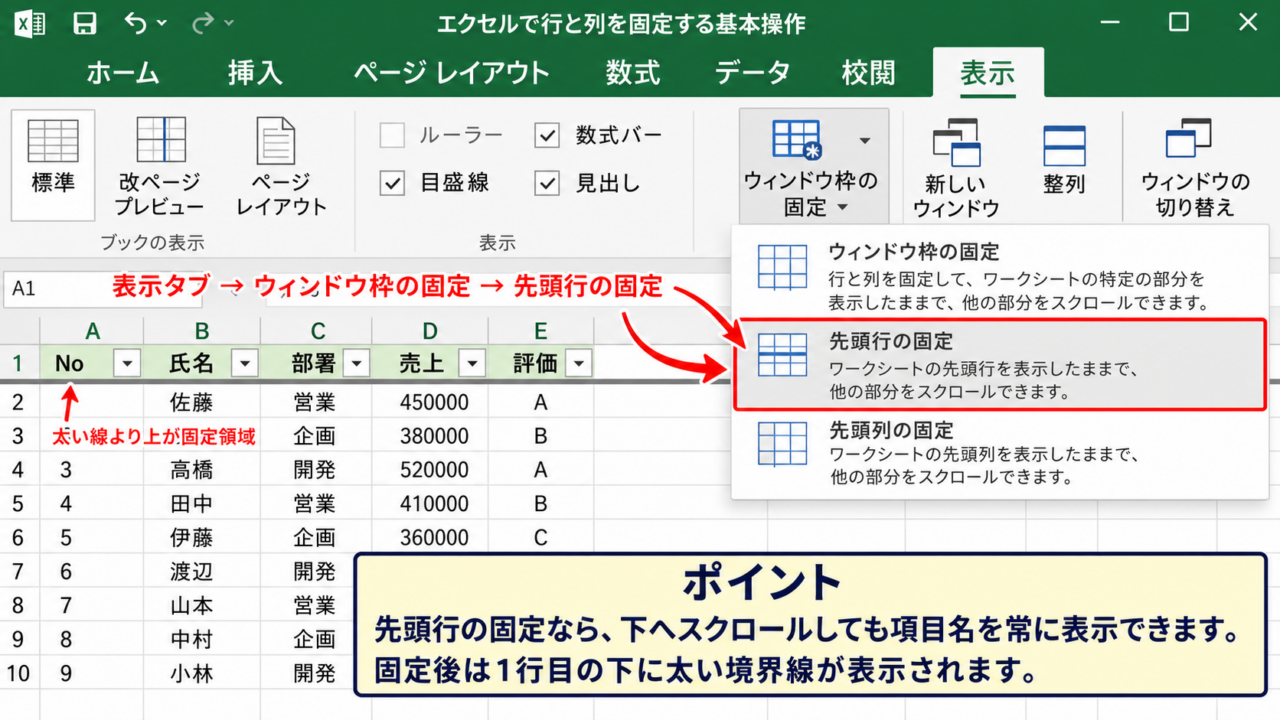
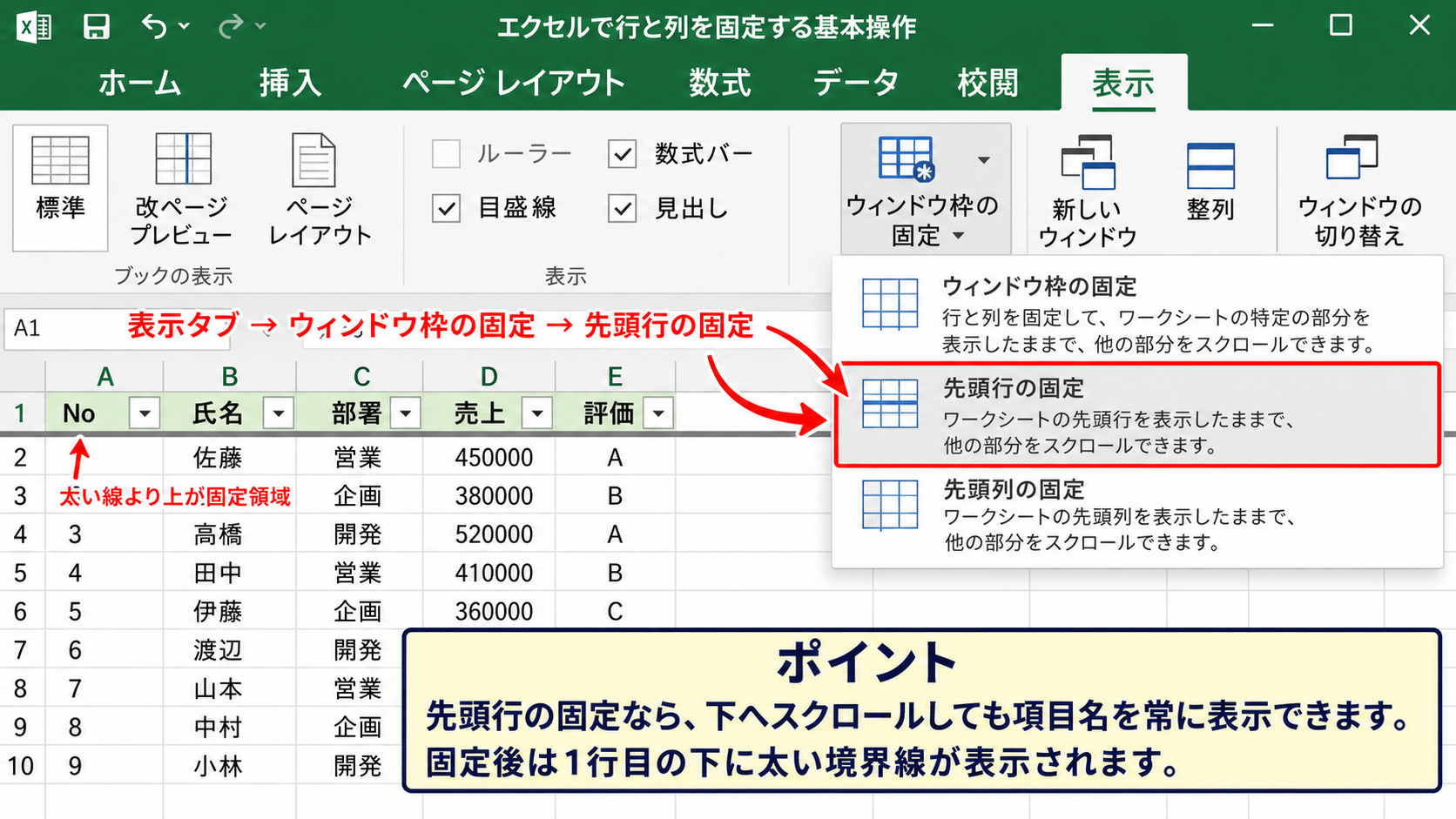
表示タブを開き、ウィンドウ枠の固定をクリックして、先頭行の固定を選びます。
これで1行目が画面上部に残り、2行目以降だけを上下にスクロールできるようになります。
1行目に項目名、2行目以降に明細が入る一般的な表では、もっとも使う機会が多い設定です。
フィルターの見出しを見失わずに絞り込み結果を確認できる点も大きな利点です。
固定後は、行番号の下に少し太い境界線が表示されます。
この線より上が固定領域であり、線が見えれば設定が反映されていると判断できます。
【操作のポイント】先頭行の固定は、表が1行目から始まる場合に向いています。タイトル行が複数ある表では、任意のセルを基準にした固定を使いましょう。
先頭列を固定する手順
続いては、横スクロール時にA列を残す方法を確認していきます。
表示タブのウィンドウ枠の固定をクリックし、先頭列の固定を選択します。
売上月、担当者別の実績、商品別の集計など、右方向に列数が増える表で便利な機能です。
A列に社員名、顧客名、商品コードなどの識別情報を置いておけば、遠い列まで移動しても各行の対象を取り違えません。
横に長い表ほど、先頭列を残す効果が大きくなります。
先頭列を固定した状態では、A列とB列の境目に固定を示す線が現れます。
固定されるのはA列だけなので、B列以降は通常どおり横へ移動できます。
先頭列の固定は、列番号ではなく表の左端を基準に考えると理解しやすい操作です。
表がC列から始まる場合にC列を残したいときは、先頭列の固定ではなくウィンドウ枠の固定を使用します。
【操作のポイント】A列に結合セルがあると見出しの配置が分かりにくくなる場合があります。固定前に表の構成を整えると、閲覧しやすいシートになります。
固定を解除して設定をやり直す手順
固定する行や列を間違えたときは、設定を重ねるのではなく一度解除します。
表示タブからウィンドウ枠の固定を開き、ウィンドウ枠固定の解除をクリックしてください。
解除すると境界線が消え、すべてのセルが通常どおりスクロールする状態に戻ります。
その後で正しいセルを選択し、もう一度ウィンドウ枠の固定を実行しましょう。
すでに先頭行を固定している場合、メニューに表示される名称はウィンドウ枠固定の解除へ変わります。
固定がうまくいかない場合は、最初に解除してから再設定するのが確実です。
固定を解除する場所
表示タブ
ウィンドウ枠の固定
ウィンドウ枠固定の解除
【操作のポイント】解除しても表のデータ、数式、書式は消えません。画面上の表示方法だけが元に戻るため、安心して設定を変更できます。
任意の行と列を同時に固定する設定
続いては、複数の見出し行と左側の項目列を同時に残す方法を確認していきます。
| 集計対象 | 2026年4月 | 2026年5月 | 2026年6月 | 合計 |
|---|---|---|---|---|
| 東京支店 | 120 | 135 | 142 | 397 |
| 大阪支店 | 98 | 105 | 116 | 319 |
| 名古屋支店 | 88 | 91 | 97 | 276 |
表題や注記を含めて上部に複数行があり、左側に支店名などを置く表では、任意のセルを使う設定が適しています。
右下のセルを選ぶ考え方
ウィンドウ枠の固定では、選択したセルより上の行と左の列が固定されます。
たとえば1行目と2行目、A列を固定したいときは、B3セルを選択します。
B3セルより上には1行目と2行目があり、左にはA列があるためです。
固定範囲と選択セルの関係
1行目を固定したい場合はA2セルまたはB2セル以降を選択
1行目から2行目とA列を固定したい場合はB3セルを選択
1行目から3行目とA列からB列を固定したい場合はC4セルを選択
このルールを使えば、先頭行や先頭列に限らず、表の構造に合わせて固定範囲を決められます。
選択したセル自身は固定されず、その上と左だけが固定されることが重要です。
セルの位置を一つずらすだけで固定範囲も変わるため、操作前に行番号と列番号を確認すると安心です。
【操作のポイント】固定したい範囲の最後のセルではなく、その範囲の右下に隣接するセルを選択します。迷ったときは固定したい区域に指を置き、その右下を探すイメージが有効です。
複数行の見出しを常に表示する手順
続いては、表題、対象期間、列見出しのように見出しが複数行ある表を固定していきます。
例として、1行目が帳票タイトル、2行目が集計期間、3行目が項目名であれば、A4セルをクリックします。
左列も同時に残すなら、B4セルを選択してください。
そのまま表示タブからウィンドウ枠の固定を選び、メニュー上部のウィンドウ枠の固定をクリックします。
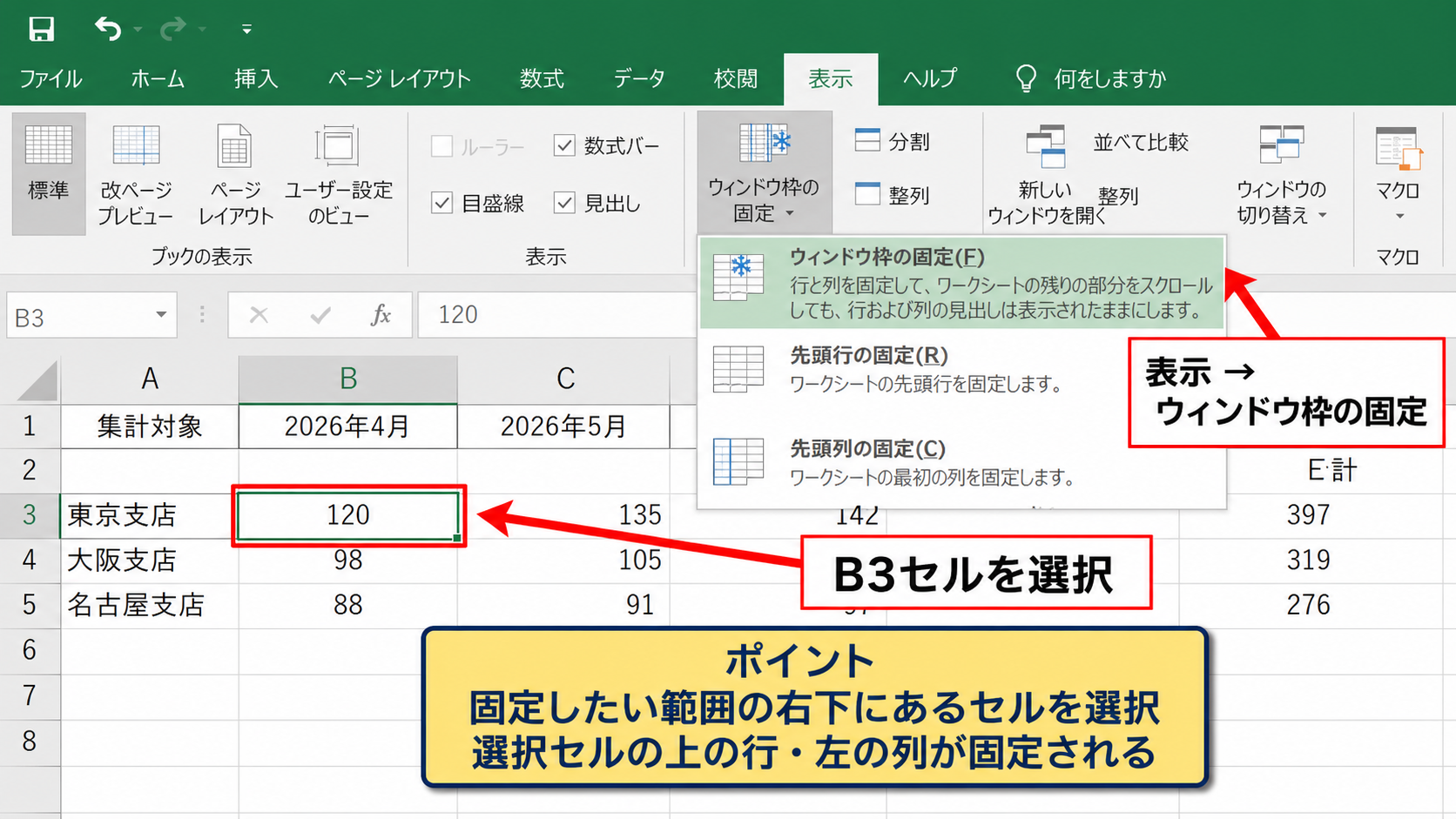
固定後は1行目から3行目までが上部に残るため、100行目以降を確認しても項目名と期間が分かります。
月次管理表や勤務表などでは、見出しの行数が増えやすいため、この設定が役立ちます。
表の開始行が途中にある場合でも、固定はシート全体の行番号を基準に実行します。
途中の空白行まで固定されると作業領域が狭くなるので、不要な行はあらかじめ削除または非表示にするとよいでしょう。
【操作のポイント】印刷用の大きなタイトルを画面上でも残す必要があるか考えましょう。入力作業を優先するなら、項目名だけを固定したほうが表示領域を広く使えます。
左側の複数列を残す手順
続いては、管理番号と氏名のように、左端の複数列を固定する方法を確認していきます。
A列とB列を固定したい場合は、C列の任意のセルを選びます。
行も固定するなら、固定したい最終行の次の行と、固定したい最終列の次の列が交わるセルを選択します。
たとえば1行目と2行目、A列とB列を残す場合はC3セルが基準です。
表示タブのウィンドウ枠の固定から、上段のウィンドウ枠の固定を実行してください。
先頭列の固定ではA列しか残せないため、複数列を残す場合は通常のウィンドウ枠の固定を選びます。
横に何十列もある予算表や実績表では、コード列と名称列を残しておくと入力ミスや読み違いを減らせます。
左側の固定列が多すぎると、横方向の表示範囲が狭くなります。
識別に必要な列だけを固定し、説明文や補助列は必要に応じて非表示にするのも一つの方法です。
【操作のポイント】結合されたセルを含む表では、固定線が想定と異なるように見えることがあります。結合を最小限にして、見出しを各セルに配置すると管理しやすくなります。
スクロール固定ができない場合の確認事項
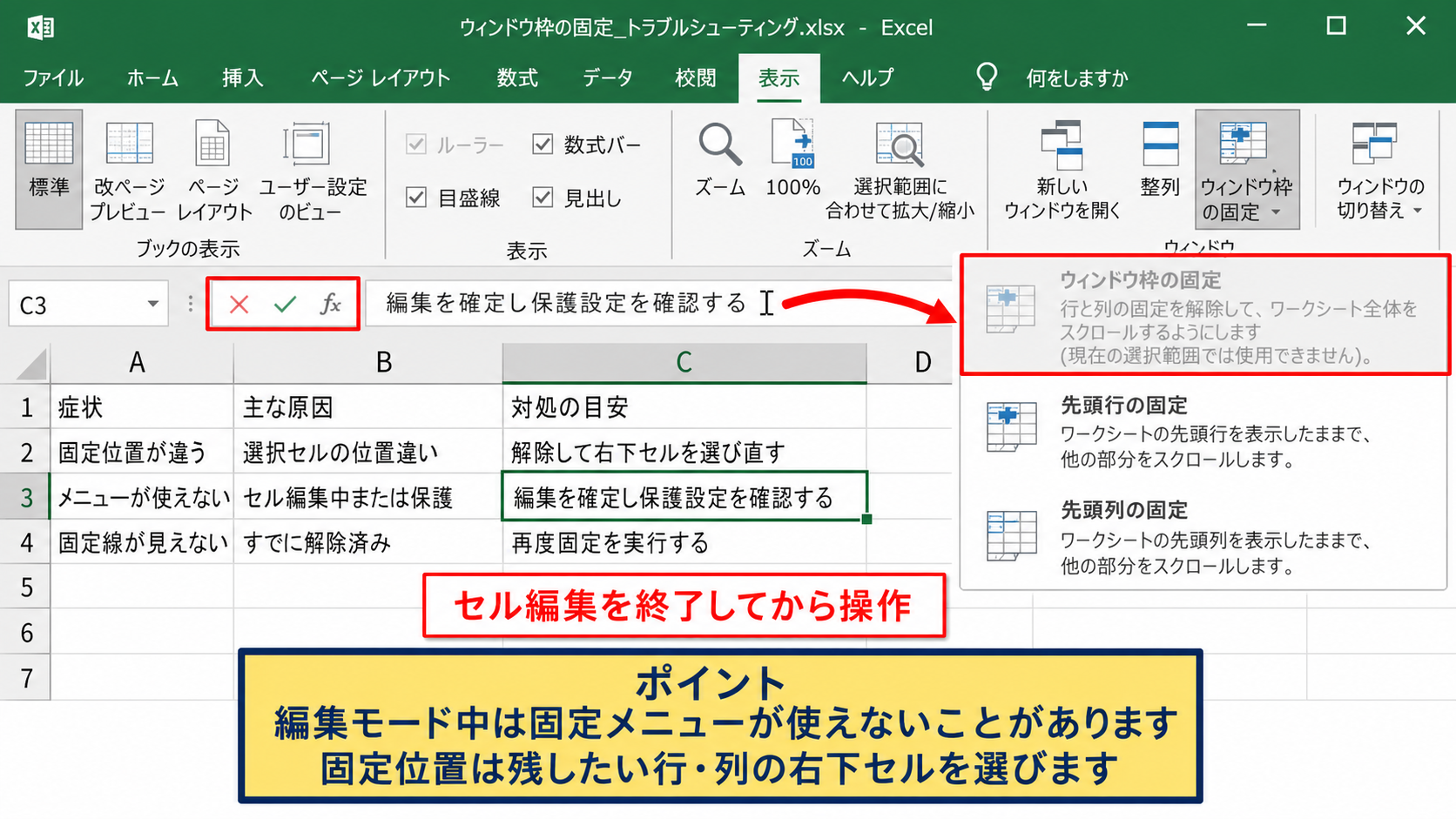
続いては、ウィンドウ枠の固定が選べない、意図と違う位置で固定される場合の原因を確認していきます。
| 症状 | 主な原因 | 対処の目安 |
|---|---|---|
| 固定位置が違う | 選択セルの位置違い | 解除して右下セルを選び直す |
| メニューが使えない | セル編集中または保護 | 編集を確定し保護設定を確認する |
| 固定線が見えない | すでに解除済み | 再度固定を実行する |
うまく設定できないときは、機能の不具合と考える前に、現在の編集状態と既存の固定設定を確認することが近道です。
セル編集中とシート保護の状態
セルに文字を入力している途中や、数式バーで編集状態になっている途中は、一部のリボン操作ができません。
EnterキーまたはEscキーで編集を終了し、通常のセル選択状態に戻してから操作しましょう。
また、シートが保護されている場合は、許可されている操作が制限されることがあります。
校閲タブのシート保護に関する表示を確認し、編集権限のある担当者に保護解除を依頼する必要があるかもしれません。
固定できない原因がシート保護なら、パスワードを推測して解除しようとせず、作成者へ確認することが安全です。
共有ファイルでは、他の利用者の作業に影響しないかも考慮しましょう。
【操作のポイント】編集モードを終えるだけでボタンが使えることがあります。まずセル内のカーソルが消えているかを確認してください。
固定位置がずれる原因
固定位置のずれは、選択セルの基準を逆に覚えていることが原因になりがちです。
たとえば2行目までを固定したいのにA2セルを選ぶと、固定されるのは1行目だけになります。
2行目まで残すには、次の行である3行目のセルを選択しなければなりません。
複数列についても同じで、B列まで残すならC列のセルを選びます。
設定を誤ったまま作業を続けると、見出しを見失った状態で入力することになります。
固定線の上側と左側だけが残るという表示を目で確認して、必要ならすぐ解除しましょう。
設定後に確認する項目
・縦方向に移動しても必要な見出し行が残るか
・横方向に移動しても識別用の列が残るか
・固定範囲が広すぎて入力領域を圧迫していないか
【操作のポイント】表の途中で固定を変更したくなったら、解除後に画面を先頭へ戻してからセルを選ぶと、行番号と列番号を確認しやすくなります。
フィルターとテーブルでの見やすさ
固定は画面表示の機能であり、オートフィルターやテーブル機能とは別のものです。
ただし、表をテーブルとして書式設定すると、下へスクロールした際に列見出しが列記号の場所へ一時的に表示されることがあります。
これはテーブル固有の表示であり、ウィンドウ枠の固定とは動作が異なります。
常に同じ位置に見出しを残したい場合は、テーブルであってもウィンドウ枠の固定を設定すると分かりやすくなります。
フィルターボタンを使う表では、固定後も絞り込みや並べ替えを通常どおり実行できます。
テーブルの見出し表示とウィンドウ枠固定を併用すると、長いリストでも項目を把握しやすくなります。
【操作のポイント】固定は印刷時のタイトル行には反映されません。印刷でも見出しを繰り返したい場合は、ページレイアウトの印刷タイトルを別途設定しましょう。
分割スクロールと二画面表示の活用
続いては、固定とは異なる分割スクロールと、同じブックを2画面で比較する方法を確認していきます。
| 確認したい内容 | 向いている機能 | 利用例 |
|---|---|---|
| 見出しを残す | ウィンドウ枠の固定 | 明細を下へ確認する |
| 同じシートの上下を比較する | 分割 | 月初と月末の行を見比べる |
| 別の位置を並べて作業する | 新しいウィンドウ | 入力元と集計表を照合する |
固定は一方向の基準を残す用途に適し、比較作業には分割や新しいウィンドウが便利です。
| A | B | C | D | |
|---|---|---|---|---|
| 1 | 担当者 | 4月 | 5月 | 6月 |
| 2 | 佐藤 | 120 | 135 | 142 |
| 98 | 田中 | 98 | 105 | 110 |
| 99 | 伊藤 | 101 | 108 | 114 |
分割スクロールの設定手順
分割は、現在選択しているセルを境にして、シートを上下または左右のペインに分ける機能です。
表示タブを開き、ウィンドウグループにある分割をクリックすると設定できます。
たとえば途中の行を選択して分割すると、上側には表の先頭付近、下側には離れた行を表示できます。
各ペインには独立したスクロールバーが表示されるため、片方を動かしてももう片方の表示位置は変わりません。
分割は固定と違い、上下または左右の両方の画面を自由に移動できることが特徴です。
前年同月と当月、一覧の先頭と末尾、基準データと入力箇所を照合するときに役立ちます。
【操作のポイント】分割線が不要になったら、表示タブの分割をもう一度クリックします。分割は固定と併用しないほうが画面を見やすく保ちやすい場合があります。
新しいウィンドウで同じブックを並べる手順
続いては、同じブックの異なるシートや離れたセル範囲を2画面で同時に確認する方法を見ていきます。
表示タブの新しいウィンドウをクリックすると、同じファイルを表示する別ウィンドウが開きます。
次に表示タブの整列をクリックし、並べて表示または上下に並べて表示を選択してください。
一方のウィンドウでは元データのシート、もう一方では集計シートを開くと、値の転記や照合を進めやすくなります。
同じシートをそれぞれ別の位置までスクロールすることも可能です。
新しいウィンドウは同じファイルを二重に複製する機能ではなく、同じ内容を別の表示位置で開く機能です。
どちらの画面で編集しても、保存される内容は同じブックに反映されます。
【操作のポイント】複数ウィンドウが不要になったら、片方を閉じるだけで構いません。保存前に両方を閉じる必要はなく、通常どおりブックを保存できます。
同期スクロールを使う場面
2つのウィンドウを並べた状態で、同じ行を見比べながら移動したいことがあります。
その場合は表示タブの同時にスクロールを有効にすると、片方の縦スクロールに合わせてもう片方も移動します。
たとえば前月シートと当月シートを左右に並べ、同じ担当者の行を順番に比較する作業に適しています。
ただし、行の並び順やデータ件数が異なる表では、同期スクロールを使うとかえって比較しにくいことがあります。
そのようなときは同期をオフにして、各ウィンドウを個別に動かしましょう。
比較作業の使い分け
同じ行番号を追う比較には同期スクロール
離れた場所を自由に確認する比較には分割
別シートや別の集計範囲を照合する作業には新しいウィンドウ
【操作のポイント】同期スクロールは、並べて表示しているウィンドウがあるときに使います。ボタンが選べない場合は、新しいウィンドウを開いて整列しているか確認しましょう。
固定表示を生かす数式入力とデータ確認
続いては、固定表示を利用して数式の入力とオートフィルを安全に行う方法を確認していきます。
| 商品名 | 単価 | 数量 | 金額 |
|---|---|---|---|
| ノート | 120 | 5 | =B2*C2 |
| ペン | 180 | 3 | =B3*C3 |
| ファイル | 250 | 2 | =B4*C4 |
1行目にヘッダーがあるデータで金額列へ数式を入れる場合も、見出しを固定しておけば列の意味を確認しながら入力できます。
金額を求める数式の入力
金額列の先頭であるD2セルに、単価と数量を掛ける数式を入力します。
=B2*C2
この数式では、B2セルの単価とC2セルの数量を乗算し、その結果をD2セルへ表示します。
サンプルデータでは120に5を掛けるため、D2セルの結果は600です。
式の先頭にイコールを付けることで、エクセルは文字列ではなく計算式として認識します。
数式を確認するときは、列見出しを固定して単価、数量、金額の参照先を見失わないことが大切です。
スクロール位置が変わっても見出しが残れば、入力する列を誤るリスクを抑えられます。
【操作のポイント】数式は半角のイコールから入力します。計算結果ではなく数式そのものを確認したいときは、対象セルをクリックして数式バーを見ましょう。
オートフィルによる数式のコピー
続いては、D2セルに入力した数式を下の行へコピーするオートフィルを確認していきます。
D2セルを選択すると、セルの右下に小さな四角形のフィルハンドルが表示されます。
フィルハンドルを下方向へドラッグすると、数式が各行に合わせて自動的にコピーされます。
D3セルには=B3*C3、D4セルには=B4*C4のように、行番号が自動で変化します。
これを相対参照と呼び、同じ計算ルールを連続したデータへ適用する際に便利です。
先頭セルへ正しい数式を入れてから、フィルハンドルで下へ引っ張るのが基本の流れです。
データが長い場合は、フィルハンドルをダブルクリックすると、隣接列のデータが続く範囲まで数式をコピーできることがあります。
【操作のポイント】オートフィル前に空白行があると、途中でコピー範囲が止まることがあります。データの連続性を確認してから実行しましょう。
固定表示で入力ミスを防ぐ工夫
数式のエラーを防ぐには、見出しの固定だけでなく、列幅、表示形式、入力規則も組み合わせると効果的です。
金額列には桁区切りの表示形式を設定し、単価や数量と見分けやすくしておくと確認しやすくなります。
入力中に下方向へ移動する作業では、1行目を固定しておけば各列の役割を常に見ながら判断できます。
横に長い集計表では、商品名や管理番号の列も固定すると、どの行へ数式を入れているか把握しやすくなります。
固定表示は計算機能ではありませんが、数式入力の正確さを支える実務的な機能です。
入力後の確認方法
・先頭セルの数式バーで参照先を確認する
・最終行までオートフィルされているかを確認する
・金額の合計値に不自然な数字がないかを確認する
【操作のポイント】入力作業中は固定範囲を広くしすぎないことも重要です。データを表示できる行数が少なくなると、連続入力の確認がしにくくなります。
まとめ エクセルの分割スクロール・二画面同時スクロール・見出し固定の方法
エクセルでスクロールを固定するには、表示タブからウィンドウ枠の固定を使います。
1行目だけを残すなら先頭行の固定、A列だけを残すなら先頭列の固定が手軽です。
複数の行や列を残したいときは、固定したい範囲の右下にあるセルを選択してから、ウィンドウ枠の固定を実行します。
選択セルより上の行と左の列が固定されるという仕組みを覚えると、設定位置を判断しやすくなります。
固定位置を誤った場合は、ウィンドウ枠固定の解除を行ってから設定し直せば問題ありません。
同じシートの離れた場所を比較する作業には分割スクロール、別シートや別範囲を並べて確認する作業には新しいウィンドウと並べて表示が向いています。
数式入力やオートフィルを行うときも、見出しや識別列を残すことで参照先の取り違いを減らせます。
表の用途に合わせて固定、分割、二画面表示を使い分け、長いエクセル表でも見やすく正確に作業していきましょう。