Excelでグラフを作成したとき、系列名が正しく表示されず困った経験はありませんか。
せっかくグラフを作成したのに、凡例に「系列1」「系列2」といった無機質な名前が表示されてしまう、本来表示されるはずの商品名や部署名が出てこない、このような状態では、グラフを見る人にデータの内容が正しく伝わらず、資料としての価値が大きく下がってしまいます。
系列名はグラフの凡例として表示され、各データが何を表しているのかを示す重要な役割を果たします。棒グラフの色の違い、折れ線グラフの線の違いが何を意味するのかを理解するためには、適切な系列名が欠かせません。
系列名が表示されない、または意図しない名前が表示される原因は複数あります。データ範囲の選択方法が適切でない、系列名として参照すべきセルが空白になっている、グラフ作成時の設定に問題があるなど、様々な要因が考えられます。
本記事では、グラフの系列名が表示されない主な原因と、それぞれの状況に応じた解決方法を詳しく解説します。凡例の編集方法、データラベルへの系列名表示、データソースの設定変更など、実務ですぐに使える具体的なテクニックを紹介しますので、グラフ作成でお困りの方はぜひ最後までお読みください。
・データの選択から系列名を個別に編集できる
・凡例の表示設定とデータラベルの設定を使い分ける
です。
それでは詳しく見ていきましょう。
系列名が表示されない主な原因と確認方法
まずは、系列名が正しく表示されない原因を確認していきます。
データ範囲に系列名が含まれていない場合
グラフの系列名が「系列1」「系列2」と表示される最も多い原因は、グラフ作成時のデータ範囲に系列名が含まれていないことです。
Excelでグラフを作成する際、データ範囲を選択してグラフを挿入しますが、この時に系列名となる行や列を含めずに数値部分だけを選択してしまうと、自動的に「系列1」「系列2」という名前が割り当てられます。
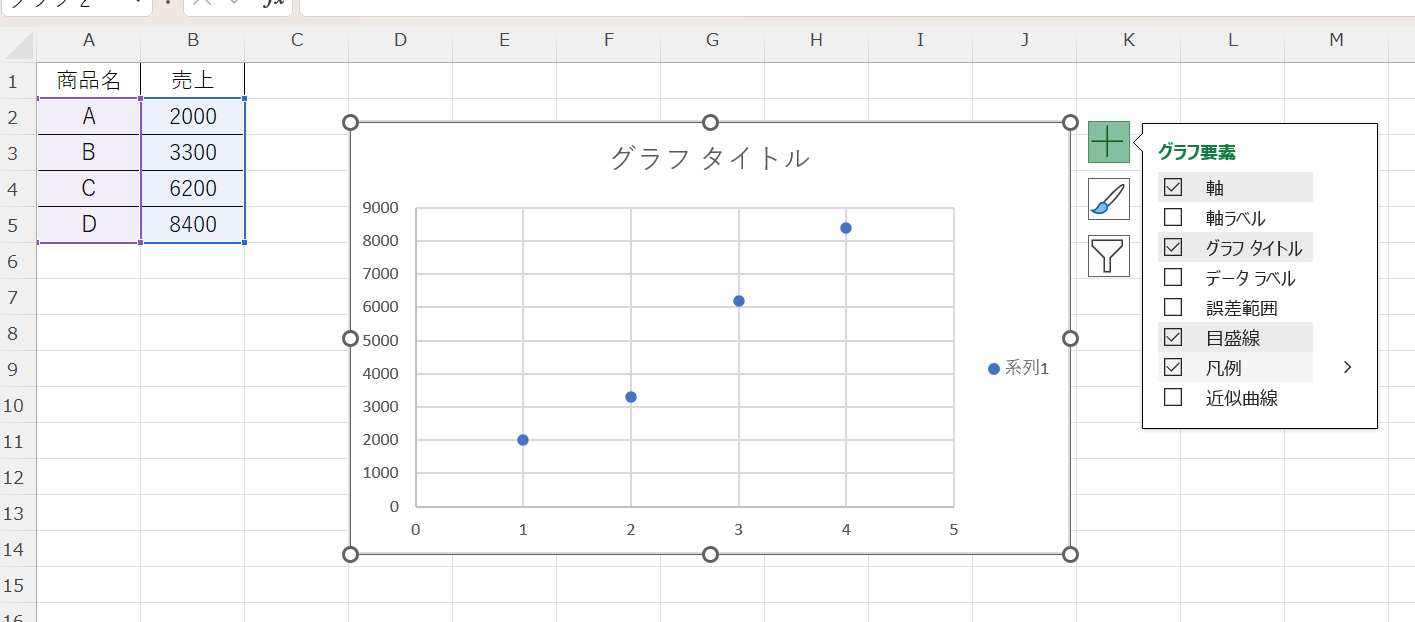
例えば、A列に商品名、B列に売上データがある表で、B列の数値部分だけを選択してグラフを作成すると、商品名が系列名として認識されません。正しくは、A列の商品名とB列の売上データを一緒に選択する必要があります。
この問題を確認するには、グラフをクリックして選択状態にします。すると、元データの範囲が色付きの枠で表示されるため、系列名となるべきセルが範囲に含まれているかを視覚的に確認できます。
範囲に系列名が含まれていない場合は、グラフを右クリックして「データの選択」を開き、データ範囲を修正することで解決できます。
グラフをクリックすると、元データの範囲が色付きの枠で表示されます。この枠の中に、系列名となるべき商品名や項目名が含まれているかを確認してください。含まれていない場合は、データ範囲の再設定が必要です。
系列名のセルが空白または数値の場合
データ範囲に系列名の行や列を含めていても、その部分が空白だったり数値だったりすると、系列名として正しく認識されないことがあります。
Excelは、データ範囲の最初の行または列を系列名として扱いますが、そこが空白の場合は自動的に「系列1」「系列2」という名前を生成します。また、系列名の部分に数値が入力されている場合も、系列名ではなくデータとして認識される場合があります。
この場合は、元データの表を確認して、系列名となるべきセルに適切なテキストが入力されているかチェックする必要があります。空白の場合は商品名や項目名を入力し、数値の場合は必要に応じて文字列に変更します。
数値を文字列として扱いたい場合は、セルの先頭にシングルクォーテーション「’」を付けて入力するか、セルの書式設定で「文字列」を選択します。
| 原因 | 表示される系列名 | 対処法 |
|---|---|---|
| 系列名のセルが空白 | 系列1、系列2 | セルに項目名を入力 |
| 系列名が数値 | 数値またはデータとして認識 | 文字列に変換または’を付加 |
| 範囲に系列名が含まれない | 系列1、系列2 | データ範囲を再設定 |
| 系列が削除されている | 表示されない | データの選択から追加 |
凡例の表示設定がオフになっている場合
系列名自体は正しく設定されていても、凡例の表示設定がオフになっていると、系列名を確認することができません。
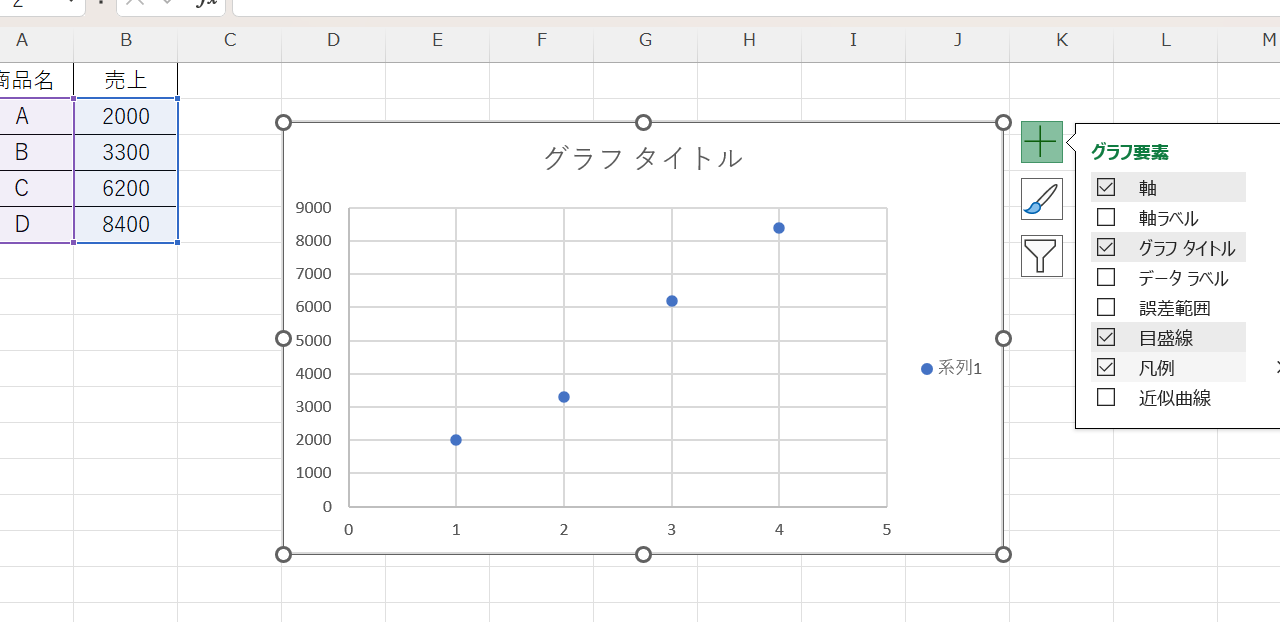
グラフをクリックすると、右上に「+」アイコンが表示されます。このアイコンをクリックすると「グラフ要素」のメニューが開き、その中の「凡例」にチェックが入っているかを確認できます。
チェックが外れている場合は、クリックしてチェックを入れることで凡例が表示されます。凡例が表示されれば、各データ系列の名前を確認できるようになります。
凡例の表示位置は、右、上、下、左から選択できます。グラフのレイアウトに応じて最適な位置を選んでください。デフォルトでは右側に表示されることが多いですが、グラフの形状によっては下部に配置した方が見やすい場合もあります。
データの選択から系列名を編集する方法
続いては、既存のグラフの系列名を変更する具体的な方法を確認していきます。
データの選択ダイアログから編集する基本手順
系列名を個別に編集する最も確実な方法は、「データの選択」ダイアログを使用することです。
グラフを右クリックして「データの選択」を選択すると、「データソースの選択」ダイアログボックスが開きます。左側には「凡例項目(系列)」の一覧が表示され、現在グラフに含まれているすべての系列が確認できます。
編集したい系列を選択して「編集」ボタンをクリックすると、「系列の編集」ダイアログが開きます。ここの「系列名」フィールドに直接テキストを入力することで、凡例に表示される名前を変更できます。
また、「系列名」フィールドの右端にあるボタンをクリックして、シート上の特定のセルを参照することも可能です。この方法を使えば、元データの商品名や項目名を直接参照できるため、元データを変更すればグラフの系列名も自動的に更新されます。
グラフを右クリックして「データの選択」を開きます。凡例項目(系列)の一覧から編集したい系列を選択し、「編集」をクリックします。系列名フィールドに新しい名前を入力するか、セル参照ボタンをクリックして元データのセルを指定します。
| 操作 | 方法 | メリット |
|---|---|---|
| 直接入力 | 系列名フィールドに文字を入力 | 簡単で迅速 |
| セル参照 | セル参照ボタンでセルを指定 | 元データと連動して自動更新 |
| 範囲再設定 | データ範囲全体を変更 | 複数の系列を一度に修正 |
複数の系列名を一括で変更する方法
複数の系列名を変更する場合、一つずつ編集するのではなく、データ範囲自体を再設定する方が効率的です。
「データの選択」ダイアログの上部には「グラフデータの範囲」というフィールドがあります。ここに表示されている範囲を変更することで、系列名を含むデータ全体を再選択できます。
範囲フィールドの右端にあるボタンをクリックすると、シート上でドラッグして新しい範囲を選択できるようになります。系列名を含む正しい範囲を選択し直すことで、すべての系列名が一度に更新されます。
この方法は特に、グラフ作成時にデータ範囲の選択を誤った場合に有効です。範囲を広げて系列名の行や列を含めることで、すべての系列に適切な名前が自動的に設定されます。
系列名が編集できない場合の対処法
稀に、「データの選択」ダイアログで「編集」ボタンがグレーアウトして選択できない場合があります。これは、グラフの種類やデータ構造によって編集が制限されている可能性があります。
この場合は、まずグラフの種類を確認してください。一部の特殊なグラフタイプでは、系列の編集が制限されることがあります。標準的な棒グラフや折れ線グラフに変更してから編集を試みると、解決する場合があります。
また、ピボットグラフの場合は通常のグラフとは異なる方法で系列名が管理されるため、ピボットテーブル側でフィールド名を変更する必要があります。
それでも解決しない場合は、グラフを一度削除して、正しいデータ範囲を選択して新規にグラフを作成し直すことをおすすめします。
系列名を編集する際は、元データを変更するか、グラフの設定だけを変更するかを明確にしておくことが重要です。
元データを変更すると、そのデータを使用している他のグラフやシートにも影響が及ぶ可能性があります。
一方、グラフの設定だけを変更する場合は、元データとグラフの表示が一致しなくなるため、後で混乱する原因になることがあります。
どちらの方法が適切かは、状況に応じて判断してください。基本的には、元データを正しく整理してからグラフを作成するのが最も管理しやすい方法です。
データラベルに系列名を表示する方法
続いては、凡例ではなくグラフ上に直接系列名を表示する方法を確認していきます。
データラベルの基本設定と系列名の追加
グラフ上に直接系列名を表示したい場合は、データラベル機能を使用します。
グラフを選択して右上の「+」アイコンをクリックし、「データラベル」にチェックを入れます。すると、デフォルトではデータの値がグラフ上に表示されます。
この値を系列名に変更するには、データラベルを選択した状態で右クリックし、「データラベルの書式設定」を開きます。右側に作業ウィンドウが表示されるので、「ラベルオプション」を選択します。
「ラベルの内容」という項目に、値、系列名、分類名などのチェックボックスがあります。「系列名」にチェックを入れ、必要に応じて「値」のチェックを外すことで、系列名だけを表示できます。
系列名と値の両方を表示したい場合は、両方にチェックを入れたまま、「区切り文字」で改行やカンマを選択すると見やすくなります。
| 表示内容 | 設定 | 用途 |
|---|---|---|
| 値のみ | 値にチェック | 数値を強調したい場合 |
| 系列名のみ | 系列名にチェック | データの種類を明示したい場合 |
| 系列名と値 | 両方にチェック | 詳細情報を表示したい場合 |
| 分類名 | 分類名にチェック | 横軸の項目を表示したい場合 |
積み上げグラフでの系列名表示テクニック
積み上げ棒グラフや積み上げ面グラフでは、各セグメントに系列名を表示することで、凡例を見なくてもデータの内容が理解しやすくなります。
積み上げグラフの場合、データラベルを追加すると、最初の系列にのみラベルが表示されます。他の系列にもラベルを追加するには、各系列を個別にクリックして選択し、それぞれにデータラベルを設定する必要があります。
グラフの色付きの部分を一度クリックすると、すべての系列が選択されます。もう一度同じ部分をクリックすると、その系列だけが選択された状態になります。この状態で右クリックして「データラベルの追加」を選択すれば、特定の系列にだけラベルを追加できます。
すべての系列にラベルを追加したら、それぞれのラベルの書式設定で「系列名」にチェックを入れることで、グラフ上に各データの名前が表示されます。この方法を使えば、凡例を削除してグラフエリアを広く使うことも可能になります。
折れ線グラフで系列名を線の近くに配置する方法
折れ線グラフで複数の系列を表示する場合、各線の端や特定の位置に系列名を表示すると、どの線がどのデータかを直感的に理解しやすくなります。
折れ線グラフで系列名を表示するには、まず特定の系列の一つのマーカーだけをクリックして選択します。その状態で右クリックして「データラベルの追加」を選択すると、その系列のすべてのデータポイントにラベルが追加されます。
次に、データラベルの書式設定で「系列名」にチェックを入れ、「値」のチェックを外します。すると、すべてのデータポイントに系列名が表示されますが、これでは情報が重複して見づらくなります。
不要なラベルは個別に削除できます。データラベルを一度クリックしてすべてのラベルを選択し、もう一度特定のラベルをクリックして個別選択状態にします。この状態でDeleteキーを押せば、そのラベルだけを削除できます。
最終的に、グラフの右端や左端など、適切な位置に一つだけ系列名を残すことで、すっきりとした見やすいグラフになります。
データラベルに系列名を表示する方法は、凡例を使うよりも視覚的に分かりやすいグラフを作成できるメリットがあります。
特にプレゼンテーション資料や報告書では、グラフを見ただけで内容が理解できることが重要です。
ただし、データラベルを多用しすぎるとグラフが煩雑になり、かえって見づらくなる場合もあります。
表示する情報は必要最小限に絞り、グラフの目的に応じて凡例とデータラベルを使い分けることが大切です。
また、データラベルは手動で配置を調整できるため、重なりを避けて見やすい位置に移動させることも可能です。
まとめ エクセルでグラフの系列名が出てこない(データラベル・原因・設定)
エクセルでグラフの系列名が表示されない場合の対処法をまとめると次のようになります。
系列名が「系列1」「系列2」と表示される場合は、グラフ作成時のデータ範囲に系列名の行や列が含まれていないことが原因です。グラフを右クリックして「データの選択」を開き、データ範囲を修正するか、系列の編集から個別に系列名を設定します。
系列名を変更したい場合は、「データの選択」ダイアログから「凡例項目(系列)」を選択して「編集」をクリックし、系列名フィールドに新しい名前を入力するか、セル参照ボタンで元データのセルを指定します。セル参照を使えば、元データを変更した時にグラフの系列名も自動的に更新されます。
凡例が表示されない場合は、グラフ右上の「+」アイコンから「グラフ要素」を開き、「凡例」にチェックを入れることで表示できます。凡例の位置は右、上、下、左から選択可能です。
グラフ上に直接系列名を表示したい場合は、データラベル機能を使用します。データラベルの書式設定で「系列名」にチェックを入れ、必要に応じて「値」のチェックを外すことで、系列名だけを表示できます。
系列名の表示問題は、データ範囲の設定とグラフ要素の設定を正しく理解することで、ほとんどの場合解決できます。
グラフ作成時には、系列名となる行や列を必ず選択範囲に含めること、凡例の表示設定を確認することを習慣化しましょう。
適切な系列名が表示された分かりやすいグラフを作成して、データの内容を効果的に伝えていきましょう!