Excelで作業をしていると、シートの内容を白紙に戻したい場面は頻繁に訪れます。
作業途中のデータを一旦リセットしたい、テンプレートとして使うためにデータだけ消したい、プレゼン用に枠線のない真っ白なシートを作りたいなど、様々な理由でExcelを白紙の状態に戻す必要が生じます。
単純にDeleteキーを押してもデータは消えますが、セルの書式や背景色、罫線などの装飾は残ってしまいます。また、セルの枠線が見えたままでは、完全な白紙とは言えない場合もあります。
さらに、印刷時に白紙のページが混ざってしまう、シート全体を初期状態に戻したいといった悩みも多く寄せられています。
実際には、何を白紙にしたいのかによって、適切な方法が異なります。データだけを削除したい場合、書式も含めて完全にクリアしたい場合、見た目を真っ白にしたい場合など、目的に応じた操作方法を選択する必要があります。
本記事では、Excelで白紙にする様々な方法を詳しく解説し、目的別の使い分けのポイントを紹介します。
セルの内容をクリアする基本操作から、シート全体を初期化する方法、枠線を消して真っ白なシートを作る方法まで、包括的にカバーします。
ポイントは
・Deleteキーでデータのみ削除、クリア機能で書式も含めて削除可能
・すべてクリア機能を使えばセルを完全に初期状態に戻せる
・枠線を非表示にすれば真っ白なシートが作成できる
です。
それでは詳しく見ていきましょう。
セルの内容を削除する基本操作
それではまず、最も基本的なセルの内容を削除する方法を確認していきます。
Deleteキーでデータのみを削除
Excelでセルの内容を削除する最も簡単な方法は、削除したいセルを選択してDeleteキーを押すことです。
この方法は直感的で素早く操作できるため、日常的な作業で最も頻繁に使用されます。
まず、削除したいセルをクリックして選択します。複数のセルをまとめて削除したい場合は、削除したい範囲をドラッグして選択するか、Shiftキーを押しながら範囲の始点と終点をクリックします。
セルを選択した状態でDeleteキーを押すと、セル内のデータが削除されます。数値、文字列、数式などの内容が消去され、セルは空白の状態になります。
ただし、この方法ではセルに設定されている書式は残ります。フォントの色や太字設定、背景色、罫線、表示形式などは削除されず、そのまま保持されます。
例えば、A1セルに「売上高」という文字が入力されていて、セルの背景が青色、文字が白色で太字に設定されているとします。
このセルを選択してDeleteキーを押すと、「売上高」という文字は削除されますが、青い背景色と白色の文字色、太字の設定はそのまま残ります。
新しく文字を入力すると、青い背景に白い太字の文字が表示されます。
BackSpaceキーとの違い
DeleteキーとBackSpaceキーは、どちらもセルの内容を削除できますが、微妙な違いがあります。
Deleteキーは選択したセル範囲の内容を一括で削除できます。複数のセルを選択してDeleteキーを押せば、選択した全てのセルの内容が同時に削除されます。
一方、BackSpaceキーはセルの編集モードに入った状態で使用するキーです。セルをダブルクリックして編集モードにしてからBackSpaceキーを押すと、カーソル位置の左側の文字が1文字ずつ削除されます。
| 操作方法 | 動作 | 使用場面 |
|---|---|---|
| Deleteキー | 選択セル全体の内容を削除 | セル全体をクリアしたい時 |
| BackSpaceキー | 編集モードでカーソル左の文字を削除 | セル内の一部だけ修正したい時 |
| Ctrl+A→Delete | シート全体のデータを削除 | シート全体を空にしたい時 |
数式バーから削除する方法
数式バーを使ってセルの内容を削除することもできます。
セルを選択すると、画面上部の数式バーにセルの内容が表示されます。
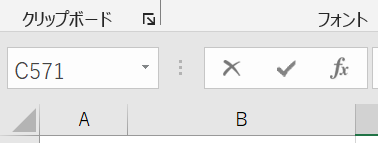
この数式バー内をクリックしてカーソルを表示させ、BackSpaceキーやDeleteキーで内容を削除できます。
数式バーでの削除は、セル内の内容を確認しながら慎重に削除したい場合に便利です。特に長い数式や複雑なデータが入力されているセルを編集する際に有効です。
削除が完了したらEnterキーを押すか、数式バー左側の「✓」マークをクリックして確定します。
書式も含めて完全にクリアする方法
続いては、データだけでなく書式も含めて完全に白紙にする方法を確認していきます。
クリア機能の使い方
セルの内容だけでなく書式も含めて完全に削除したい場合は、「クリア」機能を使用します。
クリア機能を使用するには、まず削除したいセルまたはセル範囲を選択します。次に「ホーム」タブをクリックし、「編集」グループにある「クリア」ボタンをクリックします。
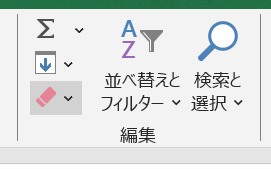
クリアボタンには消しゴムのアイコンが表示されています。このボタンをクリックすると、4つのオプションが表示されます。
「すべてクリア」を選択すると、セルに入力されている値や数式、書式、コメントなど、セルに関連する全ての情報が削除されます。セルは完全に未使用状態、つまり新規のExcelファイルを開いた時と同じ状態に戻ります。
「数式と値のクリア」を選択すると、セル内のデータや数式だけが削除され、書式は残ります。これはDeleteキーを押した場合と同じ結果になります。
「書式のクリア」を選択すると、セルの内容はそのまま残り、書式だけが削除されます。フォントの色や太字、背景色、罫線などの装飾が解除され、標準の書式に戻ります。
「コメントとメモのクリア」を選択すると、セルに付けられたコメントやメモだけが削除されます。
| クリアの種類 | 削除される内容 | 残る内容 |
|---|---|---|
| すべてクリア | 値・数式・書式・コメント | なし(完全に初期化) |
| 数式と値のクリア | 値・数式 | 書式・コメント |
| 書式のクリア | 書式のみ | 値・数式・コメント |
| コメントとメモのクリア | コメント・メモ | 値・数式・書式 |
右クリックメニューからクリアする
クリア機能は、右クリックメニューからもアクセスできます。
削除したいセルを選択して右クリックすると、コンテキストメニューが表示されます。このメニューの中から「セルの内容をクリア」を選択すると、セルの値が削除されます。
ただし、右クリックメニューからは「すべてクリア」などの詳細なオプションは選択できないため、書式も含めて削除したい場合は「ホーム」タブの「クリア」ボタンを使用する方が便利です。
シート全体を一括でクリアする
シート全体のデータと書式を一括で削除して白紙にしたい場合は、シート全体を選択してからクリア機能を実行します。
シート全体を選択するには、行番号と列番号が交差する左上の角にある三角形のボタンをクリックするか、Ctrl+Aキーを押します。
シート全体が選択された状態で「ホーム」タブの「クリア」から「すべてクリア」を選択すると、シート上の全てのデータと書式が削除され、完全に白紙の状態になります。
例えば、複数の表や図形、グラフなどが配置された複雑なシートがあるとします。
このシートをテンプレートとして再利用したいが、全てのデータを削除して白紙にしたい場合、Ctrl+Aで全体を選択し、「クリア」→「すべてクリア」を実行します。
これにより、全てのセルが初期状態に戻り、新しいデータを入力できる白紙のシートが完成します。
枠線を消して真っ白なシートにする
続いては、セルの枠線を非表示にして、完全に真っ白なシートを作成する方法を確認していきます。
目盛線(枠線)を非表示にする設定
Excelのシートには、セルを区切る薄い灰色の線が表示されています。これは「目盛線」または「枠線」と呼ばれ、この線を非表示にすることで真っ白なシートを作成できます。
目盛線を非表示にするには、「表示」タブをクリックします。リボンの「表示」グループに「目盛線」というチェックボックスがあります。
このチェックボックスにチェックが入っている状態では目盛線が表示されています。チェックを外すと、目盛線が非表示になり、シートが真っ白になります。
この設定はシート単位で適用されます。つまり、特定のシートだけ目盛線を非表示にして、他のシートは表示したままにすることができます。
真っ白なシートは、プレゼンテーション資料を作成する際や、会議用のアジェンダを表示する際に効果的です。「ザ・エクセル」という印象を和らげ、よりスタイリッシュな見た目になります。
| 設定箇所 | 操作手順 | 効果 |
|---|---|---|
| 表示タブ→目盛線 | チェックを外す | セルの枠線が非表示になる |
| 表示タブ→見出し | チェックを外す | 行番号・列番号が非表示になる |
| 表示タブ→数式バー | チェックを外す | 数式バーが非表示になる |
行列番号も非表示にしてさらにスッキリ
目盛線を非表示にするだけでなく、行番号と列番号も非表示にすると、さらにスッキリとした真っ白なシートになります。
「表示」タブの「表示」グループに「見出し」というチェックボックスがあります。このチェックを外すと、左側の行番号(1、2、3…)と上部の列番号(A、B、C…)が非表示になります。
目盛線と見出しの両方を非表示にすると、画面には何も表示されていない完全な白紙の状態になります。この状態で文字や図形を配置すれば、Excelで作成したとは思えないクリーンな資料が作成できます。
印刷時の目盛線の扱い
画面上で目盛線が表示されていても、印刷時には目盛線は印刷されません。Excelの目盛線は、あくまでセルの位置を把握するための補助線であり、デフォルトでは印刷されない設定になっています。
ただし、意図的に目盛線を印刷したい場合は設定を変更できます。「ページレイアウト」タブの「シートのオプション」グループに「目盛線」の項目があり、「印刷」にチェックを入れると目盛線も印刷されます。
逆に、罫線を引いた表を作成している場合、画面上の目盛線を非表示にしても、罫線は正常に表示・印刷されます。目盛線と罫線は別物なので、混同しないよう注意が必要です。
真っ白なシートを作成する用途として、プレゼンテーション資料、会議のアジェンダ表示、ダッシュボード、レポート表紙などがあります。
目盛線を消すことで、Excelの表計算ソフトという印象が薄れ、より洗練されたデザインの資料を作成できます。
特に、図形やテキストボックスを配置してデザイン性の高い資料を作る際には、目盛線を非表示にすることで見栄えが大きく向上します。
ただし、データ入力作業を行う際には目盛線があった方が作業しやすいため、用途に応じて表示・非表示を切り替えることをおすすめします。
印刷時の白紙ページを削除する方法
続いては、印刷時に発生する白紙ページの削除方法を確認していきます。
改ページプレビューで確認する
Excelで作成した表を印刷しようとすると、意図しない白紙のページが含まれることがあります。これは、見えない場所にデータや書式が残っているために発生します。
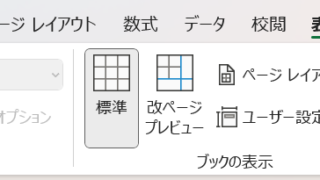
白紙ページが発生する原因を確認するには、「表示」タブから「改ページプレビュー」をクリックします。
改ページプレビューでは、印刷範囲が青い枠線で区切られて表示されます。各ページには「ページ1」「ページ2」という表示が中央に表示されます。
この表示を見ると、どこで改ページされているか、どのページが白紙になっているかが一目で分かります。白紙のページには何もデータが表示されていないはずですが、ページ範囲として認識されています。
不要な行や列を削除する
白紙ページが発生している場合、その範囲に不要なスペースや書式が残っている可能性があります。
改ページプレビューで白紙ページの範囲を確認したら、その範囲の行または列を選択します。行全体を選択する場合は行番号をクリック、列全体を選択する場合は列番号をクリックします。
範囲を選択したら、右クリックして「削除」を選択するか、「ホーム」タブの「セル」グループにある「削除」ボタンをクリックして「シートの行を削除」または「シートの列を削除」を選択します。
これにより、白紙ページの原因となっていた不要な行や列が削除され、印刷時に白紙ページが出力されなくなります。
| 白紙ページの原因 | 確認方法 | 対処方法 |
|---|---|---|
| 不要なスペースや改行 | Ctrl+Endで最終セルを確認 | 不要な行・列を削除 |
| 見えない書式の残骸 | 改ページプレビューで確認 | 該当範囲をクリア |
| 印刷範囲の設定ミス | ページレイアウト→印刷範囲 | 印刷範囲を再設定 |
印刷範囲を設定し直す
白紙ページを削除する別の方法として、印刷範囲を明示的に設定する方法があります。
印刷したい範囲だけを選択し、「ページレイアウト」タブの「印刷範囲」から「印刷範囲の設定」をクリックします。これにより、選択した範囲だけが印刷対象となり、それ以外の範囲は印刷されなくなります。
すでに設定されている印刷範囲をクリアしたい場合は、「印刷範囲のクリア」を選択します。これにより、シート全体が印刷範囲となり、改めて必要な範囲だけを設定し直すことができます。
印刷範囲を設定すると、改ページプレビューで設定した範囲だけが青い枠線で囲まれ、それ以外の部分は灰色で表示されます。
まとめ エクセルで白紙にするやり方(セルのクリア:削除:初期化:枠線非表示:リセット方法)
エクセルで白紙にする方法をまとめると
・基本的な削除:Deleteキーでデータのみ削除、BackSpaceキーは編集モードで1文字ずつ削除、数式バーからも削除可能
・完全なクリア:「ホーム」タブの「クリア」機能を使用、「すべてクリア」で値・書式・コメントを全て削除、「書式のクリア」で書式のみ削除、Ctrl+Aで全選択してから実行すればシート全体を初期化
・真っ白なシート:「表示」タブで「目盛線」のチェックを外す、「見出し」のチェックも外せば行列番号も非表示、印刷時は別途設定が必要
・白紙ページ削除:改ページプレビューで確認、不要な行・列を削除、印刷範囲を明示的に設定
これらの方法にはそれぞれ適した用途があり、目的に応じた使い分けが重要です。
データだけ削除したい場合はDeleteキー、書式も含めて完全にリセットしたい場合は「すべてクリア」、見た目を真っ白にしたい場合は目盛線の非表示が適しています。
ただし、大量のデータを処理する際は注意が必要です。
削除やクリアを実行する前に、念のため別名で保存してバックアップを作成しておくことで、誤って必要なデータを削除してしまった場合でも復旧できます。
Excelを白紙にする各種テクニックを適切に活用して、効率的なデータ管理と見栄えの良い資料作成を実現していきましょう!