【Excel】エクセルの隠し文字の設定・表示・解除方法(やり方・印刷時に隠す)
Excelを使っていると、「特定のセルの文字を画面上では非表示にしたい」「印刷時だけ隠したい」という場面に出くわすことがあります。
そんなときに役立つのが、Excelの隠し文字(非表示)機能です。
セルの書式設定やフォントカラーの変更、さらにはセルの保護機能を組み合わせることで、文字を隠したり、印刷時にだけ非表示にしたりと、さまざまな方法で活用できます。
本記事では、Excelの隠し文字の設定・表示・解除方法について、初心者の方にもわかりやすく丁寧に解説していきます。
ぜひ最後までお読みいただき、業務効率アップにお役立てください。
Excelの隠し文字とは?非表示にする主な方法まとめ
それではまず、Excelの隠し文字とはどのような機能なのか、またどのような方法で文字を非表示にできるのかについて解説していきます。
Excelで文字を隠す方法には、大きく分けていくつかの手段があります。
それぞれの方法には特徴や用途の違いがあるため、目的に合った方法を選ぶことがポイントです。
Excelで文字を隠す主な方法は以下の3つです。
① フォントカラーを背景色と同じ色にする方法
② セルの書式設定で「;;;」(セミコロン3つ)を使う方法
③ シートの保護と「隠し文字」属性を組み合わせる方法
以下の表で、それぞれの方法の特徴を整理してみました。
| 方法 | 画面上の非表示 | 印刷時の非表示 | 数式バーへの表示 | 難易度 |
|---|---|---|---|---|
| フォントカラーを背景色に合わせる | ○ | ○ | ○(内容は見える) | ★☆☆ |
| 書式設定で「;;;」を使う | ○ | ○ | ○(内容は見える) | ★★☆ |
| シート保護+隠し属性 | ○ | ○ | ×(内容も隠れる) | ★★★ |
このように、数式バーの内容まで完全に隠したい場合はシートの保護と隠し属性の組み合わせが有効です。
一方で、手軽に文字を非表示にしたいだけであればフォントカラーや書式設定を使う方法が簡単でしょう。
次のセクションから、それぞれの具体的な手順を詳しく見ていきます。
Excelで隠し文字を設定する方法(書式設定・フォントカラー)
続いては、Excelで隠し文字を実際に設定する具体的な方法を確認していきます。
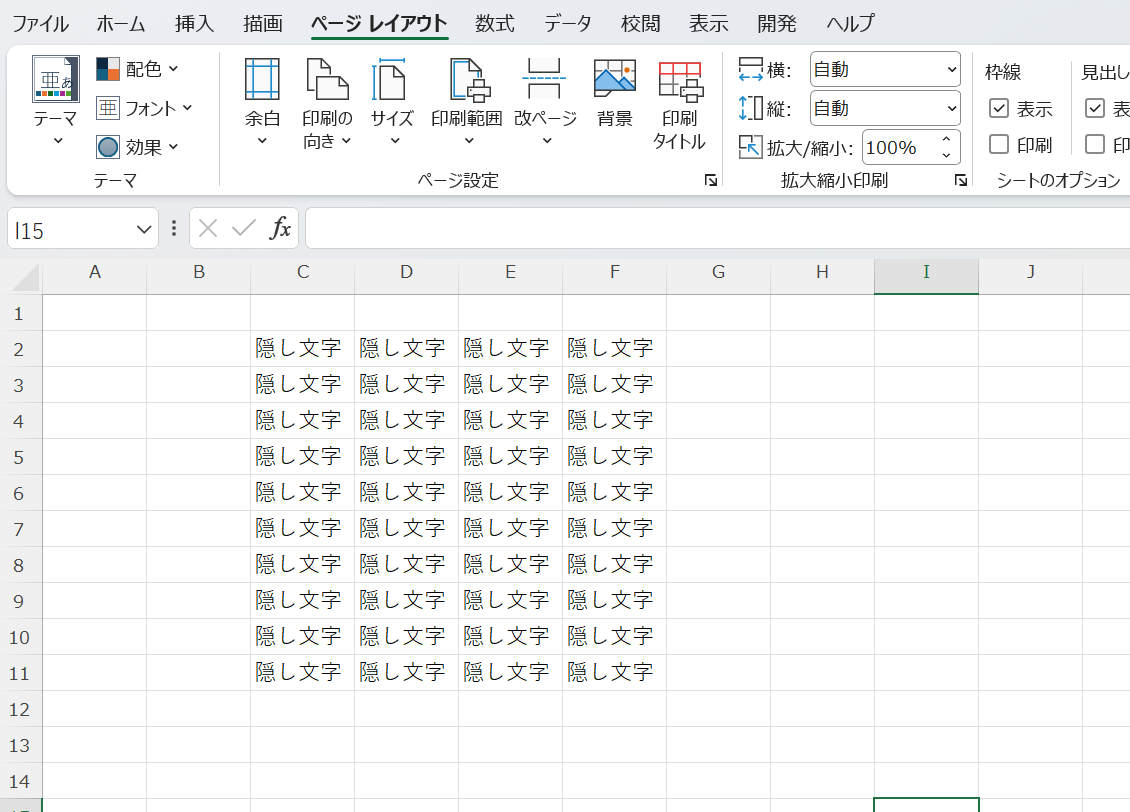
ここでは、もっとも手軽に使える2つの方法を取り上げます。
方法① フォントカラーを背景色に合わせて文字を隠す
最もシンプルな方法は、文字の色をセルの背景色と同じ色に設定することです。
たとえば、背景が白(デフォルト)のセルであれば、フォントカラーを白にするだけで文字が見えなくなります。
手順は以下のとおりです。
① 非表示にしたい文字が入ったセルを選択します。
② 「ホーム」タブの「フォントカラー」の横にある▼をクリックします。
③ 背景色と同じ色(通常は白)を選択します。
④ セルをクリックすると、画面上では文字が見えなくなります。
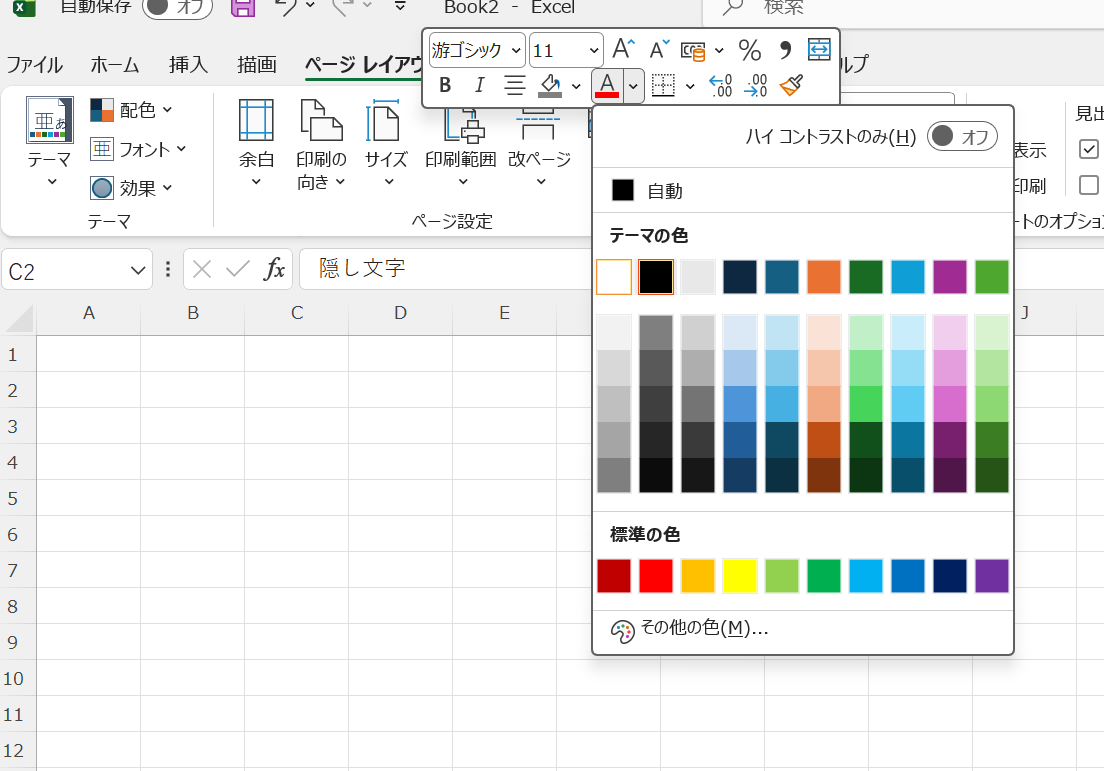
この方法の注意点は、セルをクリックすると数式バーには元の文字が表示されるという点です。
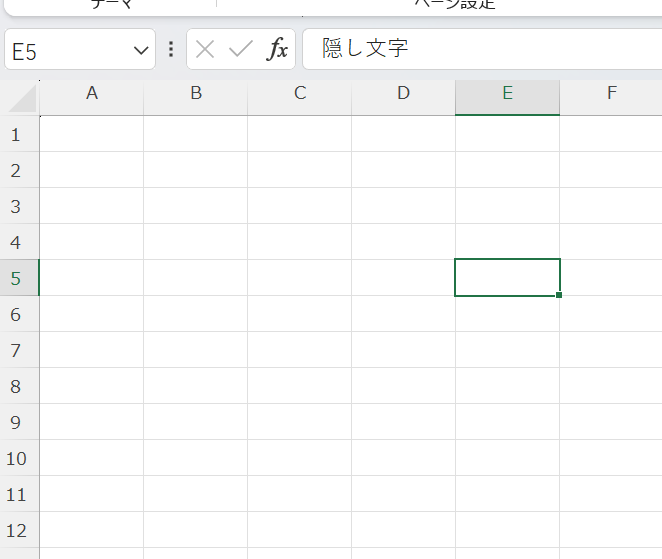
完全に隠したい場合は後述のシート保護と組み合わせましょう。
また、印刷プレビューでも文字が見えないことを確認してから印刷するのがおすすめです。
方法② 書式設定で「;;;」を使って文字を非表示にする
次に紹介するのは、セルの書式設定のユーザー定義を使う方法です。
表示形式のコードに「;;;」(セミコロンを3つ)と入力することで、セル上の文字を非表示にできます。
① 非表示にしたいセルを選択します。
② 右クリックして「セルの書式設定」を開きます(ショートカット:Ctrl+1)。
③ 「表示形式」タブの「分類」から「ユーザー定義」を選択します。
④ 「種類」の欄に「;;;」と入力してOKをクリックします。
この方法では、文字・数値・日付などあらゆるデータを非表示にできます。
ただし、フォントカラーの方法と同様に、数式バーには内容が表示されますので注意が必要です。
「;;;」という表示形式は「正の数;負の数;ゼロ;文字列」の4つのセクションをすべて空白にするという意味を持ちます。
方法③ 条件付き書式で特定の条件のときだけ文字を隠す
少し応用的な方法として、条件付き書式を使って特定の条件を満たすときだけ文字を非表示にする方法もあります。
たとえば、値が0のときだけ表示しない、特定のセルの値によって非表示にするといった使い方が可能です。
① 非表示にしたいセルを選択します。
② 「ホーム」タブの「条件付き書式」→「新しいルール」をクリックします。
③ 「数式を使用して、書式設定するセルを決定」を選択します。
④ 条件式を入力し(例:=A1=0)、書式でフォントカラーを白に設定します。
⑤ OKをクリックして完了です。
条件付き書式を活用すると、データの状態に応じて動的に文字の表示・非表示を切り替えられるのが大きなメリットです。
集計表やダッシュボードなどに取り入れると、より見やすいExcelシートを作れるでしょう。
Excelの隠し文字を印刷時に隠す・シートの保護で完全に隠す方法
続いては、印刷時に文字を隠す方法と、シートの保護を使って数式バーからも文字を完全に隠す方法を確認していきます。
印刷時だけ文字を非表示にする方法
Excelでは、印刷時のみ特定のセルや範囲を非表示にしたいというケースがよくあります。
この場合、列や行を非表示にする方法が有効です。
① 非表示にしたい列または行のヘッダーを右クリックします。
② 「表示しない」を選択します。
③ 印刷プレビューで非表示になっていることを確認して印刷します。
また、「ページレイアウト」タブの「印刷範囲」を使って、印刷したい範囲だけを指定する方法もあります。
さらに、特定のセルに対しては前述の「;;;」書式やフォントカラーを白にする方法を使えば、画面上で確認しながら印刷時だけ隠すといった使い分けも可能です。
印刷設定と組み合わせることで、より柔軟な非表示設定が実現できるでしょう。
シートの保護と「隠し」属性で数式バーも非表示にする方法
数式バーに表示される内容まで完全に隠したい場合は、セルの「隠し」属性とシートの保護を組み合わせる方法が最も効果的です。
① 非表示にしたいセルを選択します。
② 右クリックして「セルの書式設定」→「保護」タブを開きます。
③ 「表示しない」にチェックを入れてOKをクリックします。
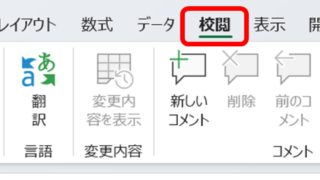
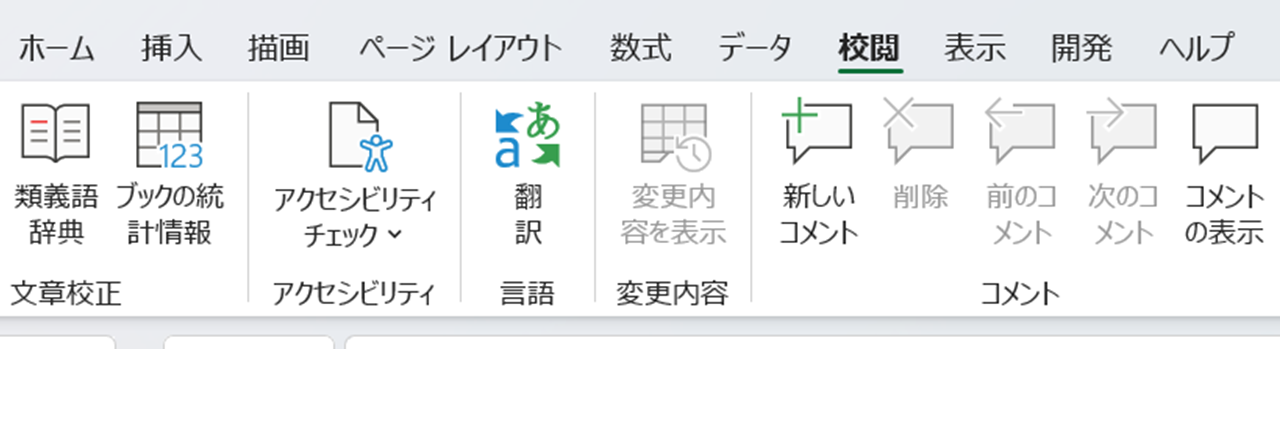
④ 「校閲」タブ→「シートの保護」をクリックします。
⑤ 必要に応じてパスワードを設定してOKをクリックします。

シートの保護を有効にしないと「表示しない」の設定は機能しません。
必ずシートの保護をセットで設定することが重要です。
この設定を行うと、セルをクリックしても数式バーには何も表示されなくなります。
機密性の高いデータや計算式を他のユーザーに見せたくない場合に非常に有効な方法です。
シートの保護を設定する際の注意点
シートの保護を設定するときにはいくつかの注意点があります。
まず、保護をかけるとデフォルトではすべてのセルが編集不可になります。
編集を許可したいセルがある場合は、あらかじめそのセルの「セルの書式設定」→「保護」タブの「ロック」のチェックを外しておきましょう。
また、パスワードを設定した場合はパスワードを忘れると解除が非常に困難になります。
パスワードは必ず安全な場所に記録・保管しておくことが大切です。
Excelの隠し文字を表示・解除する方法
続いては、設定した隠し文字を再び表示したり、設定を解除したりする方法を確認していきます。
状況に応じた適切な解除手順を覚えておきましょう。
フォントカラーや書式設定で隠した文字を元に戻す方法
フォントカラーを白にして隠した場合は、フォントカラーを元の色(通常は黒)に戻すだけで解除できます。
① 隠し文字が設定されたセルを選択します。
② 「ホーム」タブの「フォントカラー」から「自動」または任意の色を選択します。
③ セル上に文字が再表示されます。
「;;;」書式で隠した場合は、セルの書式設定を開いて表示形式を「標準」または元の書式に戻せばOKです。
どちらの方法も、数式バーに内容が表示されている状態であれば簡単に解除できます。
シートの保護を解除して隠し文字を表示する方法
シートの保護と隠し属性で隠した場合は、まずシートの保護を解除する必要があります。
① 「校閲」タブ→「シートの保護の解除」をクリックします。
② パスワードが設定されている場合はパスワードを入力します。
③ 保護が解除されたら、対象セルの「セルの書式設定」→「保護」タブで「表示しない」のチェックを外します。
④ 数式バーに内容が再表示されるようになります。
保護を解除した後も、セル上の表示が消えている場合はフォントカラーや書式設定も同時に確認してみましょう。
複数の非表示設定が重なっている場合もあるため、一つひとつの設定を確認しながら解除することが大切です。
すべての隠し文字設定を一括で確認・解除する方法
シート全体で隠し文字がどのセルに設定されているか確認したい場合は、「検索と選択」→「条件を選択してジャンプ」機能を活用する方法がおすすめです。
① 「ホーム」タブの「検索と選択」→「条件を選択してジャンプ」をクリックします。
② 「定数」や「数式」にチェックを入れて、対象のセル型を選択します。
③ 該当セルが一括選択されるので、書式のリセットや確認が行いやすくなります。
また、Excelの「すべてクリア」機能を使えば書式を含めてリセットできますが、データ自体も消えてしまうため注意が必要です。
書式のみリセットしたい場合は「書式のクリア」を選ぶようにしましょう。
まとめ
本記事では、【Excel】エクセルの隠し文字の設定・表示・解除方法(やり方・印刷時に隠す)について詳しく解説しました。
Excelで文字を隠す方法は、フォントカラーを背景色に合わせる方法・書式設定の「;;;」を使う方法・シートの保護と隠し属性を組み合わせる方法の3種類が主なものです。
目的に応じて使い分けることが、最も重要なポイントといえるでしょう。
印刷時だけ隠したいのか、画面上も隠したいのか、数式バーの内容まで保護したいのかによって、選ぶべき方法が変わってきます。
解除方法もあわせて覚えておくことで、いざというときに慌てずに対処できるはずです。
ぜひ今回紹介した手順を参考にしながら、Excelの隠し文字機能を業務や日常のデータ管理にうまく活用してみてください。