Excelを使っていると、データの中に同じ値が複数入力されている「重複データ」に悩むことは多いのではないでしょうか。
重複したデータをそのまま放置しておくと、集計ミスや分析の誤りにつながる可能性があります。
そこで今回は、Excelでの重複を非表示にする方法について、フィルター・関数・条件付き書式を使ったさまざまなアプローチをわかりやすく解説していきます。
初心者の方でも実践できるよう、手順を丁寧にまとめていますので、ぜひ最後までご覧ください。
Excelで重複を非表示にするには「複数の方法」を使い分けるのがコツ
それではまず、Excelで重複を非表示にする方法の全体像について解説していきます。
Excelで重複データを非表示にする方法は、大きく分けて「フィルター」「関数(COUNTIF・IF・UNIQUE)」「条件付き書式」の3種類があります。
それぞれ目的や状況に応じて使い分けることが、作業効率アップの鍵となるでしょう。
重複を非表示にする主な方法は以下の3つです。
①フィルター機能を使う方法(手軽・直感的)
②関数を使う方法(COUNTIFやUNIQUE関数で柔軟に対応)
③条件付き書式を使う方法(重複を視覚的に管理)
「とにかく手早く重複を隠したい」という場合はフィルター機能が便利です。
「データを加工せずに別セルへ重複なしで抽出したい」という場合は関数が向いています。
「重複しているセルに色をつけて把握したい」という場合は条件付き書式が最適でしょう。
目的に合った方法を選ぶことで、ムダな手間を大幅に削減できます。
| 方法 | 難易度 | 特徴 | 向いているケース |
|---|---|---|---|
| フィルター | ★☆☆ | 操作が簡単・直感的 | 素早く重複を隠したいとき |
| 関数(COUNTIF等) | ★★☆ | 柔軟な抽出が可能 | データを別セルに取り出したいとき |
| UNIQUE関数 | ★☆☆ | 一発で重複なしリストを作成 | Microsoft 365・Excel2021以降のユーザー |
| 条件付き書式 | ★★☆ | 重複を色で視覚化 | 重複箇所を目で確認したいとき |
フィルター機能を使って重複を非表示にする方法
続いては、フィルター機能を使った重複の非表示方法を確認していきます。
Excelには「詳細設定(フィルターオプション)」という機能があり、重複レコードを無視してデータを表示することができます。
これは関数を使わずに重複を除いたデータを扱える、非常に手軽な方法のひとつです。
フィルターオプションで重複を除外する手順
まず、対象のデータ範囲を選択しておきましょう。
次に、「データ」タブから「詳細設定」をクリックします。
表示されるダイアログボックスで「重複するレコードは無視する」にチェックを入れ、「OK」を押すだけで完了です。
【手順まとめ】
①データ範囲を選択する
②「データ」タブ →「詳細設定」をクリック
③「重複するレコードは無視する」にチェック
④「OK」をクリックして完了
この操作により、同じ内容の行が2回目以降は非表示になります。
元のデータは削除されないため、フィルターを解除すればすべてのデータが再び表示される点が安心でしょう。
オートフィルターで特定の値の重複を非表示にする
オートフィルターを使えば、特定の値のみに絞り込んで表示することもできます。
「データ」タブの「フィルター」をオンにし、各列のプルダウンから表示したい値だけにチェックを入れる方法です。
同じ値が複数行にわたって入力されている場合でも、条件に合うものだけを残して非表示にできます。
データ量が多い場合でも素早く操作できるため、日常業務でよく使われる方法です。
フィルター機能を使う際の注意点
フィルター機能はあくまでも「非表示」にするものであり、重複データを削除するわけではありません。
印刷時には非表示行が含まれないことが多いですが、コピー&ペーストの際には非表示行が含まれてしまうケースがあります。
重複を完全に削除したい場合は、「データ」タブにある「重複の削除」機能の使用も検討してみてください。
関数を使って重複を非表示(除外)にする方法
続いては、関数を使って重複を非表示・除外する方法を見ていきましょう。
関数を活用すると、元のデータを変更せずに重複のないリストを別のセルに作成したり、重複行をフラグ管理したりと、より柔軟な対応が可能になります。
COUNTIF関数で重複を判定する
COUNTIF関数を使えば、各データが何回出現しているかを調べられます。
これを応用して「初回出現かどうか」を判定し、重複している行を識別することができます。
【COUNTIF関数を使った重複チェックの例】
A列にデータが入っている場合、B1に以下の数式を入力します。
=COUNTIF($A$1:A1, A1)
この数式をB列にコピーすると、初めて登場する値は「1」、2回目以降の重複は「2以上」の数値が表示されます。
B列が「1」の行だけをフィルターで絞り込めば、重複のない一覧を表示できます。
COUNTIF関数は古いバージョンのExcelでも使えるため、バージョンを問わず使える汎用性の高い方法といえるでしょう。
フィルターと組み合わせることで、見た目上は重複のないリストを表示することができます。
IF関数と組み合わせてフラグ管理する
COUNTIF関数の結果をIF関数と組み合わせることで、重複かどうかを「重複」「初回」などのテキストで管理することも可能です。
【IF+COUNTIF関数の組み合わせ例】
=IF(COUNTIF($A$1:A1, A1)>1, “重複”, “初回”)
この数式では、2回目以降に登場するデータのセルに「重複」と表示されます。
「初回」と表示されている行だけを残せば、重複のないリストになります。
この方法はデータの整理や確認作業に役立ちます。
目視でも「どの行が重複しているか」がわかりやすくなるため、チームで作業する際の確認用としても有効です。
UNIQUE関数で一発重複なしリストを作成する
Microsoft 365やExcel 2021以降をお使いの方には、UNIQUE関数がおすすめです。
UNIQUE関数を使うと、重複を除いたデータを一瞬で別セルに出力できます。
【UNIQUE関数の使用例】
=UNIQUE(A1:A20)
A1からA20の範囲にあるデータのうち、重複を除いた一意の値が自動でリスト化されます。
データが更新されると結果も自動反映されるため、メンテナンスの手間が少ない点が魅力です。
UNIQUE関数は、スピル機能(数式を入力したセルから結果が自動的に広がる機能)を活用しており、1つのセルに数式を入力するだけで複数のセルに結果が展開されます。
動的配列関数の中でも特に使い勝手がよく、重複除外の作業が格段に楽になるでしょう。
条件付き書式を使って重複を非表示・視覚化する方法
続いては、条件付き書式を活用して重複を視覚的に管理する方法を確認していきます。
条件付き書式は「重複しているセルを目立たせる」ことが得意な機能です。
非表示にするというよりは、重複箇所を色付きでハイライト表示することで、確認・修正作業をスムーズにする目的で使われることが多いです。
重複するセルをハイライトする設定手順
条件付き書式で重複を強調するには、まず対象のセル範囲を選択します。
次に「ホーム」タブの「条件付き書式」→「セルの強調表示ルール」→「重複する値」を選択します。
【手順まとめ】
①対象セル範囲を選択する
②「ホーム」タブ →「条件付き書式」→「セルの強調表示ルール」→「重複する値」
③書式を選択(赤いフォント・黄色い塗りつぶしなど)
④「OK」をクリックして完了
この操作を行うだけで、重複しているセルが自動的に色付きになります。
どのデータが重複しているかを一目で把握できるため、データのクリーニング作業に非常に役立つでしょう。
条件付き書式でフォントを白にして重複を「見えなく」する
少し応用的な使い方として、重複しているセルのフォントカラーを背景と同じ白にすることで、見た目上は重複が「非表示」のように見せる方法があります。
ただし、実際にはデータは残っているため、印刷や集計には注意が必要です。
【COUNTIF+条件付き書式で重複を非表示風にする方法】
①対象範囲を選択する
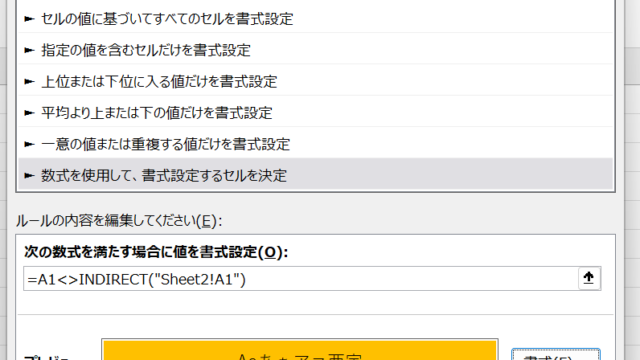
②「条件付き書式」→「新しいルール」→「数式を使用して書式設定するセルを決定」を選択
③数式に =COUNTIF($A$1:A1, A1)>1 を入力
④「書式」でフォントの色を白(または背景色と同じ色)に設定
⑤「OK」をクリックして完了
この方法では見た目だけ重複が消えているように見えるため、プレゼン資料など「見せ方」を整えたいときに活躍します。
実際のデータを削除せずに見た目を整えられる点が、この方法の最大のメリットといえるでしょう。
条件付き書式の設定を解除・変更する方法
設定した条件付き書式を解除したい場合は、対象範囲を選択した状態で「条件付き書式」→「ルールの管理」または「ルールのクリア」から操作できます。
また、「ルールの管理」からは既存のルールを編集することも可能です。
複数のルールが設定されている場合は、優先順位の確認や整理も合わせて行うとよいでしょう。
条件付き書式はシートが重くなる原因になることもあるため、不要になったルールはこまめに削除する習慣をつけておくことをおすすめします。
まとめ
今回は、【Excel】エクセルでの重複を非表示にする方法として、フィルター・関数・条件付き書式での設定について詳しく解説しました。
フィルター機能はすぐに使えて手軽、関数はCOUNTIFやUNIQUEを活用した柔軟な対応が可能、条件付き書式は視覚的な管理に優れているなど、それぞれに特徴があります。
目的や状況に応じて使い分けることで、Excelでの重複データ管理が格段に楽になるでしょう。
「データを削除せず表示だけ変えたい」「一意のリストを別セルに作りたい」「重複箇所を色で確認したい」など、やりたいことに合わせて最適な方法を選んでみてください。
今回の解説を参考に、ぜひExcelでのデータ整理をスムーズに進めていただければ幸いです。