Excelで日付を入力していると、「日付が数字になってしまった」「入力した日付が別の日付に変換されてしまう」「日付の表示形式を変更したいのに反映されない」といったトラブルに遭遇することがあります。
Excelは日付をシリアル値という数値で管理しているため、表示形式の設定が正しくないと意図しない表示になってしまうでしょう。
この記事では、Excelの日付の表示がおかしくなる原因と、表示形式の変更・数字になる問題の解決・設定方法を含めた具体的な対処法をわかりやすく解説していきます。日付に関するトラブルをひとつずつ確認していきましょう。
Excelの日付が数字になる原因と対処法
それではまず、Excelの日付が数字になる原因と対処法について解説していきます。
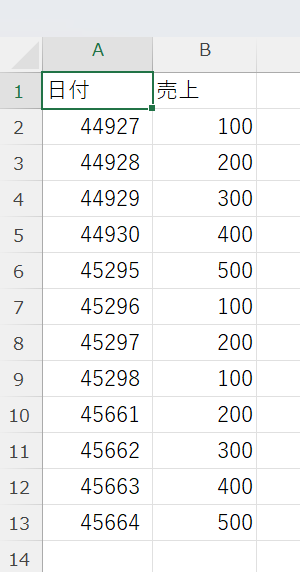
日付が「45000」のような数字で表示される場合、セルの表示形式が日付ではなく数値や標準になってしまっていることが主な原因です。Excelは日付を内部的にシリアル値(1900年1月1日を1として数えた通し番号)で管理しているため、表示形式が正しく設定されていないと数値がそのまま表示されます。
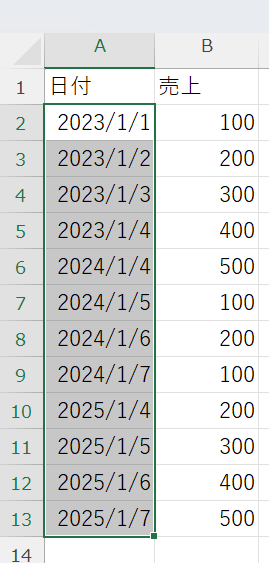
数字になった日付を日付形式に戻す方法
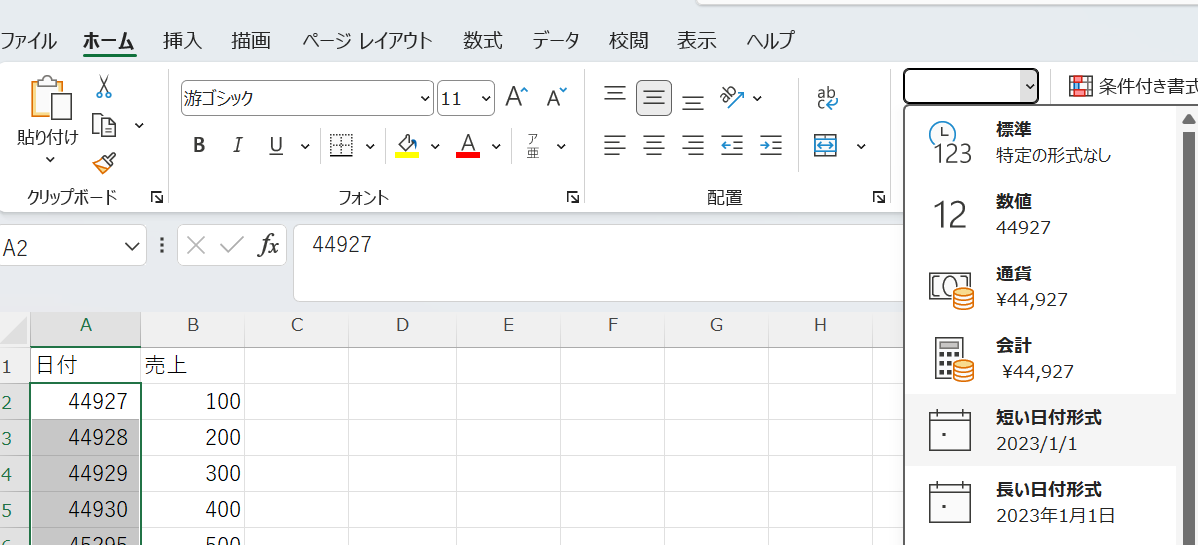
日付が数値で表示されている場合、データ自体は正しく保存されているため表示形式を変更するだけで元に戻せます。
②「ホーム」タブ→「数値」グループのプルダウンをクリックする
③「短い日付形式」または「長い日付形式」を選択する
④または「セルの書式設定」(Ctrl+1)→「表示形式」タブ→「日付」を選択して形式を指定する
⑤日付が「2024/1/1」のように正しく表示されることを確認する
日付のシリアル値はデータとして正しく保存されているため、表示形式を変更するだけで日付表示に戻せます。データを入力し直す必要はなく、書式設定の変更だけで解決できるでしょう。
コピー・貼り付け後に日付が数字になった場合の対処法
他のブックやシートからコピーした日付が数値になってしまった場合は、貼り付け後に表示形式が正しく引き継がれていない可能性があります。
②Ctrl+1で「セルの書式設定」を開く
③「表示形式」タブ→「日付」を選択して希望の形式を選ぶ
④「OK」をクリックして日付が正しく表示されることを確認する
⑤貼り付け時に書式ごとコピーしたい場合は「形式を選択して貼り付け」→「すべて」を選択する
貼り付け時に「値のみ」を選択すると書式が引き継がれないため日付が数値になりやすいでしょう。日付データをコピーする際は書式も一緒にコピーするか、貼り付け後に表示形式を再設定することを覚えておきましょう。
CSVファイルを開いたら日付が数字になった場合の対処法
CSVファイルをExcelで開いたときに日付が数値になってしまう場合は、インポート設定を正しく行うことで解決できます。
②インポートウィザードが起動したらプレビューで日付列を確認する
③日付が正しく認識されていない列を選択して「日付」形式を指定する
④「読み込み」をクリックしてデータを取り込む
⑤取り込み後も数値になっている場合はCtrl+1で表示形式を「日付」に変更する
CSVファイルを直接ダブルクリックで開くと日付の認識がおかしくなりやすいでしょう。「データ」タブからインポートする方法を使うと日付形式を正しく指定できるため、CSVを扱う際の基本的な手順として覚えておくことをおすすめします。
| 症状 | 原因 | 対処法 |
|---|---|---|
| 日付が数値(シリアル値)で表示される | 表示形式が数値や標準になっている | 「セルの書式設定」で「日付」形式に変更する |
| コピー後に日付が数値になった | 貼り付け時に書式が引き継がれていない | 貼り付け後に表示形式を「日付」に再設定する |
| CSVの日付が正しく認識されない | 直接開いたため日付形式が認識されていない | 「データ」タブからインポートして日付形式を指定する |
Excelの日付の表示形式がシャープになる原因と対処法
Excelの日付の表示形式がシャープになる場合もあります。
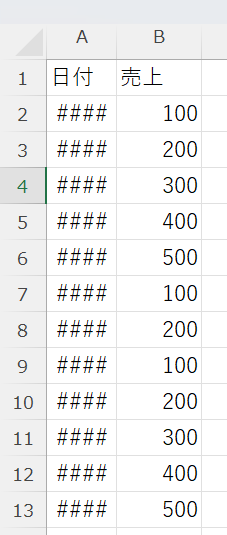
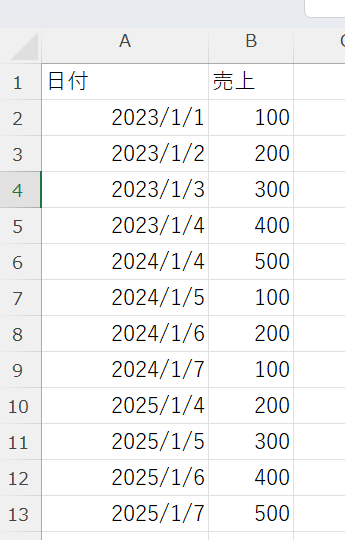
この場合単純に列幅を広げるだけですぐ解決できます!
Excelの日付の表示形式がおかしい原因と対処法
続いては、Excelの日付の表示形式がおかしくなる原因と対処法を確認していきます。
日付は表示されているが「2024/1/1」ではなく「January 1, 2024」や「令和6年1月1日」など意図しない形式で表示されている場合、セルに設定されている日付の表示形式が変更されていることが原因として考えられます。
日付の表示形式を希望の形式に変更する方法
日付の表示形式は「セルの書式設定」から多様な形式に変更できます。目的に合った形式を選択しましょう。
②Ctrl+1で「セルの書式設定」を開く
③「表示形式」タブ→「日付」を選択する
④「種類」のリストから希望の形式を選択する
⑤「OK」をクリックして日付が指定した形式で表示されることを確認する
日付の表示形式にはさまざまな種類があります。ユーザー定義を使えばさらに細かい表示形式を自由に設定できます。よく使われる形式をまとめると以下の通りです。
「yyyy/m/d」→ 2024/1/1(ゼロ埋めなし)
「yyyy年m月d日」→ 2024年1月1日
「m月d日」→ 1月1日(年なし)
「ggge年m月d日」→ 令和6年1月1日(和暦)
「yyyy-mm-dd」→ 2024-01-01(ハイフン区切り)
「d-mmm-yy」→ 1-Jan-24(英語表記)
「aaa」→ 月(曜日の短縮形)
「aaaa」→ 月曜日(曜日のフル表記)
ユーザー定義を使えば「yyyy年m月d日(aaaa)」のように日付と曜日を同時に表示する形式も設定できます。業務の用途に合わせて最適な形式を選択しましょう。
日付の西暦・和暦を切り替える方法
西暦表示を和暦に変えたい、または和暦を西暦に戻したい場合は「セルの書式設定」から切り替えられます。
②「表示形式」タブ→「日付」を選択する
③「カレンダーの種類」のプルダウンで「グレゴリオ暦」(西暦)または「和暦」を選択する
④和暦の場合は「種類」のリストから「令和○年○月○日」などの形式を選ぶ
⑤「OK」をクリックして表示が切り替わったことを確認する
和暦表示はユーザー定義で「ggge年m月d日」と入力することでも設定できます。「g」は元号の頭文字(R・H・Sなど)、「gg」は元号の短縮形(令・平・昭)、「ggg」は元号のフル表記(令和・平成・昭和)を表します。
入力した日付が別の日付に自動変換される場合の対処法
「1/5」と入力すると自動的に「1月5日」に変換されてしまう、または「令和1年」が「令和元年」に変わってしまうといったケースがあります。
②または「’1/5」のようにアポストロフィを先頭につけて入力する
③「令和元年」表記を「令和1年」に統一したい場合はユーザー定義で「gggee年m月d日」と設定する
④自動変換を完全に防ぎたい場合はオートコレクト設定を見直す
⑤「ファイル」→「オプション」→「文章校正」→「オートコレクトのオプション」→「入力オートフォーマット」タブで設定を調整する
Excelは入力値を自動的に日付と判断して変換することがあります。日付として認識させたくない場合はアポストロフィを先頭につけるか、セルの書式を「文字列」にしてから入力することで自動変換を防げるでしょう。
Excelの日付入力・計算に関するトラブルと対処法
続いては、Excelの日付入力・計算に関するトラブルと対処法を確認していきます。
日付の表示形式以外にも、日付の計算結果がおかしい・日付として認識されない・TODAY関数が正しく動作しないといったトラブルが発生することがあります。それぞれの対処法を確認していきましょう。
日付の差(経過日数)を正しく計算する方法
2つの日付の差を計算したときに、日数ではなく日付形式で表示されてしまうことがあります。これは計算結果のセルが日付形式になっているためです。
②結果が日付形式で表示される場合はCtrl+1で「セルの書式設定」を開く
③「表示形式」タブ→「数値」を選択して小数点以下を「0」に設定する
④「OK」をクリックして経過日数が数値で表示されることを確認する
⑤月数・年数の差を求める場合はDATEDIF関数を使用する
例:=DATEDIF(A1, B1, “M”) → 月数の差、=DATEDIF(A1, B1, “Y”) → 年数の差
日付の引き算結果は必ず「数値」形式で表示するよう設定しましょう。DATEDIF関数は年・月・日単位での差を簡単に計算できる便利な関数ですが、関数の候補一覧には表示されない隠し関数であることも覚えておくとよいでしょう。
TODAY関数・NOW関数が更新されない場合の対処法
TODAY関数やNOW関数を使っているのに日付・時刻が更新されない場合は、計算方法の設定が「手動」になっている可能性があります。
②「自動」が選択されているか確認する
③「手動」になっている場合は「自動」に変更する
④または「数式」タブ→「今すぐ再計算」(F9キー)をクリックして手動で再計算する
⑤変更後にTODAY関数が今日の日付を返しているか確認する
TODAY関数とNOW関数はExcelを開いたり再計算したりするタイミングで更新されます。計算方法が「手動」になっているとF9キーを押すまで更新されないため、自動に戻しておくのが基本的な設定でしょう。
日付が文字列として入力されて計算できない場合の対処法
日付のように見えても文字列として入力されている場合、DATE関数やDATEVALUE関数を使って日付データに変換する必要があります。
②DATEVALUE関数で日付シリアル値に変換する
例:=DATEVALUE(“2024/1/1”) → 日付のシリアル値に変換
③変換後のセルの表示形式を「日付」に設定する
④「20240101」のような8桁の数値を日付に変換する場合はDATE関数を使う
例:=DATE(LEFT(A1,4), MID(A1,5,2), RIGHT(A1,2)) → 「20240101」→2024/1/1
まとめ
この記事では、Excelの日付の表示がおかしくなる原因と、表示形式の変更・数字になる問題の解決・設定方法を含めた具体的な対処法をまとめて解説しました。
日付が数字になる問題はシリアル値と表示形式の関係を理解することで解決できます。表示形式の変更は「セルの書式設定」から行い、ユーザー定義形式を活用すれば西暦・和暦・曜日を含むさまざまな形式に対応できるでしょう。
日付の計算結果がおかしい場合は結果セルの表示形式を「数値」に変更し、文字列として入力された日付はDATEVALUE関数で変換することが基本的な対処法です。今回紹介した方法を参考に、日付データを正確に扱えるExcel環境を整えてみてください。