Excelで作業をしようとすると、いつも表示されているはずの「ホーム」タブが見当たらず、困惑することがあります。
ホームタブには、フォント設定、配置、数値書式、セルの挿入・削除など、Excel作業で最も頻繁に使用する基本機能が集約されているため、ホームタブが表示されないと、ほとんどの作業ができなくなってしまいます。
特に急いでいる時や、大切な資料を作成している最中にホームタブが消えてしまうと、非常に焦ります。リボン全体が表示されていない、ホームタブだけが消えている、タブ名は見えるがクリックできないなど、症状は様々です。
ホームタブが表示されない原因は、主にリボンの表示設定に関連しています。
リボンが最小化されている、全画面表示モードになっている、リボンのカスタマイズで誤って非表示にしてしまった、Excelの設定に問題がある、またはファイルやアプリケーション自体に不具合があるなど、複数の要因が考えられます。
本記事では、Excelのホームタブが表示されない様々な原因を特定し、それぞれの状況に応じた具体的な解決方法を詳しく解説していきます。
リボンの表示設定の確認方法から、最小化の解除、カスタマイズのリセット、トラブルシューティングまで、あらゆるパターンの対処法を網羅的に紹介します。
ホームタブを正常に表示させることで、スムーズにExcel作業を進められるようになりましょう。
ポイントは
・リボンが最小化されている可能性が最も高い
・Ctrl+F1キーでリボンの表示・非表示を切り替えられる
・リボンのカスタマイズ設定が原因の場合はリセットで解決
です。
それでは詳しく見ていきましょう。
リボンが最小化されている場合の対処
それではまず、最も頻繁に発生するリボンの最小化による問題について確認していきます。
リボンの表示オプションを確認する
ホームタブを含むリボン全体が表示されない最も一般的な原因は、リボンが最小化モードになっていることです。
リボンが最小化されている場合、「ホーム」「挿入」「ページレイアウト」などのタブ名だけが表示され、その下のボタンやメニューが隠れた状態になります。
タブ名をクリックすると一時的にリボンが展開されて機能が使えますが、セルをクリックするとまた最小化されてしまいます。
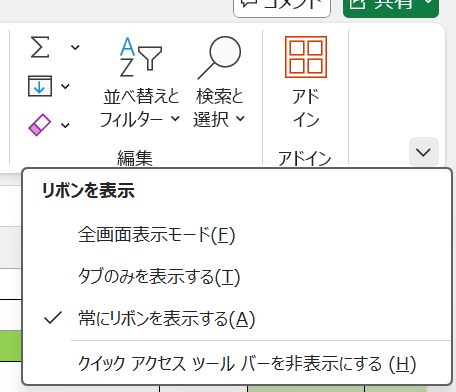
リボンの表示状態を確認・変更するには、画面右上の「リボンの表示オプション」ボタン(^のような記号、またはウィンドウ操作ボタンの左側にあるボタン)をクリックします。
表示されるメニューには3つの選択肢があります。
「タブの表示」を選択すると、タブ名だけが表示され、クリックすると一時的に展開されます。
「リボンを自動的に非表示にする」を選択すると、リボン全体が完全に隠れ、画面上部をクリックしたときだけ表示されます。
| 表示オプション | タブの表示 | ボタン・コマンドの表示 | 用途 |
|---|---|---|---|
| タブとコマンドの表示 | 常時表示 | 常時表示 | 通常作業(推奨) |
| タブの表示 | 常時表示 | クリック時のみ | 画面を広く使いたい時 |
| リボンを自動的に非表示 | 非表示 | 非表示 | 全画面で作業したい時 |
Ctrl+F1キーでリボンを展開する
リボンの表示・非表示は、Ctrl+F1キーのショートカットで素早く切り替えられます。
リボンが最小化されている状態でCtrl+F1キーを押すと、リボンが展開されて常時表示されるようになります。
逆に、リボンが展開されている状態でCtrl+F1キーを押すと、最小化されてタブ名だけの表示になります。
このショートカットキーは、誤って押してしまうことでリボンが突然消えたように見えることがあります。
特に、ノートPCでFnキーとの組み合わせが必要な機種では、意図せずリボンの表示を切り替えてしまうことがあります。
リボンが突然消えた場合は、まずCtrl+F1キーを試してみることをおすすめします。
| 操作方法 | 手順 | 効果 |
|---|---|---|
| ショートカットキー | Ctrl+F1 | リボンの表示・非表示を切替 |
| ダブルクリック | リボン下端をダブルクリック | リボンの展開・最小化を切替 |
| 右クリック | リボン上で右クリック→「リボンの最小化」 | チェックで最小化/解除で展開 |
| 表示オプションボタン | 右上のボタンから選択 | 表示モードを選択 |
全画面表示モードを解除する
Excelが全画面表示モードになっている場合、リボンだけでなく、タイトルバーやステータスバーも非表示になります。
この状態では、画面いっぱいにワークシートが表示され、ホームタブを含むすべてのメニューが見えなくなります。
全画面表示モードは、「表示」タブの「ブックの表示」グループにある「全画面表示」ボタンをクリックすることで有効になります。
このモードは、プレゼンテーションやデータの閲覧に適していますが、編集作業には不向きです。
全画面表示モードを解除するには、Escキーを押すのが最も簡単です。
Escキーを押すと、通常の表示モードに戻り、リボンやホームタブが再表示されます。
全画面表示モード中は、リボンが完全に非表示になるため、マウス操作だけでモードを解除することが難しくなります。
画面上部にマウスカーソルを移動させると、一時的にリボンが表示されることもありますが、これは環境によって異なります。
最も確実なのは、Escキーを押すことです。
また、全画面表示モードは、ファイルを閉じても設定が保持されないため、次回ファイルを開いたときは通常モードで開きます。
意図せず全画面表示モードになった場合は、Escキーで解除し、今後は「表示」タブの「全画面表示」ボタンを誤ってクリックしないよう注意しましょう。
ホームタブが非表示に設定されている場合
続いては、リボンは表示されているものの、ホームタブだけが見当たらない場合の対処方法を確認していきます。
リボンのカスタマイズ設定を確認する
リボンは表示されているのにホームタブだけが消えている場合、リボンのカスタマイズ設定で誤って非表示にされている可能性があります。
Excelでは、リボンのタブを自由にカスタマイズでき、特定のタブを非表示にしたり、順序を変更したりすることができます。
カスタマイズ設定を確認するには、リボン上の何もない場所を右クリックして、「リボンのユーザー設定」を選択します。
または、「ファイル」→「オプション」→「リボンのユーザー設定」を開きます。
右側の「メインタブ」一覧に、すべてのタブが表示されます。
各タブの左側にチェックボックスがあり、チェックが入っているタブだけが表示されます。
また、タブの順序が変更されていて、ホームタブが右側に移動していることもあります。
一覧でホームタブを選択し、右側の「上へ」ボタンをクリックして、先頭または希望の位置に移動させることができます。
| 手順 | 操作 | 確認内容 |
|---|---|---|
| 1 | リボン上で右クリック | メニューが表示される |
| 2 | 「リボンのユーザー設定」を選択 | オプション画面が開く |
| 3 | 「メインタブ」一覧を確認 | ホームタブがあるか確認 |
| 4 | ホームタブのチェックを確認 | チェックが外れていれば入れる |
| 5 | 「OK」をクリック | ホームタブが表示される |
リボンのカスタマイズをリセットする
カスタマイズ設定が複雑に変更されていて、どこが問題か分からない場合、リボンのカスタマイズをすべてリセットして初期状態に戻す方法が確実です。
「ファイル」→「オプション」→「リボンのユーザー設定」を開き、右下にある「リセット」ボタンをクリックします。
表示されるメニューから「すべてのユーザー設定をリセット」を選択すると、確認ダイアログが表示されます。
「はい」をクリックすると、リボンのすべてのカスタマイズが初期状態に戻り、ホームタブも標準の位置に復元されます。
ただし、この操作を実行すると、自分で追加したカスタムタブやボタンもすべて削除されるため、注意が必要です。
独自のカスタマイズを保持したまま、ホームタブだけを復元したい場合は、前述のチェックボックスで個別に対応します。
組織で使用しているPCの場合、IT部門がグループポリシーでリボンのカスタマイズを制御していることがあります。
この場合、個人でリボンをリセットしても、次回ログイン時に再度組織のカスタマイズが適用されることがあります。
ホームタブが表示されない設定が組織の方針である場合は、IT部門に問い合わせる必要があります。
また、アドインやマクロによって、リボンが動的にカスタマイズされることもあります。
特定のファイルを開いたときだけホームタブが消える場合は、そのファイルにリボンをカスタマイズするマクロが含まれている可能性があります。
クイックアクセスツールバーで代用する
ホームタブがどうしても表示できない場合、一時的な対処としてクイックアクセスツールバーに頻繁に使う機能を追加する方法があります。
クイックアクセスツールバーは、Excel画面の左上(タイトルバーの下またはリボンの上)にある小さなツールバーで、よく使うコマンドを登録できます。
デフォルトでは「上書き保存」「元に戻す」「やり直し」のボタンが表示されていますが、任意のコマンドを追加できます。
クイックアクセスツールバーをカスタマイズするには、ツールバー右端の下向き矢印をクリックし、「その他のコマンド」を選択します。
左側の「コマンドの選択」ドロップダウンから「ホーム タブ」を選択すると、ホームタブにあるすべてのコマンドが一覧表示されます。
追加したいコマンドを選択して「追加」ボタンをクリックすると、クイックアクセスツールバーに登録されます。
これで、ホームタブが表示されなくても、頻繁に使う機能に素早くアクセスできます。
| よく追加する機能 | 用途 |
|---|---|
| フォントの色 | 文字色の変更 |
| 塗りつぶしの色 | セルの背景色変更 |
| 太字・斜体・下線 | 文字装飾 |
| セルの挿入・削除 | 行列の編集 |
| 並べ替えとフィルター | データの整理 |
| 書式のコピー/貼り付け | 書式の複製 |
Excel自体の問題による対処
続いては、設定に問題がなくてもホームタブが表示されない、Excelアプリケーション自体に問題がある場合の対処方法を確認していきます。
Excelを再起動する
一時的な不具合でホームタブが表示されない場合、Excelを完全に閉じて再起動することで解決することがあります。
複数のExcelファイルを開いている場合は、すべてのファイルを保存して閉じてから、Excelアプリケーション自体を終了します。
タスクバーのExcelアイコンを右クリックして「ウィンドウを閉じる」を選択するか、Alt+F4キーですべてのウィンドウを閉じます。
念のため、タスクマネージャー(Ctrl+Shift+Esc)を開いて、「プロセス」タブにExcelが残っていないか確認します。
「Microsoft Excel」や「EXCEL.EXE」が表示されている場合は、選択して「タスクの終了」をクリックします。
Excelが完全に終了したことを確認してから、再度Excelを起動します。
新しいブックを開くか、問題が発生していたファイルを開いて、ホームタブが表示されるか確認します。
| 手順 | 操作 | 効果 |
|---|---|---|
| 1 | すべてのExcelファイルを保存 | データの損失を防ぐ |
| 2 | Excelを完全に終了 | Alt+F4またはウィンドウを閉じる |
| 3 | タスクマネージャーで確認 | Excelプロセスが残っていないか確認 |
| 4 | Excelを再起動 | 新しいセッションで開始 |
| 5 | (必要に応じて)PCを再起動 | システム全体をリセット |
Excelをセーフモードで起動する
アドインや拡張機能が原因でホームタブが表示されない場合、Excelをセーフモードで起動することで問題を切り分けられます。
セーフモードでは、すべてのアドインや拡張機能が無効化された状態でExcelが起動するため、純粋なExcelの機能だけが使用されます。
Excelをセーフモードで起動するには、Windowsキー+Rを押して「ファイル名を指定して実行」を開き、「excel /safe」と入力してEnterキーを押します。
または、Ctrlキーを押しながらExcelのショートカットをクリックすると、「セーフモードで起動しますか?」という確認メッセージが表示されます。
セーフモードでExcelが起動したら、ホームタブが表示されるか確認します。
セーフモードで正常に表示される場合、通常モードで表示されないのは、アドインや拡張機能が原因です。
セーフモードは、トラブルシューティングのための診断モードであり、通常の作業には適していません。
機能が制限されているため、一部の操作ができないことがあります。
問題の原因を特定したら、必ず通常モードでExcelを起動し直してください。
また、組織で配布されているアドインが原因の場合、個人で無効化すると業務に支障が出ることがあります。
IT部門に報告して、適切な対処を依頼しましょう。
サードパーティ製のアドインには、リボンをカスタマイズして独自のタブを追加したり、既存のタブを非表示にしたりするものがあります。
Office修復機能を実行する
Excelのファイルが破損している、またはインストールに問題がある場合、Office修復機能を使ってアプリケーションを修復できます。
Windowsの「設定」→「アプリ」→「アプリと機能」を開き、一覧から「Microsoft Office」または「Microsoft 365」を探して選択します。
「変更」ボタンをクリックすると、Office修復画面が表示されます。
「クイック修復」と「オンライン修復」の2つのオプションがあります。
「クイック修復」は、インターネット接続なしで数分で完了し、一般的な問題を修復します。
これでも解決しない場合は、「オンライン修復」を実行します。
オンライン修復は、インターネット経由でOfficeファイルを再ダウンロードして修復するため、時間がかかりますが、より徹底的に問題を解決できます。
修復が完了したら、PCを再起動し、Excelを起動してホームタブが表示されるか確認します。
| 修復の種類 | 所要時間 | インターネット | 修復範囲 |
|---|---|---|---|
| クイック修復 | 数分 | 不要 | 一般的な問題 |
| オンライン修復 | 30分~1時間 | 必要 | 徹底的な修復 |
まとめ 【Excel】エクセルのホームタブが表示されない原因と解決法(リボン・メニュー・消えた・非表示・最小化・戻す・復元)
エクセルのホームタブが表示されない時の解決方法をまとめると
・リボンの最小化解除:画面右上の「リボンの表示オプション」から「タブとコマンドの表示」を選択、Ctrl+F1キーでリボンの表示・非表示を切替、リボン下端をダブルクリックで展開・最小化を切替、全画面表示モードの場合はEscキーで解除
・カスタマイズ設定の確認:リボン上で右クリック→「リボンのユーザー設定」を開く、「メインタブ」一覧でホームタブのチェックを確認、チェックが外れていれば入れて「OK」をクリック、順序が変わっている場合は「上へ」ボタンで移動
・カスタマイズのリセット:「ファイル」→「オプション」→「リボンのユーザー設定」を開く、右下の「リセット」→「すべてのユーザー設定をリセット」を実行、これで初期状態に戻りホームタブが復元される
・Excelアプリの対処:Excelを完全に終了して再起動、タスクマネージャーでExcelプロセスが残っていないか確認、「excel /safe」でセーフモード起動して原因を切り分け、Office修復機能でクイック修復またはオンライン修復を実行
・一時的な代替案:クイックアクセスツールバーに頻繁に使うホームタブの機能を追加、フォント色・塗りつぶし・太字などをツールバーに登録、ホームタブが復元されるまでの応急処置として活用
これらの解決方法を順番に試していけば、ほとんどのケースでホームタブが正常に表示されるようになります。
最も頻繁に発生するのはリボンの最小化なので、まずCtrl+F1キーを試すことが最優先です。
リボンが展開されているのにホームタブだけが見えない場合はカスタマイズ設定の問題、リボン全体が表示されない場合は表示オプションや全画面モードの問題という判断基準で、効率的にトラブルシューティングを進めましょう。
Excelのホームタブ表示トラブルを適切に解決して、スムーズに作業を進められる環境を実現していきましょう!