Excelで作業をしていると、突然方向キーでセルが移動できなくなるトラブルに遭遇することがあります。
上下左右の矢印キーを押しても、いつものようにアクティブセル(選択中のセル)が動かず、代わりに画面全体がスクロールしてしまうという現象です。
データ入力やセルの確認など、矢印キーを使った移動はExcel作業の基本中の基本です。この機能が突然使えなくなると、作業効率が大きく低下し、マウスでのクリック操作を余儀なくされます。特にキーボード操作に慣れている方にとっては、非常にストレスを感じる状況でしょう。
この問題の原因は、ほとんどの場合「ScrollLock」(スクロールロック)という機能が有効になっていることです。
スクロールロックは意図せず有効になってしまうことが多く、解除方法を知らないと作業が止まってしまいます。しかも、ノートパソコンなどでは専用のScrollLockキーが存在しないこともあり、解除方法が分からず困惑する方も少なくありません。
本記事では、エクセルで方向キーが動かなくなる原因と、スクロールロックの確認方法、複数の解除方法を詳しく解説します。
デスクトップパソコン、ノートパソコン、それぞれの環境での対処法を紹介しますので、お使いの環境に合わせてご活用ください。
ポイントは
・方向キーが動かない原因はスクロールロック機能がONになっているため
・ステータスバーで「ScrollLock」の表示を確認できる
・ScrollLockキー、ショートカットキー、スクリーンキーボードで解除可能
です。
それでは詳しく見ていきましょう。
スクロールロック機能とは何か
まずは方向キーが動かなくなる原因である、スクロールロック機能について理解しておきましょう。
スクロールロックの基本的な役割
スクロールロック(ScrollLock)は、方向キーの動作を切り替える機能です。
通常、Excelで方向キーを押すと、アクティブセル(緑色の枠で囲まれた選択中のセル)が上下左右に移動します。これがExcelを使う上での標準的な動作です。しかしスクロールロックが有効になっていると、方向キーを押してもアクティブセルは移動せず、画面全体がスクロールする動作に変わります。
この機能はもともと、DOS時代のコンピュータで画面を効率的にスクロールするために作られました。当時のディスプレイは小さく、動作も遅かったため、セル位置を固定したまま画面だけを動かせる機能が重宝されていたのです。現在ではマウスホイールで簡単にスクロールできるため、スクロールロック機能を意図的に使う場面は少なくなっています。
スクロールロックが有効になる原因
多くの場合、スクロールロックは無意識のうちに有効になってしまいます。
最も多い原因は、キーボード操作中にScrollLockキーを誤って押してしまうことです。特にデスクトップパソコンのフルキーボードでは、ScrollLockキーがDeleteキーやInsertキーの近くに配置されていることが多く、別のキーを押そうとして間違えて触れてしまうケースがあります。
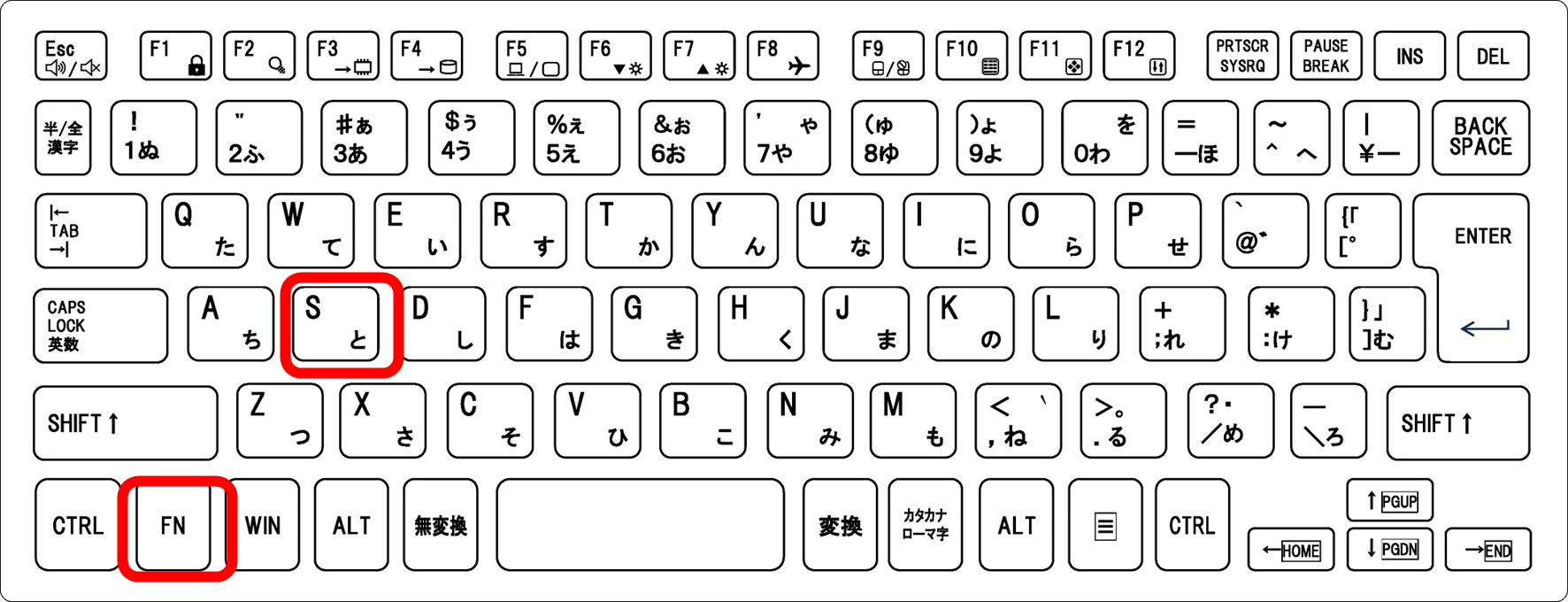
ノートパソコンの場合は、ファンクションキー(Fn)との組み合わせでスクロールロックが有効になることがあります。例えば、保存のショートカットキー「Ctrl+S」を押そうとして、CtrlキーとFnキーを押し間違え、「Fn+S」でスクロールロックが有効になってしまうパターンです。FnキーとCtrlキーは隣接していることが多いため、このような誤操作が起こりやすくなっています。
| 環境 | 有効になる主な原因 | よくある誤操作 |
|---|---|---|
| デスクトップPC | ScrollLockキーを直接押す | DeleteやInsertを押そうとして誤操作 |
| ノートPC | Fn+キーの組み合わせ | Ctrl+SをFn+Sと押し間違える |
| 共通 | キーボードの誤接触 | 物を置いたり掃除中に押してしまう |
スクロールロックの確認方法
方向キーが動かない場合、まずはスクロールロックが有効になっているかを確認する必要があります。
ステータスバーで確認する方法
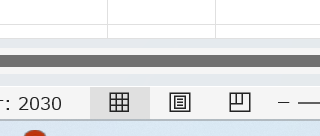
Excelでスクロールロックの状態を確認する最も簡単な方法は、画面下部のステータスバーを見ることです。
Excel画面の左下、ステータスバーに「ScrollLock」という文字が表示されていれば、スクロールロック機能が有効になっています。この表示がある状態で方向キーを押すと、セルは移動せず画面がスクロールします。逆に、「ScrollLock」の表示がなければ、スクロールロックは無効な状態です。
ただし、ステータスバーの表示設定によっては、スクロールロックが有効でも「ScrollLock」の文字が表示されないことがあります。方向キーを押しても画面がスクロールするのに、ステータスバーに何も表示されていない場合は、表示設定を確認しましょう。
実際の動作で確認する方法
ステータスバーの表示に頼らず、実際に方向キーを押して動作を確認する方法もあります。
Excelのワークシート上で任意のセルを選択し、キーボードの方向キー(↑↓←→)のいずれかを押してみてください。通常の状態であれば、押した方向にアクティブセルが1つずつ移動します。A1セルを選択して右矢印キーを押せば、B1セルに移動するはずです。
しかし、スクロールロックが有効な状態では、アクティブセルはA1のまま固定され、代わりに画面全体が右にスクロールします。セルの選択位置は変わらないのに、画面に表示される範囲だけが移動するという動作になります。この動きが確認できれば、スクロールロックが有効になっていることが分かります。
| 状態 | 方向キーを押したときの動作 | ステータスバー表示 |
|---|---|---|
| 通常 | アクティブセルが移動する | 表示なし |
| ScrollLock有効 | 画面がスクロールする(セルは固定) | 「ScrollLock」と表示 |
| 選択範囲の拡張 | セルの選択範囲が広がる | 「選択範囲の拡張」と表示 |
スクロールロックを解除する方法
スクロールロックが有効になっていることが確認できたら、次は解除方法を実行していきます。
ScrollLockキーで解除する方法
デスクトップパソコンなど、フルサイズのキーボードを使用している場合は、キーボード上の「ScrollLock」キーを押すだけで解除できます。
ScrollLockキーは、多くの場合、キーボードの右上付近に配置されています。「ScrollLock」と表記されているほか、「ScrLock」「ScrLk」「SLk」といった省略形で書かれていることもあります。このキーを1回押すと、スクロールロック機能のオン・オフが切り替わります。
一部のキーボードには、ScrollLockキーにランプ(LED)が付いているものがあります。ランプが点灯している場合はスクロールロックが有効、消灯している場合は無効という状態を示しています。キーを押してランプが消えれば、正常に解除されたことが確認できます。
キーを押した後は、Excelのステータスバーで「ScrollLock」の表示が消えているか、実際に方向キーでセルが移動するかを確認しましょう。
ショートカットキーで解除する方法
ノートパソコンなど、ScrollLockキーが独立していない場合は、ファンクションキーとの組み合わせで解除します。
多くのノートパソコンでは、ScrollLock機能がファンクションキー(Fn)と他のキーの組み合わせに割り当てられています。機種によって組み合わせが異なるため、以下のパターンを順番に試してみてください。
最も一般的なのは「Fn+C」「Fn+S」「Fn+K」の3パターンです。Fnキーを押しながらC、S、Kのいずれかを押すと、スクロールロックが解除される可能性があります。特にDell製のノートパソコンでは「Fn+S」、HP製では「Fn+C」が割り当てられていることが多いようです。
| メーカー | よくあるショートカット | 備考 |
|---|---|---|
| Dell | Fn+S | Ctrl+Sと押し間違えやすい |
| HP | Fn+C | Ctrl+Cと押し間違えやすい |
| Lenovo | Fn+K または Fn+C | 機種により異なる |
| その他 | Fn+S、Fn+C、Fn+K | いずれかを試してみる |
スクリーンキーボードで解除する方法
物理的なScrollLockキーが見つからず、ショートカットキーでも解除できない場合は、Windowsのスクリーンキーボード機能を使う方法が確実です。
スクリーンキーボードは、パソコンの画面上に仮想的なキーボードを表示する機能です。この仮想キーボードには必ずScrollLockキーが表示されるため、物理キーボードに存在しない場合でも確実に解除できます。
スクリーンキーボードを表示するには、Windowsキーを押して「スクリーンキーボード」または「osk」と検索します。検索結果に表示された「スクリーンキーボード」をクリックすると、画面上にキーボードが表示されます。あるいは、「Win+Ctrl+O」のショートカットキーでも起動できます。
スクリーンキーボードが表示されたら、「ScrLk」と書かれたキーを探してクリックします。このキーは通常、キーボードの右上付近に配置されています。クリックすると、そのキーの色が変わって強調表示されている場合は、スクロールロックが有効な状態です。もう一度クリックすると、強調表示が解除され、スクロールロックがオフになります。
解除後、Excelに戻って方向キーでセルが移動するか確認しましょう。スクリーンキーボードは使用後に閉じて構いません。
その他のトラブルと対処法
スクロールロックを解除しても方向キーが正常に動作しない場合の、別の原因と対処法を確認しておきましょう。
選択範囲の拡張モードの解除
方向キーを押すとセルの選択範囲が広がってしまう場合は、「選択範囲の拡張」モードが有効になっている可能性があります。
この状態では、ステータスバーに「選択範囲の拡張」という文字が表示されます。通常、セル範囲を選択するにはShiftキーを押しながら方向キーを操作しますが、選択範囲の拡張モードがオンになっていると、Shiftキーなしで方向キーを押すだけで選択範囲が広がります。
このモードを解除するには、F8キーを押します。F8キーを押すと、ステータスバーの「選択範囲の拡張」の表示が消え、通常の状態に戻ります。再度F8キーを押すと、また選択範囲の拡張モードに切り替わるという仕組みです。
Excelの再起動で解決する場合
スクロールロックを解除しても、まれに方向キーが正常に動作しないことがあります。
その場合は、Excelを一度閉じて再起動してみましょう。ファイルを保存してからExcelを完全に終了し、再度起動すると問題が解消されることがあります。特に長時間Excelを開いたままにしていた場合や、複数のファイルを同時に開いている場合は、再起動で改善する可能性が高まります。
それでも改善しない場合は、パソコン自体を再起動することで、キーボードドライバーや設定がリセットされ、正常な状態に戻ることがあります。
方向キーが動かない問題のほとんどは、スクロールロック機能が原因です。まずはステータスバーで状態を確認し、適切な方法で解除しましょう。
デスクトップパソコンならScrollLockキー、ノートパソコンならFnキーとの組み合わせ、それでも解決しない場合はスクリーンキーボードを使用するという順番で試すと効率的です。
また、今後同じトラブルを防ぐため、どのキー操作でスクロールロックが有効になったのかを把握しておくと、再発時に素早く対処できます。特にノートパソコンでは、FnキーとCtrlキーを押し間違えないよう注意することが重要です。
まとめ エクセルで方向キーが動かない(スクロールロック:解除方法など)対処法
エクセルで方向キーが動かない場合の対処法をまとめると
・原因はScrollLock機能が有効になっているため、ステータスバーに「ScrollLock」と表示される、方向キーを押すとセルは固定されたまま画面がスクロールする
・確認方法はステータスバーの表示を見るか、実際に方向キーを押して動作を確認、ステータスバーに表示されない場合は右クリックして表示設定を変更
・解除方法はScrollLockキーを押す、ノートPCではFn+S、Fn+C、Fn+Kなどのショートカット、スクリーンキーボードでScrLkをクリックして解除
・その他の原因として選択範囲の拡張モード(F8キーで解除)、それでも解決しない場合はExcelやパソコンの再起動を試す
これらの対処法を覚えておけば、突然方向キーが動かなくなっても慌てずに対応できます。
特にスクリーンキーボードを使った解除方法は、どのような環境でも確実に解除できる万能な方法です。
最も重要なのは、ScrollLock機能が有効になっている状態を素早く認識し、適切な解除方法を選択することです。
普段からステータスバーの表示を確認する習慣をつけておくと、トラブル発生時にすぐに原因を特定できます。
Excelでの作業を効率的に進めるため、方向キーのトラブル対処法をしっかりマスターしておきましょう!