Excelを使っていると、ある日突然「表示サイズがおかしい」「リボンが消えた」「アイコンが大きくなった」といった画面の異変に気づくことがあります。作業中に突然起きると焦ってしまいますが、原因さえわかれば落ち着いて対処できるでしょう。
この記事では、Excelの表示サイズやリボン表示がおかしくなる原因と、具体的な対処法をわかりやすく解説していきます。アイコンの大きさ、数式バー、ヘッダー表示の問題まで幅広くカバーしていますので、ぜひ参考にしてください。
Excelの表示サイズがおかしい原因と対処法
それではまず、Excelの表示サイズがおかしくなる原因と対処法について解説していきます。
Excelの表示サイズが突然変わって見える場合、最も多い原因はズーム倍率の変更です。画面右下のスライダーが動いてしまったり、Ctrlキーを押しながらマウスホイールを回転させてしまったりすることで、意図せず拡大・縮小が起きてしまいます。
ズーム倍率をリセットして標準表示に戻す方法
表示サイズがおかしいと感じたら、まず画面右下のズームスライダーを確認してみましょう。標準は100%です。
②スライダーをドラッグして100%に合わせる、またはパーセンテージ数値をクリックして数値入力ダイアログを表示する
③「ズーム」ダイアログで「100%」を選択し「OK」をクリックする

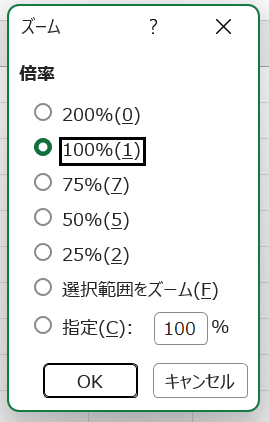
リボンの「表示」タブからも操作可能です。「表示」→「ズーム」→「100%」をクリックするだけで標準表示に戻せるでしょう。
また「選択範囲に合わせて拡大/縮小」機能を使えば、選択したセル範囲がウィンドウに収まるように自動調整されます。
Windowsのディスプレイ設定が原因の場合の対処法
Excelのズーム設定は100%なのに、画面全体が大きく見える・小さく見えるという場合、Windowsのディスプレイスケーリング設定が影響している可能性があります。
②「拡大縮小とレイアウト」の「テキスト、アプリ、その他の項目のサイズを変更する」を確認する
③推奨値(多くの場合125%や100%)に設定する
④設定変更後、Excelを再起動する
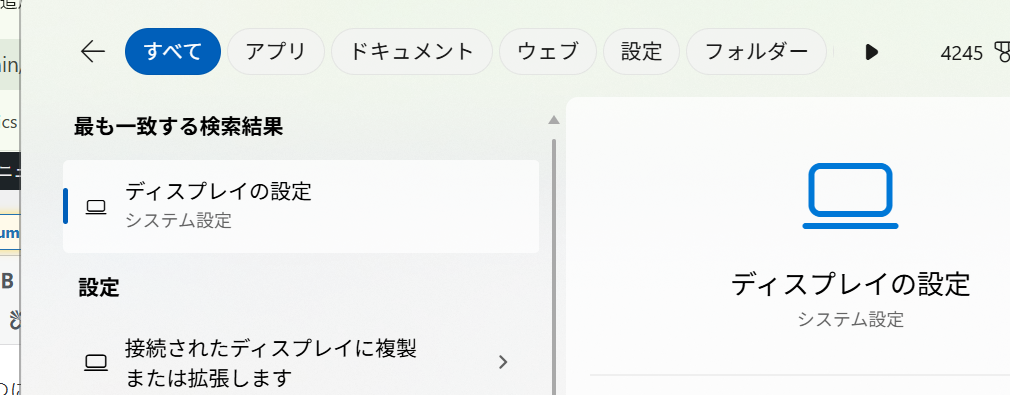

高解像度モニター(4Kなど)を使用している場合、スケーリングが150%や200%に設定されていることも。この場合はExcelのアイコンや文字が全体的に大きく表示されることがあります。
ウィンドウサイズ・画面解像度が変わった場合の対処法
モニターの解像度が変わると、Excelの表示も影響を受けます。特に外部ディスプレイを接続・切断したタイミングで起きやすい現象です。
②「解像度」のプルダウンで推奨解像度を選択する
③「適用」をクリックして変更を確定する
④Excelを再起動して表示を確認する
解像度を変更する際は、「推奨」と表示されている設定が最も見やすい状態になるでしょう。解像度を変えたあとは必ずExcelを再起動することをおすすめします。
Excelのリボン表示がおかしい原因と対処法
続いては、Excelのリボン表示がおかしくなる原因と対処法を確認していきます。
リボンが突然消えたり、タブだけが表示されてボタンが見えなくなったりするケースは非常によくある問題です。リボンの表示モードが切り替わってしまうことが主な原因として挙げられます。
リボンが完全に消えた場合の表示方法
リボンが完全に見えなくなった場合は、「リボンの表示オプション」から設定を変更します。
②表示されたメニューから「タブとコマンドを表示する」を選択する
③リボンが通常表示に戻ったことを確認する
または、リボンエリアをダブルクリックすると表示・非表示が切り替わります。誤ってリボンをダブルクリックして非表示にしてしまったというケースが多いので、まずこの操作を試してみてください。
タブのみ表示されてボタンが見えない場合の対処法
「ホーム」「挿入」などのタブ名は見えるが、クリックしないとボタンが表示されない場合は「タブのみ表示」モードになっています。
②「タブとコマンドを表示する」を選択する
③リボンが常に展開された状態になることを確認する
この状態はリボンを誤ってダブルクリックしたり、Ctrl+F1を押してしまったりすると発生します。Ctrl+F1を再度押すだけでも切り替えが可能なので、覚えておくと便利なショートカットです。
リボンのカスタマイズが崩れた場合の初期化方法
リボンに表示されるボタンがおかしい、見慣れないタブが増えている、または必要なボタンが消えているという場合は、リボンのカスタマイズ設定を初期化することで解決できます。
②左側メニューから「リボンのユーザー設定」を選択する
③画面右下の「リセット」ボタンをクリックする
④「すべてのカスタマイズをリセットする」を選択し「はい」をクリックする
この操作でリボンは初期状態に戻ります。カスタマイズしていた設定はすべて消えるため、必要なカスタマイズは事前にメモしておくとよいでしょう。
| 症状 | 原因 | 対処法 |
|---|---|---|
| リボンが全部消えた | リボンの表示オプションが「自動的に非表示」になっている | 右上の「リボンの表示オプション」から「タブとコマンドを表示する」を選択 |
| タブだけ表示されてボタンが出ない | 「タブのみ表示」モードになっている | Ctrl+F1、またはリボンをダブルクリック |
| 見慣れないタブが表示される | リボンのカスタマイズが変更されている | 「オプション」→「リボンのユーザー設定」→「リセット」 |
Excelのアイコン・数式バー・ヘッダーの表示がおかしい原因と対処法
続いては、アイコン・数式バー・ヘッダーの表示がおかしくなる原因と対処法を確認していきます。
これらの要素は「表示」タブの設定や、Excelのオプション設定によって表示・非表示が切り替わります。意図せず設定が変わってしまうことが多いので、落ち着いて確認していきましょう。
数式バーが表示されない・消えた場合の対処法
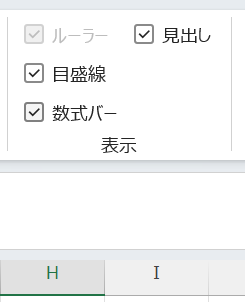
数式バーが消えると、セルに入力されている内容や数式が確認しづらくなります。数式バーの表示は「表示」タブから簡単に切り替え可能です。
②「表示/非表示」グループにある「数式バー」のチェックを確認する
③チェックが外れていた場合はクリックしてチェックを入れる
④数式バーが画面上部に表示されることを確認する
「数式バー」のチェックを入れるだけで即座に表示が復活します。Excelを再起動する必要はありません。設定はブックを閉じても保持されます。
行番号・列ヘッダーが表示されない場合の対処法
行番号(1、2、3…)や列ヘッダー(A、B、C…)が消えてしまった場合も、「表示」タブから対応できます。
②「表示/非表示」グループにある「見出し」のチェックを確認する
③チェックが外れていた場合はクリックしてチェックを入れる
④行番号と列ヘッダーが表示されることを確認する
「見出し」にチェックを入れることで行番号・列ヘッダーが復活します。数式バーと同様に、再起動不要で即時反映されるでしょう。
アイコンサイズがおかしい・ぼやけて見える場合の対処法
リボンのアイコンが極端に大きく見える、または小さくてぼやけて見えるという場合、DPIスケーリングとExcelの互換性の問題が原因であることが多いです。
②「プロパティ」を開き「互換性」タブを選択する
③「高DPI設定の変更」ボタンをクリックする
④「高いDPIスケールの動作を上書きする」にチェックを入れ「アプリケーション」を選択する
⑤「OK」をクリックしてExcelを再起動する
この設定でアイコンのぼやけや不自然な拡大が解消されることが多いでしょう。4Kモニターや高解像度ディスプレイを使っている方は特に効果的な方法です。
Excelの表示がおかしい時の共通対処法と予防策
続いては、表示がおかしくなったときに共通して使える対処法と、再発を防ぐための予防策を確認していきます。
Excelの再起動・修復インストールで解決する方法
設定を確認しても改善しない場合は、Excelの再起動や修復インストールを試してみましょう。
②Excelを再起動し、表示が改善しているか確認する
③それでも改善しない場合は「コントロールパネル」→「プログラムと機能」→「Microsoft Office」を選択
④「変更」をクリックし「クイック修復」を実行する
⑤クイック修復で改善しない場合は「オンライン修復」を実行する
修復インストールはOfficeのファイルが破損している場合に有効な手段です。アンインストールなしで実行できるため、設定やデータへの影響も最小限に抑えられるでしょう。
Excelのオプション設定を確認・リセットする方法
Excelのオプションに含まれる表示設定が変わってしまっている場合もあります。特に「詳細設定」には画面表示に関する設定が多く含まれています。
②「詳細設定」タブを選択する
③「このブックの表示設定」と「このシートの表示設定」を確認する
④「行見出しと列見出しを表示する」「数式バーを表示する」などのチェックを確認する
⑤必要に応じてチェックを入れ直し「OK」をクリックする
詳細設定には多くの表示関連オプションが集約されています。おかしいと感じたらまずここを確認する習慣をつけると、素早くトラブルを解決できるでしょう。
表示トラブルを未然に防ぐための設定・操作のポイント
表示トラブルは意図しない操作で発生することがほとんどです。以下のポイントを押さえておくことで、トラブルを未然に防げるでしょう。
| 予防策 | 具体的な内容 |
|---|---|
| 誤ズーム操作の防止 | Ctrlキーを押しながらマウスホイールを回さないよう注意する |
| リボン誤操作の防止 | リボンのタブエリアをダブルクリックしないよう注意する |
| 解像度変更時の注意 | 外部モニター接続後はディスプレイ設定を必ず確認する |
| Officeの更新 | 定期的にOfficeを最新状態に更新してバグを防ぐ |
まとめ
この記事では、Excelの表示サイズ・リボン・アイコン・数式バー・ヘッダーがおかしくなる原因と対処法をまとめて解説しました。
表示トラブルの多くは、ズーム設定・リボンの表示モード・「表示」タブの設定・Windowsのディスプレイスケーリングといった原因が絡んでいます。それぞれの確認手順を覚えておけば、突然の表示異変にも慌てず対応できるでしょう。
もし設定を確認しても改善しない場合は、Excelの修復インストールやOfficeの更新も有効な手段です。日頃からExcelを最新の状態に保ち、誤操作を防ぐ意識を持つことが、表示トラブルを未然に防ぐ最善の方法といえるでしょう。