Excelを使っていると、「画面の表示サイズが突然変わってしまった」「拡大縮小の設定をしたのに思い通りにならない」「セルが大きすぎる・小さすぎて作業しづらい」といったトラブルに遭遇することがあります。表示サイズのトラブルは作業効率に直結するため、原因と対処法を把握しておくことが大切でしょう。
この記事では、Excelの表示サイズがおかしくなる原因と、画面表示・拡大縮小・設定の直し方を含めた具体的な対処法をわかりやすく解説していきます。表示サイズに関するトラブルをひとつずつ解決していきましょう。
Excelの表示サイズがおかしい基本的な原因と対処法
それではまず、Excelの表示サイズがおかしくなる基本的な原因と対処法について解説していきます。
表示サイズのトラブルで最も多いのが、ズーム倍率が意図せず変更されてしまうケースです。Ctrlキーを押しながらマウスホイールを回転させると簡単にズームが変わってしまうため、気づかないうちに倍率が変わっていることが多いでしょう。
ズーム倍率を標準(100%)に戻す方法
表示サイズがおかしいと感じたら、まずズーム倍率を確認して標準の100%に戻しましょう。
②スライダーをドラッグして100%の位置に合わせる
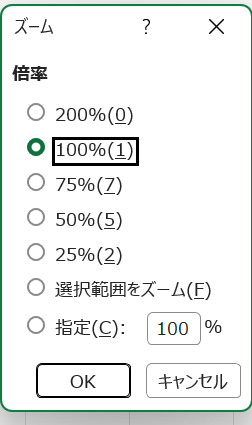
③または右下のパーセンテージ数値をクリックして「ズーム」ダイアログを開く
④「100%」を選択して「OK」をクリックする
⑤「表示」タブ→「100%」ボタンをクリックする方法でも同様に戻せる

画面右下のズームスライダーは最も素早くズーム倍率を調整できる方法です。100%の位置に合わせるだけで標準表示に戻せるため、まず最初に試してみましょう。Ctrl+マウスホイールの誤操作が原因のほとんどを占めています。
特定の範囲に合わせてズームを自動調整する方法
印刷範囲や特定のデータ範囲が画面に収まるようにズームを自動調整したい場合は「選択範囲に合わせて拡大/縮小」機能が便利です。
②「表示」タブ→「選択範囲に合わせて拡大/縮小」をクリックする
③選択した範囲がウィンドウ全体に収まるようにズームが自動調整される
④元のズーム倍率に戻す場合は「表示」タブ→「100%」をクリックする
⑤複数シートで同じズーム倍率を設定したい場合はシートをグループ選択してからズームを変更する
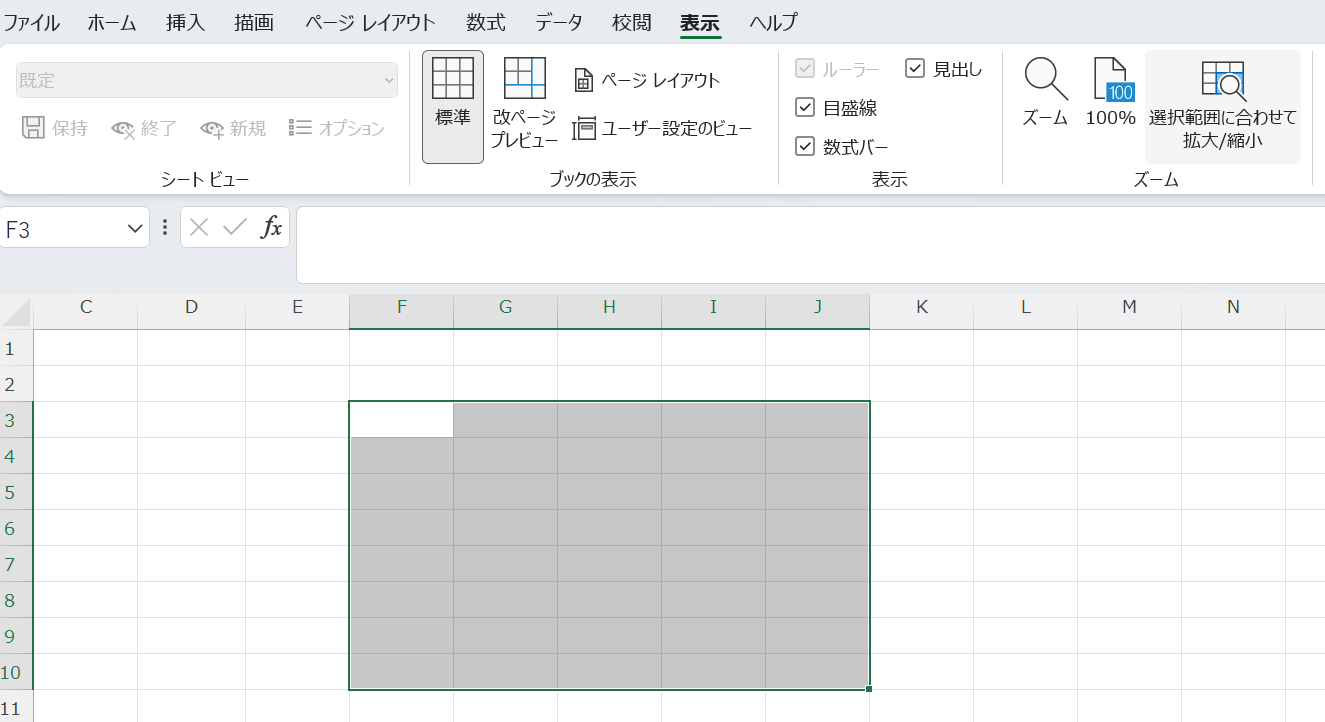
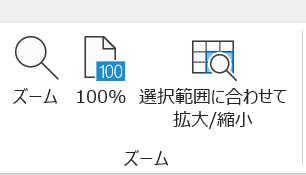
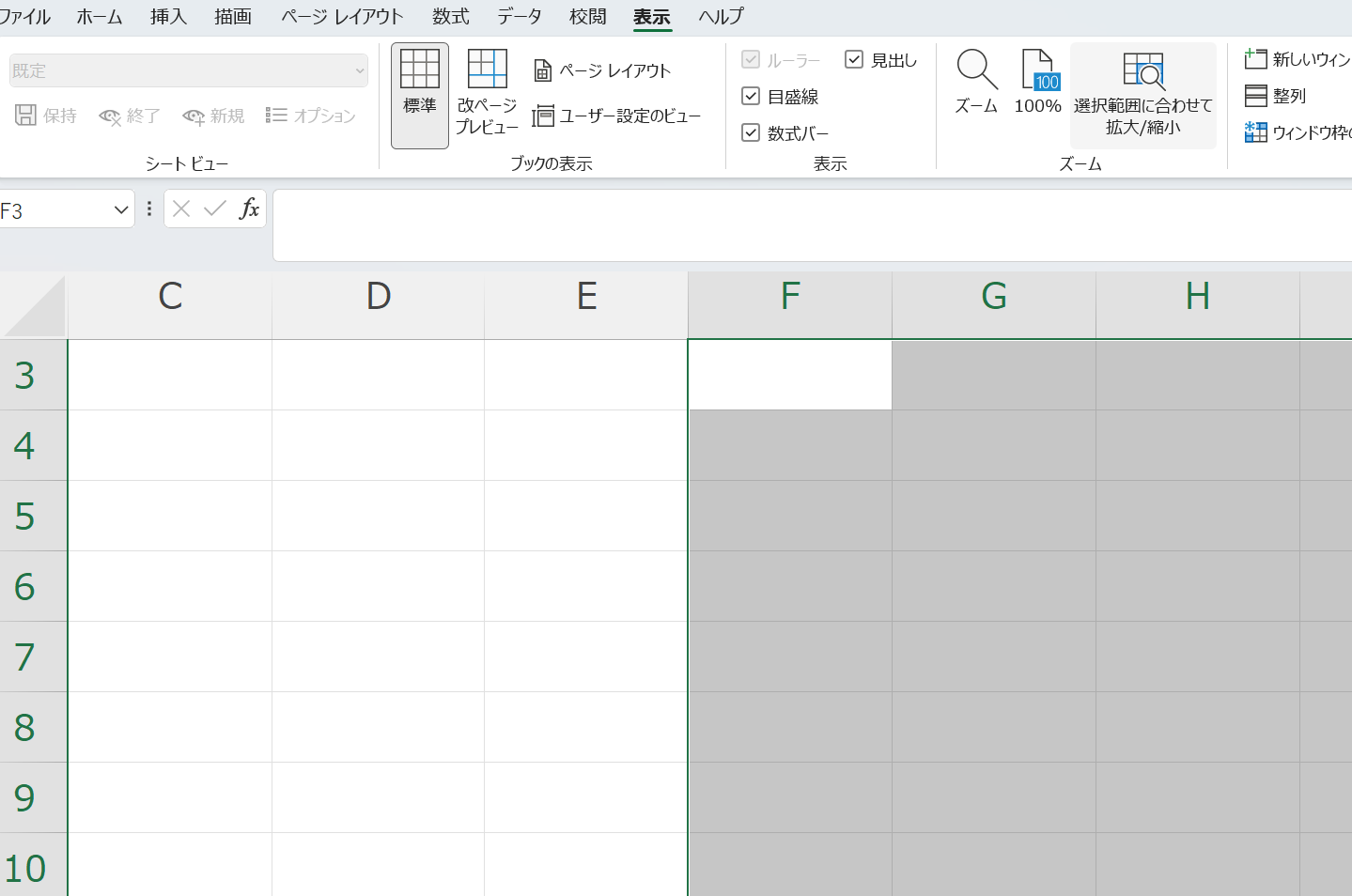
「選択範囲に合わせて拡大/縮小」はデータの全体像を素早く確認したいときに非常に役立ちます。確認後は100%に戻す習慣をつけておくと、ズーム倍率が意図せず変わったままになるトラブルを防げるでしょう。
シートごとにズーム倍率が異なる場合の統一方法
複数シートを切り替えるたびに表示サイズが変わって見づらい場合は、シートごとのズーム設定を統一しましょう。
②全シートが選択された状態(グループ化)で「表示」タブ→「ズーム」をクリックする
③希望の倍率を選択して「OK」をクリックする
④または右下のズームスライダーで倍率を調整する
⑤設定後はシートタブをクリックしてグループ化を解除する
全シートを選択した状態でズームを変更するとすべてのシートに同じズーム倍率を一括適用できます。シート数が多いブックで表示サイズを統一したい場合に非常に効率的な操作でしょう。
| 症状 | 原因 | 対処法 |
|---|---|---|
| 画面全体が大きく・小さく表示される | ズーム倍率が変更されている | 右下のスライダーで100%に戻す・「表示」タブ→「100%」をクリック |
| シートごとに表示サイズが違う | シートごとにズーム倍率が個別設定されている | 全シートを選択して同じズーム倍率を一括設定する |
| 特定範囲だけ拡大して確認したい | ズーム倍率を手動で設定する必要がある | 「選択範囲に合わせて拡大/縮小」を使用する |
Excelの画面表示サイズがおかしい原因と対処法
続いては、Excelのズーム設定ではなく画面表示サイズ全体がおかしくなる原因と対処法を確認していきます。
ズーム倍率は100%なのに画面全体が大きく見える・アイコンや文字が極端に大きいという場合は、WindowsのディスプレイスケーリングやExcelのDPI設定が影響している可能性があります。
Windowsのディスプレイスケーリングを調整する方法
Windowsのスケーリング設定が原因でExcelの表示サイズがおかしくなっている場合は、ディスプレイ設定から調整しましょう。
②「拡大縮小とレイアウト」→「テキスト、アプリ、その他の項目のサイズを変更する」を確認する
③推奨値(100%・125%・150%など)に設定されているか確認する
④推奨値以外になっている場合は推奨値に変更する
⑤設定変更後にExcelを再起動して表示を確認する
高解像度モニター(4Kなど)を使っている場合は150〜200%が推奨値になることが多いでしょう。スケーリングを推奨値に戻すだけでExcelの表示サイズが正常に戻るケースがほとんどです。変更後は必ずExcelを再起動して反映を確認しましょう。
ExcelのDPI設定を変更してアイコンのぼやけを修正する方法
高解像度ディスプレイでExcelのアイコンや文字がぼやけて見える場合は、ExcelのDPI対応設定を変更することで改善できます。
(通常はC:\Program Files\Microsoft Office\root\Office16\内)
②excel.exeを右クリックして「プロパティ」を開く
③「互換性」タブを選択して「高DPI設定の変更」ボタンをクリックする
④「高いDPIスケールの動作を上書きする」にチェックを入れる
⑤プルダウンで「アプリケーション」を選択して「OK」をクリックしExcelを再起動する
この設定変更によってExcelがDPIスケーリングを独自に処理するようになり、アイコンや文字のぼやけが大幅に改善されます。4Kモニターなど高解像度ディスプレイをお使いの方に特に効果的な対処法でしょう。
外部ディスプレイ接続後に表示サイズがおかしくなった場合の対処法
外部モニターを接続・切断した後にExcelの表示サイズがおかしくなることがあります。ディスプレイの解像度やスケーリングが切り替わったことが原因です。
②使用中のディスプレイが正しく認識されているか確認する
③各ディスプレイの「解像度」と「スケーリング」が推奨値になっているか確認する
④推奨値以外になっている場合は推奨値に変更して「適用」をクリックする
⑤Excelを再起動して表示サイズが正常に戻ったことを確認する
外部ディスプレイを頻繁に着脱する環境では表示サイズのトラブルが起きやすいでしょう。ディスプレイを接続・切断した後は必ずディスプレイ設定を確認する習慣をつけておくと、トラブルを未然に防げます。
Excelの拡大縮小・セルサイズに関するトラブルと対処法
続いては、Excelの拡大縮小やセルサイズに関するトラブルと対処法を確認していきます。
ズームや画面設定とは別に、セルの行の高さ・列の幅が意図せず変わってしまうトラブルも表示サイズがおかしいと感じる原因になります。セルサイズの調整方法を正しく理解しておきましょう。
行の高さ・列の幅を標準サイズに戻す方法
行の高さや列の幅が崩れてしまった場合は、標準サイズに一括でリセットする方法が便利です。
②行番号の上で右クリックして「行の高さ」を選択する
③標準の行の高さ(通常は18.75ポイント)を入力して「OK」をクリックする
④次に列番号の上で右クリックして「列の幅」を選択する
⑤標準の列の幅(通常は8.38文字分)を入力して「OK」をクリックする
全セルを選択した状態で行の高さ・列の幅を変更するとシート全体を一括でリセットできます。部分的に調整したい場合は対象の行・列を選択してから同様の操作を行いましょう。
セルの内容に合わせて行・列を自動調整する方法
内容に合わせて行の高さや列の幅を自動で最適化したい場合は、自動調整機能を使いましょう。
②複数行・複数列を調整する場合はドラッグで範囲選択する
③全行・全列を調整する場合はCtrl+Aで全選択する
④行番号の境界線をダブルクリックすると行の高さが自動調整される
⑤列番号の境界線をダブルクリックすると列の幅が自動調整される
列番号の境界線をダブルクリックするだけで列幅が内容に合わせて自動調整されます。全列を選択してからダブルクリックすれば全列一括で自動調整できるため、表全体のレイアウトを素早く整えられるでしょう。
印刷時の拡大縮小設定を正しく行う方法
印刷時に表示サイズがおかしい・用紙に収まらないという場合は、印刷の拡大縮小設定を見直しましょう。
②「拡大縮小」の数値が100%になっているか確認する
③1ページに収めたい場合は「横」「縦」のページ数をそれぞれ「1」に設定する
④「ファイル」→「印刷」で印刷プレビューを確認して縮小率が適切かチェックする
⑤縮小率が極端に小さくて文字が読めない場合は横のみ「1ページ」に設定して縦は自動にする
まとめ
この記事では、Excelの表示サイズがおかしくなる原因と、画面表示・拡大縮小・設定の直し方を含めた具体的な対処法をまとめて解説しました。
表示サイズのトラブルはズーム倍率の変更が原因であることが多く、右下のスライダーや「表示」タブから素早く100%に戻せます。画面全体の表示サイズがおかしい場合はWindowsのディスプレイスケーリング設定やExcelのDPI設定を見直すことで解決できるでしょう。
セルの行の高さ・列の幅がおかしい場合は全選択してから標準サイズに一括リセットするか、自動調整機能を活用することで素早く整えられます。今回紹介した手順を参考に、見やすいExcel表示環境を整えてみてください。