【Excel】エクセルのハイパーリンクを削除する方法(文字だけ残す・一括削除も)
エクセルでURLやメールアドレスを入力すると自動的にハイパーリンクが設定されたり、他のファイルからデータをコピーしてきたときにリンクがついてきたりすることがあるでしょう。「リンクは不要だけどテキストは残したい」「シート内の大量のハイパーリンクをまとめて削除したい」といった場面は実務でもよく起こります。
本記事では、エクセルのハイパーリンクを削除する方法を、文字だけ残してリンクを削除する方法、シート全体の一括削除、特定範囲だけの削除、そして自動リンクを無効にする設定まで幅広く解説します。
「リンクを削除するとテキストまで消えてしまう」「一件ずつ削除するのが面倒」「リンクの書式(青色・下線)だけ消したい」といった悩みをお持ちの方も、ぜひ最後までご覧ください。ハイパーリンクの削除方法を正しく理解することで、シートの見た目と管理効率が大幅に向上します。
エクセルのハイパーリンクを削除する基本操作
それではまず、エクセルのハイパーリンクを削除する基本的な操作について解説していきます。文字を残したままリンクだけを削除する方法が基本となります。
右クリックメニューからハイパーリンクを削除する方法
1件のハイパーリンクを削除する最もシンプルな方法は、右クリックメニューからの操作です。
手順:
1. ハイパーリンクが設定されているセルを右クリックする
2. 表示されたメニューから「ハイパーリンクの削除」をクリックする
→ リンクが削除されてセルのテキストはそのまま残る
→ 青色の文字色と下線も同時に解除される
注意点:
「ハイパーリンクの削除」と「クリア」は別の操作のため混同しないようにする
「クリア」→「すべてクリア」を選ぶとテキストごと削除されてしまう
「ハイパーリンクの削除」はリンク設定のみを削除してテキストは保持する
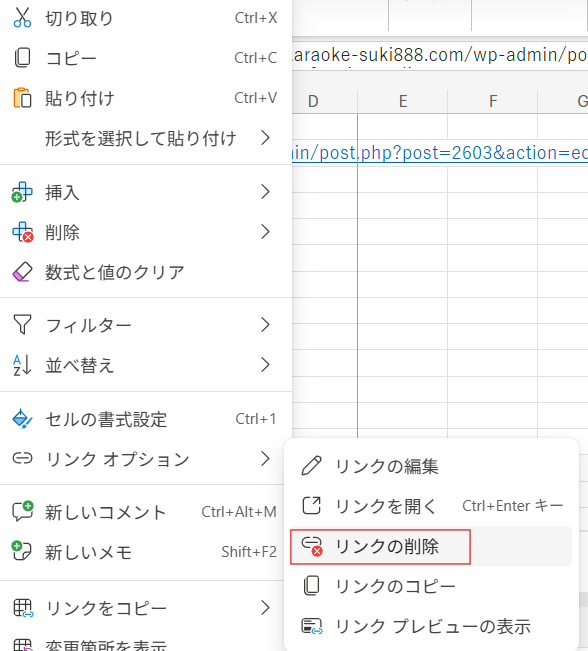
右クリックメニューの「ハイパーリンクの削除」はテキストをそのまま残してリンクの設定と書式(青色・下線)だけを一度に削除できる最もシンプルな方法です。数件のリンクを個別に削除したい場合に最も手軽に使えます。
Ctrl+Kを使ってハイパーリンクを削除する方法
ハイパーリンクの挿入・編集ダイアログからも削除を行うことができます。
手順:
1. ハイパーリンクが設定されたセルを選択する
2. Ctrl+K を押して「ハイパーリンクの挿入」ダイアログを開く
3. ダイアログ下部の「リンクの削除」ボタンをクリックする
4. ダイアログが閉じてハイパーリンクが削除される
この方法の特徴:
・削除前にリンク先のアドレスを確認できる
・テキストを編集しながらリンクを削除したい場合に便利
・リンク先が正しいかどうか確認してから削除できる
Ctrl+Kからの削除はリンク先のアドレスを確認してから削除できるため、削除していいかどうか迷う場合に安心して使える方法です。削除前に内容を確認したい場面で特に役立ちます。
文字だけ残してリンクと書式をきれいに削除する方法
ハイパーリンクを削除した後も青色の文字色や下線が残ってしまう場合があります。テキストをきれいな通常書式に戻すには追加の操作が必要です。
リンクと書式を同時にきれいに削除する手順:
方法1:「ホーム」タブのクリア機能を使う
1. ハイパーリンクが含まれるセルを選択する
2. 「ホーム」タブ→「編集」グループ→「クリア」をクリックする
3. 「ハイパーリンクのクリア」を選択する
→ ハイパーリンクと書式(青色・下線)が同時に削除される
方法2:「ハイパーリンクの削除」後に書式を手動でリセットする
1. 右クリック→「ハイパーリンクの削除」でリンクを削除する
2. セルを選択したままCtrl+Spaceで列全体を選択する
3. 「ホーム」タブの「フォントの色」を「自動」に変更する
4. 「下線」ボタンをクリックして下線を解除する
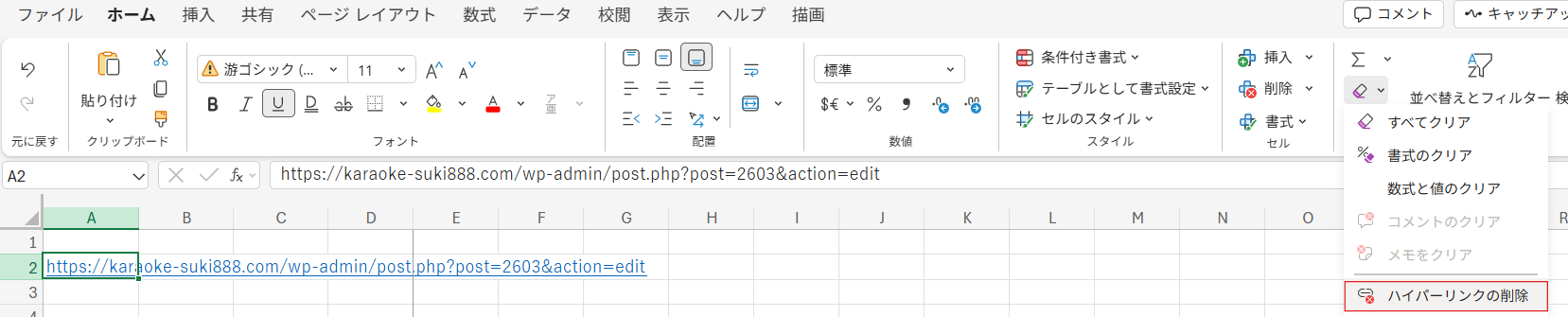
「ハイパーリンクのクリア」を使うとリンクの設定と青色・下線の書式を一度の操作でまとめて削除できます。リンクを削除しても見た目が変わらないと感じる場合は、この方法で書式ごとクリアしてみましょう。
ハイパーリンクを一括削除する方法
続いては、シート内の複数のハイパーリンクをまとめて一括削除する方法を確認していきます。大量のリンクを一件ずつ削除するのは手間がかかるため、効率的な方法を使いましょう。
Ctrl+Aで全選択して一括削除する方法
シート内のすべてのハイパーリンクを一括で削除したい場合は、全選択してからまとめて削除する方法が最も手軽です。
手順:
1. 削除したいシートを開く
2. Ctrl+A を押してシート全体を選択する
(またはシート左上の行番号と列番号の交差点をクリックする)
3. 選択範囲を右クリックする
4. 「ハイパーリンクの削除」をクリックする
→ シート内のすべてのハイパーリンクが一括削除される
→ テキストはすべてそのまま残る
書式もまとめて削除したい場合:
Ctrl+Aで全選択後に「ホーム」→「クリア」→「ハイパーリンクのクリア」をクリックする
→ リンクと書式(青色・下線)が同時にすべて削除される
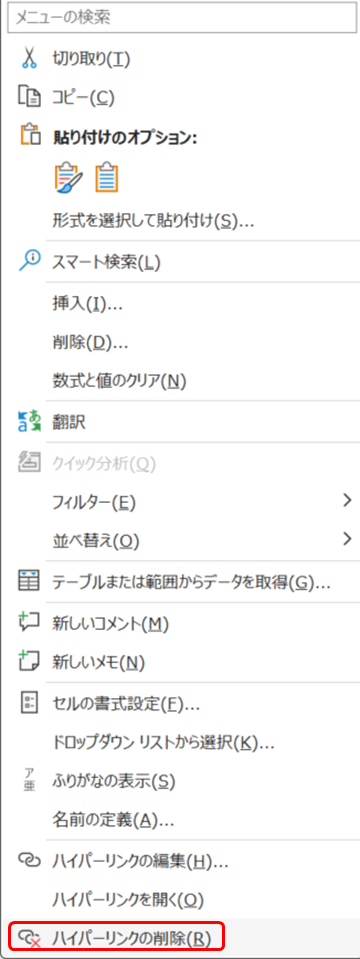
Ctrl+Aで全選択してから「ハイパーリンクの削除」を実行する方法はシート内のすべてのハイパーリンクをワンクリックで一括削除できる最も効率的な手順です。リンクの数が多いほどこの方法の効果が大きくなります。
特定の範囲のハイパーリンクだけを一括削除する方法
シート全体ではなく、特定の列や範囲のハイパーリンクだけを削除したい場合は、対象範囲を選択してから操作します。
手順:
1. ハイパーリンクを削除したいセル範囲をドラッグで選択する
例:A列全体を削除したい場合は列番号「A」をクリックして列全体を選択する
2. 選択範囲を右クリックして「ハイパーリンクの削除」をクリックする
→ 選択した範囲内のハイパーリンクだけが削除される
離れた複数の範囲を選択する方法:
Ctrlキーを押しながら複数の範囲をドラッグして選択する
→ 離れた列や行を同時に選択してまとめて削除できる
特定の条件でリンクを選択して削除する方法:
Ctrl+Fで「http」などのキーワードを検索して「すべて検索」をクリックする
→ 検索結果の一覧でCtrl+Aを押して該当セルをすべて選択する
→ 右クリック→「ハイパーリンクの削除」で一括削除する
検索機能と組み合わせた方法は特定のURLやアドレスが含まれるリンクだけを絞り込んで一括削除できる応用的なテクニックです。種類や内容によってリンクを選別して削除したい場合に非常に役立ちます。
VBAを使ってハイパーリンクを一括削除する方法
シートをまたいでブック全体のハイパーリンクを一括削除したい場合や、条件付きで削除したい場合はVBAが有効です。
ブック全体のハイパーリンクを一括削除するVBAコード:
Sub ブック全体ハイパーリンク削除()
Dim ws As Worksheet
For Each ws In ThisWorkbook.Worksheets
ws.Hyperlinks.Delete
Next ws
MsgBox “すべてのハイパーリンクを削除しました。”
End Sub
特定のシートだけのハイパーリンクを削除するコード:
Sub シート指定ハイパーリンク削除()
Worksheets(“Sheet1”).Hyperlinks.Delete
MsgBox “Sheet1のハイパーリンクを削除しました。”
End Sub
実行手順:
1. Alt+F11でVBAエディターを開く
2. 「挿入」→「標準モジュール」をクリックする
3. コードを貼り付けてF5キーで実行する
VBAを使ったブック全体の一括削除はシートが多いブックで全シートのハイパーリンクをまとめて削除したい場合に数秒で完了できる非常に効率的な方法です。定期的にリンクを整理する運用がある場合はマクロとして保存しておくと便利です。
自動ハイパーリンクを無効にする設定方法
続いては、メールアドレスやURLを入力したときに自動的にハイパーリンクが設定されるのを無効にする方法を確認していきます。事前に設定を変更しておくことで、リンクを削除する手間を根本から省くことができます。
オートコレクトの設定から自動ハイパーリンクを無効にする方法
エクセルのオートコレクト機能をオフにすることで、URLやメールアドレスの自動リンク変換を恒久的に無効にすることができます。
手順:
1. 「ファイル」タブ→「オプション」をクリックする
2. 「文章校正」をクリックする
3. 「オートコレクトのオプション」ボタンをクリックする
4. 「入力オートフォーマット」タブをクリックする
5. 「インターネットとネットワークのアドレスをハイパーリンクに変更する」のチェックを外す
6. OKを2回クリックして確定する
→ 以降はURLやメールアドレスを入力してもハイパーリンクに自動変換されなくなる
一時的に自動リンクを回避する方法:
URLを入力してEnterを押した直後にCtrl+Zを押す
→ ハイパーリンクの設定だけが取り消されてテキストは残る

オートコレクトの設定変更は一度行えば以降の自動リンク変換をすべて無効にできるため、メールアドレスや連絡先データを大量入力するシートでは最初に設定しておくことを強くおすすめします。
ハイパーリンクの書式だけを削除してテキストと色を保持する方法
リンクは削除したいけれど、テキストの色や下線などの書式は残したい場合は、書式のみを選択的にクリアする方法を使います。
手順:
1. 対象のセルを選択する
2. 右クリック→「ハイパーリンクの削除」でリンクのみを削除する
(この時点で青色・下線などの書式も削除されるが再設定可能)
3. 「ホーム」タブでフォントの色・下線・太字などを手動で再設定する
または:
リンクを削除する前に書式をコピーしておく方法:
1. 別のセルに希望の書式を設定しておく
2. 「ハイパーリンクの削除」でリンクを削除する
3. 「書式のコピー/貼り付け」(ペイントブラシ)で書式を再適用する
ハイパーリンクの削除は書式も同時にリセットされるため、特定の書式を保持したまま削除したい場合は削除前に書式の設定をメモしておき、削除後に再設定する手順が確実です。
ハイパーリンクのスタイルを変更して見た目をカスタマイズする方法
削除ではなく、ハイパーリンクの見た目(青色・下線)を変更してリンクを保持しながらデザインを整えたい場合は、セルのスタイル設定から変更できます。
ハイパーリンク削除方法の比較まとめ
| 方法 | 操作 | テキスト | 書式 | 用途 |
|---|---|---|---|---|
| 右クリック→削除 | 右クリック→「ハイパーリンクの削除」 | 残る | 削除される | 1件ずつの削除 |
| クリアの削除 | 「ホーム」→「クリア」→「ハイパーリンクのクリア」 | 残る | 削除される | 書式も含めた削除 |
| 全選択一括削除 | Ctrl+A→右クリック→「削除」 | 残る | 削除される | シート全体の一括削除 |
| VBA一括削除 | Hyperlinks.Deleteを実行 | 残る | 削除される | 複数シートの一括削除 |
| Ctrl+Z(直後) | 入力直後にCtrl+Z | 残る | 設定されない | 自動リンクの即時回避 |
用途に合わせて最適な削除方法を選ぶことが重要です。シート全体の一括削除にはCtrl+A+右クリック、ブック全体にはVBAが最も効率的な方法といえるでしょう。
まとめ
本記事では、エクセルのハイパーリンクを削除する方法について、右クリックによる1件削除、Ctrl+Kからの削除、「ハイパーリンクのクリア」を使った書式ごとの削除、Ctrl+Aによる全選択一括削除、特定範囲の一括削除、検索機能との組み合わせ、VBAを使ったブック全体の一括削除、オートコレクトによる自動リンク無効化まで幅広く解説しました。
文字だけ残してリンクを削除するには右クリックの「ハイパーリンクの削除」が基本で、書式もまとめて削除したい場合は「ハイパーリンクのクリア」を使います。大量削除にはCtrl+Aによる全選択が最も手軽で、ブック全体にはVBAが効果的です。
ハイパーリンクの削除方法を状況に応じて使い分けることで、シートの見た目を整えてデータ管理の効率と品質を高めることができます。今回紹介した手順をぜひ実務のリンク管理に役立ててください。