Excelで作業をしていると、数式やデータを一番下の行までコピーしたい場面は頻繁に訪れます。
売上データに計算式を適用したい、顧客リストに連番を振りたい、数千行のデータに同じ書式を設定したいなど、1つのセルや数式を大量の行にコピーする作業は、Excelを使う上で避けて通れない基本操作です。
一つずつ手作業でコピー&ペーストを繰り返していては膨大な時間がかかり、途中でミスをするリスクも高まります。データ件数が数百、数千となれば、手作業での対応は現実的ではありません。
Excelには一番下までコピーする方法が複数用意されています。
オートフィル機能を使った高速コピー、ショートカットキーを使った瞬時のコピー、大量データでも確実に処理できる範囲選択のテクニックなど、それぞれに特徴があり、状況に応じて最適な方法が異なります。
本記事では、データや数式を一番下までコピーする様々な方法を詳しく解説し、ショートカットキーや効率的な操作テクニックを紹介します。
大量データの処理を効率化したい方は、ぜひ最後までお読みください。
ポイントは
・オートフィルのダブルクリックで隣接データの最終行まで瞬時にコピー
・Ctrl+DとCtrl+Shift+Endの組み合わせで数千行でも一瞬でコピー
・名前ボックスやジャンプ機能で正確な範囲指定が可能
です。
それでは詳しく見ていきましょう。
オートフィルで一番下までコピーする基本
それではまず、最も直感的で使いやすいオートフィル機能を使ったコピー方法を確認していきます。
ダブルクリックで瞬時にコピーする方法
オートフィル機能の中で最も効率的なのが、フィルハンドルをダブルクリックする方法です。
フィルハンドルとは、セルを選択したときに右下に表示される小さな四角のことで、このハンドルをダブルクリックすると、隣接する列のデータが入っている最終行まで自動的にコピーされます。
例えば、A列に1から1000までの連番が入っていて、B1セルに「=A1*2」という数式を入力した場合、B1セルを選択してフィルハンドル(カーソル右下の十字マーク)をダブルクリックすると、B1000まで一瞬で数式がコピーされます。
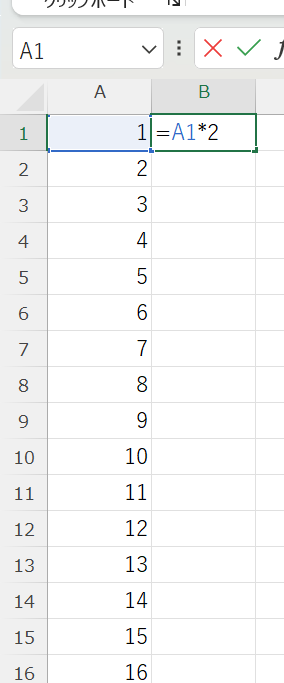
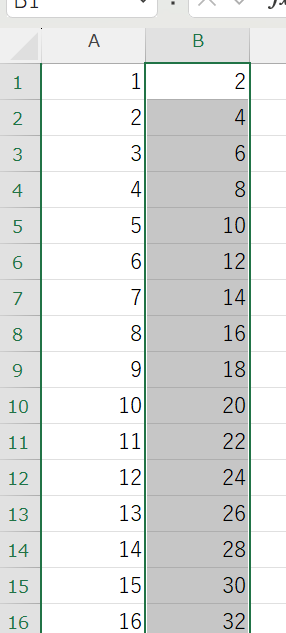
この方法は、隣の列にデータが連続して入っている場合に非常に便利で、数千行のデータでもワンクリックで処理できます。
ただし、この方法が機能するには重要な条件があります。
それは、コピー先の範囲と同じ行に、隣接する列のデータが連続して入っている必要があるということです。
フィルハンドルのダブルクリックは、隣接列のデータが途切れるまで自動コピーします。途中に空白行があると、そこで停止してしまいます。
A列のデータが途中で空白になっていると、その空白行の手前までしかコピーされません。
また、コピー元のセルの右側にデータがない場合、ダブルクリックしても何も起こりません。
左側の列にデータがある場合は、左側を基準にコピーされます。
| 状況 | ダブルクリックの動作 | 結果 |
|---|---|---|
| 右隣の列にA1~A1000までデータあり | B1のフィルハンドルをダブルクリック | B1~B1000までコピー |
| 右隣の列でA50が空白 | B1のフィルハンドルをダブルクリック | B1~B49までコピー(50行目で停止) |
| 左隣の列にA1~A1000までデータあり | B1のフィルハンドルをダブルクリック | B1~B1000までコピー |
| 隣接列にデータなし | ダブルクリック | 何も起こらない |
ドラッグでコピーする基本操作
フィルハンドルをドラッグしてコピーする方法は、少量のデータや正確な行数を指定したい場合に適しています。
コピー元のセルを選択し、右下のフィルハンドルにマウスポインタを合わせると、ポインタが黒い十字に変わります。
この状態でマウスボタンを押したままドラッグすると、ドラッグした範囲にデータや数式がコピーされます。
例えば、B1セルに数式が入っていて、B20までコピーしたい場合、B1のフィルハンドルをB20までドラッグします。
ドラッグ中は、コピー先のセル番地がツールチップで表示されるため、正確な位置まで引っ張ることができます。
この方法は視覚的にわかりやすく、コピー範囲を自分で決められるメリットがありますが、数百行、数千行をドラッグするのは現実的ではありません。
画面をスクロールしながらのドラッグ操作は難しく、意図しない位置で止まってしまうこともあります。
数式のコピーと相対参照・絶対参照
オートフィルで数式をコピーする際、セル参照が自動的に調整される相対参照と、固定される絶対参照の違いに注意が必要です。
B1セルに「=A1*2」という数式が入っている場合、B2にコピーすると「=A2*2」、B3にコピーすると「=A3*2」というように、参照先が自動的に1行ずつずれます。
これが相対参照の動作で、多くの場合はこの動作が望ましい結果を生みます。
しかし、特定のセルを常に参照したい場合は、絶対参照を使用します。
「=$A$1*2」というように、列番号と行番号の前に「$」記号を付けると、どこにコピーしても常にA1セルを参照します。
B2にコピーしても「=$A$1*2」のまま、B1000にコピーしても「=$A$1*2」のままです。
列だけ固定したい場合は「=$A1*2」、行だけ固定したい場合は「=A$1*2」というように、片方だけに「$」を付けることもできます。
| 参照形式 | B1の数式 | B2にコピー後 | C1にコピー後 |
|---|---|---|---|
| 相対参照 | =A1*2 | =A2*2 | =B1*2 |
| 絶対参照 | =$A$1*2 | =$A$1*2 | =$A$1*2 |
| 複合参照(列固定) | =$A1*2 | =$A2*2 | =$A1*2 |
| 複合参照(行固定) | =A$1*2 | =A$1*2 | =B$1*2 |
オートフィル機能は非常に便利ですが、データの種類によって動作が異なります。
数値が入っているセルをオートフィルすると、連続データとして1、2、3…と増加する場合と、同じ値をコピーする場合があります。
デフォルトでは、単一の数値はコピーとして扱われ、2つ以上の連続した数値(1と2など)を選択してオートフィルすると、連続データとして扱われます。
数式の場合は常にコピーとして動作し、参照先が相対参照か絶対参照かによって結果が変わります。
意図した結果にならない場合は、オートフィル後に表示される「オートフィルオプション」ボタンから動作を変更できます。
ショートカットキーで一番下までコピーする方法
続いては、キーボード操作だけで効率的にコピーする方法を確認していきます。
Ctrl+Dで下方向にコピーする基本
Ctrl+Dキーは、選択した範囲の一番上のセルの内容を、範囲全体にコピーするショートカットです。
例えば、B1セルに数式が入っていて、B1からB100までの範囲を選択してCtrl+Dキーを押すと、B1の内容がB2からB100まで一瞬でコピーされます。
この方法を使うには、まずコピー先を含めた範囲を正確に選択する必要があります。
B1セルをクリックし、Shiftキーを押しながらB100セルをクリックすると、B1からB100までが選択されます。
この状態でCtrl+Dを押せば、即座にコピーが完了します。
Ctrl+Dの「D」は「Down(下)」の頭文字で、下方向へのコピーを意味します。
このショートカットは、範囲選択さえ正確にできれば、数千行でも一瞬で処理できる非常に強力な機能です。
Ctrl+Dは選択範囲の最上行を下方向にコピーします。コピー元を含めた範囲を選択してからCtrl+Dを押すことがポイントです。
| ショートカット | 機能 | 使用例 |
|---|---|---|
| Ctrl+D | 選択範囲の最上行を下にコピー | B1~B100選択→Ctrl+D |
| Ctrl+R | 選択範囲の最左列を右にコピー | A1~E1選択→Ctrl+R |
| Ctrl+C → Ctrl+V | 通常のコピー&ペースト | B1コピー→B2~B100選択→貼り付け |
Ctrl+Shift+Endで最終行まで選択する
大量のデータがある場合、一番下の行まで正確に範囲選択するのは困難です。
そこで活用したいのが、Ctrl+Shift+Endキーの組み合わせです。
このキーを押すと、現在選択しているセルから、シート内でデータが入っている最終セル(右下端)まで範囲選択されます。
例えば、A列に1000行のデータがあり、B1セルに数式を入力してB1000までコピーしたい場合、次の手順で操作します。
まずB1セルを選択し、Ctrl+Shift+Endキーを押します。
すると、B1からシートの最終データセルまでが選択されますが、もしA列のデータがA1000までなら、B1からB1000あたりまでが選択されます。
ただし、他の列にもっと下までデータがある場合は、そちらの最終行まで選択されてしまうため、注意が必要です。
より正確に選択したい場合は、Ctrl+Shift+↓キーを使用します。
B1セルを選択してCtrl+Shift+↓を押すと、B列のデータが連続している最終行まで選択されます。
隣のA列にデータがあれば、そのデータの最終行までB列も選択されます。
| ショートカット | 動作 | 使用場面 |
|---|---|---|
| Ctrl+Shift+End | シートの最終データセルまで選択 | シート全体のデータ範囲を選択 |
| Ctrl+Shift+↓ | 下方向の連続データの最終セルまで選択 | 列単位での範囲選択 |
| Ctrl+Shift+→ | 右方向の連続データの最終セルまで選択 | 行単位での範囲選択 |
| Ctrl+A | データ範囲全体を選択 | 表全体の選択 |
組み合わせ技で一瞬でコピー完了
Ctrl+DとCtrl+Shift+↓を組み合わせることで、キーボード操作だけで一番下まで一瞬でコピーできます。
具体的な手順は次の通りです。
B1セルに数式を入力したら、そのままB1セルが選択された状態でCtrl+Shift+↓キーを押します。
これで、隣接列のデータの最終行までB列の範囲が選択されます。
次に、Ctrl+Dキーを押せば、B1の数式が選択範囲全体にコピーされます。
この一連の操作は、マウスを一切使わず、キーボードだけで完結するため、非常に高速です。
慣れれば数秒で数千行のコピーが完了します。
さらに効率を上げるなら、B1セルで数式を入力した後、Enterキーを押さずにCtrl+Shift+↓、Ctrl+Dと連続して押すことで、入力からコピーまでが一気に完了します。
ただし、この場合はEnterで確定していないため、数式が入力モードのまま選択が実行される点に注意が必要です。
数式を確定してから操作する方が安全です。
ショートカットキーを使った方法は、慣れるまで少し練習が必要ですが、一度マスターすれば作業効率が劇的に向上します。
特に、数千行、数万行の大量データを扱う場合、マウスでドラッグする方法では時間がかかりすぎますが、ショートカットなら一瞬で完了します。
ただし、範囲選択が意図しない範囲になってしまうミスも起こりやすいため、Ctrl+Dを押す前に、選択範囲が正しいかステータスバーで確認する習慣を付けることをおすすめします。
ステータスバーには選択しているセルの数が表示されるため、例えば1000行選択されていれば「1000セル」と表示されます。
大量データを正確にコピーする高度な方法
最後に、大量データや複雑な状況でも確実にコピーできる高度なテクニックを確認していきます。
名前ボックスで範囲を直接指定する
数式バーの左側にある名前ボックスを使うと、範囲を直接入力して正確に選択できます。
名前ボックスには通常、現在選択しているセルのアドレス(例えばB1)が表示されていますが、ここをクリックして範囲を直接入力できます。
例えば、B1からB1000までをコピーしたい場合、名前ボックスに「B1:B1000」と入力してEnterキーを押すと、その範囲が即座に選択されます。
選択された状態でCtrl+Dキーを押せば、B1の内容がB1000まで一瞬でコピーされます。
この方法は、正確な行数がわかっている場合や、特定の範囲だけをコピーしたい場合に非常に便利です。
また、離れた複数の範囲を同時に選択することもできます。
「B1:B100,D1:D100」のようにカンマで区切って入力すれば、B列とD列の1から100行目を同時に選択できます。
名前ボックスに「B1:B1000」と入力してEnterを押すと、その範囲が選択されます。その後Ctrl+Dで一番下までコピー完了です。
| 名前ボックス入力例 | 選択される範囲 | 用途 |
|---|---|---|
| B1:B1000 | B列の1~1000行目 | 縦方向の範囲選択 |
| A1:Z1 | 1行目のA~Z列 | 横方向の範囲選択 |
| A1:C1000 | A~C列の1~1000行目 | 矩形範囲の選択 |
| B1:B100,D1:D100 | B列とD列の1~100行目 | 複数範囲の同時選択 |
ジャンプ機能で最終行を特定する
シート内のデータの最終行がどこにあるか確実に知りたい場合、ジャンプ機能の「最後のセル」オプションが便利です。
Ctrl+Gキーを押すか、F5キーを押すと「ジャンプ」ダイアログが開きます。
「セル選択」ボタンをクリックすると、様々な条件でセルを選択できるオプションが表示されます。
ここで「最後のセル」を選択してOKをクリックすると、シート内でデータが入っている最も右下のセルにジャンプします。
これで最終行の行番号がわかるため、名前ボックスで正確な範囲を指定できます。
また、ジャンプ機能の「空白セル」オプションを使えば、選択範囲内の空白セルだけを選択することもできます。
データにばらつきがあり、空白セルを埋めたい場合などに活用できます。
テーブル機能で自動拡張
Excelのテーブル機能を使うと、数式が自動的に最終行まで拡張される便利な機能があります。
データ範囲を選択して、「挿入」タブから「テーブル」をクリックするか、Ctrl+Tキーを押すとテーブルが作成されます。
テーブルの列に数式を入力すると、その列全体に自動的に数式が適用されます。
例えば、A列とB列にデータがあるテーブルで、C列に「=A2*B2」という数式を入力すると、C列の最終行まで自動的に同じ数式がコピーされます。
さらに、テーブルに新しい行を追加すると、数式も自動的に拡張されるため、常に最新の状態が保たれます。
テーブル機能は、データが頻繁に追加される場合や、数式の管理を簡単にしたい場合に非常に有効です。
ただし、テーブル特有の書式や動作があるため、既存のシート構造と相性が悪い場合もあります。
| 方法 | 操作手順 | メリット |
|---|---|---|
| 名前ボックス | B1:B1000と入力→Enter→Ctrl+D | 正確な範囲指定が可能 |
| ジャンプ機能 | Ctrl+G→セル選択→最後のセル | 最終行を確実に特定できる |
| テーブル機能 | Ctrl+T→列に数式入力 | 自動拡張、新規行にも自動適用 |
大量データを扱う際は、処理前に必ずデータのバックアップを取ることをおすすめします。
数千行、数万行のデータに一括で数式をコピーした後、参照ミスや計算ミスに気づいても、元に戻すのが困難な場合があります。
特に、絶対参照と相対参照の設定ミスは、大量データでは発見が遅れがちです。
少量のデータで数式の動作を確認してから、全体にコピーする習慣を付けると安全です。
また、Ctrl+Zで元に戻せる操作回数には限界があるため、重要なデータを扱う際は、シートをコピーしてバックアップを作成してから作業を進めましょう。
まとめ エクセルで一番下まで選択する(ショートカット・数式・オートフィル・Ctrl+Shift+End・大量データ)方法
エクセルで一番下までコピーする方法をまとめると
・オートフィル:フィルハンドルをダブルクリックすると隣接列のデータ最終行まで瞬時にコピー、ドラッグでは視覚的に範囲指定可能、数式は相対参照か絶対参照かで動作が異なる
・ショートカットキー:範囲選択後にCtrl+Dで一番上のセルを下方向に一括コピー、Ctrl+Shift+↓で連続データの最終行まで選択、組み合わせてキーボードだけで高速処理
・名前ボックス:「B1:B1000」のように範囲を直接入力してEnter、その後Ctrl+Dでコピー、正確な行数指定が可能
・ジャンプ機能とテーブル:Ctrl+Gで最終行を特定、テーブル機能(Ctrl+T)なら数式が自動拡張され新規行にも自動適用
これらの方法にはそれぞれメリットがあり、状況に応じた使い分けが重要です。
少量データはオートフィル、大量データはショートカット、正確な範囲指定が必要な場合は名前ボックス、頻繁にデータが追加される場合はテーブル機能が適しています。
ただし、大量のデータに数式をコピーする際は、参照設定のミスに注意が必要です。
少量データでテストしてから全体にコピーし、処理前にバックアップを取ることで、トラブルを未然に防げます。
Excelのコピーテクニックを適切に活用して、大量データ処理の効率化を実現していきましょう!